Nota:
El acceso a esta página requiere autorización. Puede intentar iniciar sesión o cambiar directorios.
El acceso a esta página requiere autorización. Puede intentar cambiar los directorios.
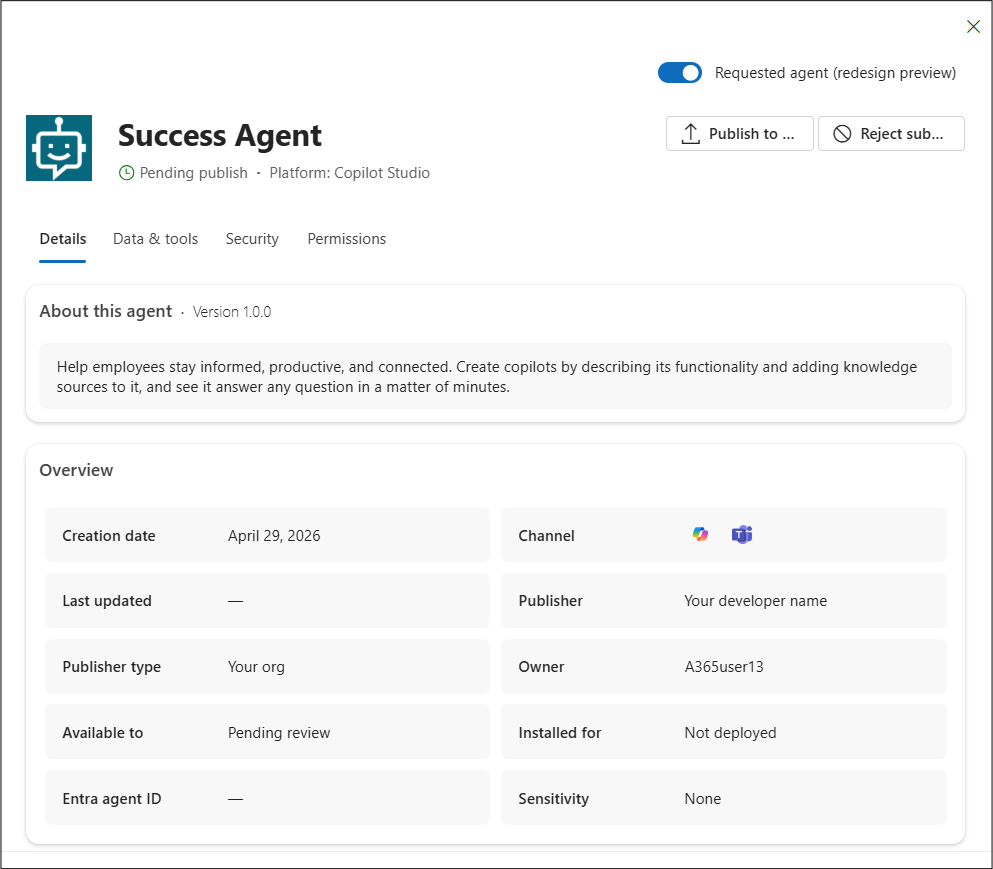
Cuando un miembro de la organización publica un agente en su tenant, el agente requiere la aprobación del administrador antes de estar disponible en todo el tenant. Los administradores pueden revisar los detalles del agente, como la descripción, el propietario, los datos y las herramientas, y, a continuación, publicarlo o rechazarlo. Al publicar, los administradores también pueden limitar su audiencia a usuarios o grupos específicos, o a todos, lo que garantiza un lanzamiento controlado.
La lista de solicitudes de agentes proporciona una vista de los agentes que requieren su revisión y acción. Los miembros de la organización pueden solicitar agentes específicos para su revisión antes de que un agente pueda estar disponible. Por ejemplo, los agentes que crean los miembros de su organización mediante Copilot Studio, Microsoft Foundry o Microsoft 365 Agents Toolkit se pueden enviar para la aprobación del administrador. Cuando se envía un agente para la aprobación del administrador, Centro de administración de Microsoft 365 recibe todos los metadatos sobre la definición de un agente. En la lista Solicitudes , puede seleccionar el agente para ver los detalles sobre el agente con el fin de comprender mejor las funcionalidades del agente, los orígenes de datos y las acciones personalizadas antes de permitir que el agente se publique en su organización.
Filtros del registro de agentes
La vista Solicitudes de agentes puede contener una gran lista de agentes que necesitan su aprobación. Puede filtrar la lista de solicitudes del agente según los criterios siguientes:
- Estado : el estado de la solicitud, como Activación pendiente, Revisión pendiente o Actualización pendiente.
- Canal: el filtro de canal es la ubicación en la que se despliega el agente. Es la superficie a través de la cual los miembros de su organización pueden descubrir e interactuar con el agente. Los valores de canal incluyen Microsoft Teams, Copilot, Office, Outlook, Word, Excel o PowerPoint.
Tip
Si no ve los agentes que espera ver en la lista del registro de agentes, asegúrese de que no tiene un conjunto de filtros existente.
El flujo de trabajo de aprobación optimizado hace que los administradores revisen, aprueben y administren agentes personalizados de forma más rápida y sencilla en el Centro de administración de Microsoft 365.
En la pestaña Solicitudes se muestran tres tipos de solicitudes:
- Revisión pendiente
- Actualización pendiente
- Activar pendiente
Acciones para los agentes solicitados
Seleccione entre dos acciones principales para un agente solicitado por el usuario:
- Publicar en la tienda - Cuando esté listo para publicar un agente solicitado, puede seleccionar esta acción para iniciar el asistente de publicación del agente. El asistente le permite seleccionar usuarios, directivas de protección y los permisos necesarios.
- Rechazar solicitud - después de revisar los detalles de un agente solicitado, seleccione esta acción si no desea que el agente esté disponible para su organización.
Agentes solicitados pendientes de revisión
Al enviar un agente para la aprobación del administrador, el Centro de administración de Microsoft 365 proporciona todos los metadatos sobre la definición del agente. Seleccione la pestaña Available para confirmar las funcionalidades, orígenes de datos y acciones personalizadas del agente antes de publicar el agente en su organización.
Para ver las solicitudes de agente pendientes y actuar sobre esas solicitudes, siga estos pasos:
- Inicie sesión en el Centro de administración de Microsoft 365.
- Seleccione Agentes>Todos los agentes>.
- Seleccione el agente solicitado y vea los detalles del agente.
Confirme las funcionalidades, los orígenes de datos, la seguridad y los permisos, y las acciones personalizadas que el agente puede invocar. - Cuando esté listo, seleccione Publicar en la tienda en el panel de detalles del agente para ver el Asistente para publicación de agentes. El asistente para publicación le guiará por el proceso de selección de usuarios, aplicación de una plantilla de directiva y aceptación de permisos.
- Seleccione los usuarios o grupos que pueden instalar el agente. Publicar hace que el agente esté disponible para su instalación para los usuarios seleccionados.
- (Opcional) Seleccione los usuarios o grupos que tendrán preinstalado el agente.
- Seleccione Siguiente para ver las opciones de plantilla.
- Elija una plantilla de directiva que se aplique al agente.
- Seleccione esta opción para aplicar una plantilla existente, la plantilla predeterminada o una plantilla personalizada.
- Seleccione Siguiente para revisar los permisos.
- En el paso Revisar permisos , vea los permisos solicitados por el agente y conceda el consentimiento del administrador si procede. Los permisos permiten al agente acceder a datos relevantes o realizar acciones en nombre de los usuarios. Para obtener más información, consulte Permisos del agente.
- Seleccione Siguiente para completar el proceso.
- Una vez que revise los detalles del agente, seleccione Publicar.
Para obtener más información sobre la publicación de agentes solicitados para su publicación, consulte Publicación de agentes.
Agentes solicitados pendientes de actualización
Cuando los desarrolladores publican una actualización de un agente existente, la actualización aparece en la lista Aprobación pendiente con el estado Actualización pendiente. Hasta que apruebe la actualización, los usuarios pueden acceder a la versión anterior del agente.
Para ver las solicitudes de agente pendientes y actuar sobre esas solicitudes, siga estos pasos:
- Inicie sesión en el Centro de administración de Microsoft 365.
- Seleccione agentes>Todos los agentes>.
- Seleccione el agente con el estado Pendiente de actualización y vea los detalles del agente.
- Cuando esté listo, seleccione Actualizar en Store.
Agentes solicitados pendientes de activar
Cuando un miembro de su organización solicita activar un agente para poder crear instancias de agente, la solicitud requiere su aprobación antes de que pueda crear instancias. Los administradores pueden revisar los detalles del agente, como la descripción, el propietario, los datos y las herramientas. A continuación, pueden aprobar la solicitud y activarla o rechazarla. Cuando un administrador activa un agente, también puede limitar su audiencia, como usuarios específicos, grupos o todos, lo que garantiza una implementación controlada.
El proceso de activación del Centro de administración de Microsoft 365 para los agentes garantiza la gobernanza, la seguridad y la calidad de las aplicaciones personalizadas.
Para obtener más información sobre cómo activar agentes solicitados, vea Activar agentes.
Rechazar los agentes
Como alternativa, en la lista Solicitudes, puede seleccionar los puntos suspensivos situados a la derecha del nombre del agente y, a continuación, seleccionar Rechazar solicitud cuando no quiera publicar el agente.
Para obtener más información sobre cómo rechazar agentes solicitados, vea Rechazar agentes.
Solicitar agentes creados por Microsoft no disponibles debido a la directiva del administrador
Importante
Este flujo de trabajo de solicitud y aprobación solo admite agentes creados por Microsoft. Los usuarios no pueden solicitar acceso a agentes de terceros a través del Centro de administración de Microsoft 365 y los administradores, incluidos los administradores globales, no pueden aprobar el acceso a agentes de terceros en el Centro de administración de Microsoft 365.
Cuando el agente integrado de Microsoft no está disponible debido a una directiva de administrador, por ejemplo, el agente está bloqueado, los usuarios de su organización no pueden instalarlo. Sin embargo, todavía pueden solicitarlo:
Desde la tienda, un miembro abre el agente bloqueado y selecciona Solicitud.
La solicitud se envía a los administradores y aparece en el Centro de administración de Microsoft 365 en Agentes>Todos los agentes>Solicitudes. El estado de la solicitud se muestra como Permitir que el usuario instale.
Para realizar una acción en una solicitud:
Busque los agentes integrados de Microsoft solicitados; para ello, vaya a la pestaña Solicitudes y filtre por el estado Permitir que el usuario instale.
Seleccione el agente y, a continuación, abra la pestaña Solicitudes en el panel de detalles del agente para ver qué usuarios solicitaron el agente. El usuario aparece en Solicitado por junto con la fecha de solicitud.
Si el agente está bloqueado, un banner le recuerda que debe desbloquearse antes de que se pueda aceptar cualquier solicitud para instalarlo. Si la configuración de su organización impide que un miembro tenga acceso, ese miembro no podrá instalar el agente incluso después de aprobar su solicitud. Para desbloquear el agente y ponerlo a disposición:
Seleccione Desbloquear el agente para que esté disponible.
Seleccione la solicitud y elija Aprobar para permitir que el usuario instale el agente. También puede seleccionar Rechazar para denegar la solicitud.