Nota:
El acceso a esta página requiere autorización. Puede intentar iniciar sesión o cambiar directorios.
El acceso a esta página requiere autorización. Puede intentar cambiar los directorios.
Utiliza la página de Plataformas Conectadas para conectar las plataformas de agentes de terceros compatibles con Microsoft Agent 365. Después de crear una conexión, el Agente 365 puede descubrir agentes compatibles y añadirlos al registro de agentes de Microsoft 365. Las capacidades de sincronización, gestión y observabilidad varían según la plataforma.
Establecer una conexión es una tarea compartida:
- El administrador de IA de Agent 365 crea y gestiona la conexión en el centro de administración de Centro de administración de Microsoft 365.
- El administrador de la plataforma crea las credenciales de la plataforma de origen, concede los permisos necesarios y habilita la telemetría en el lado de la plataforma cuando corresponde.
Modelo de seguridad
Las conexiones de plataformas conectadas son de solo lectura por diseño:
- El Agente 365 nunca invoca, ejecuta ni interactúa con agentes en la plataforma de origen.
- El Agente 365 no escribe, modifica ni elimina recursos en la plataforma de origen. La única excepción es una acción explícita de administrador para eliminar un agente sincronizado, que requiere un permiso de eliminación separado y opcional que puedes elegir no conceder.
- Los datos de observabilidad se leen desde el destino de telemetría en el que la plataforma de origen ya escribe por sí misma, como un cubo de actividad o un servicio de registro gestionado. El agente 365 no escribe en ese destino.
Para permisos específicos de la plataforma, consulte la guía correspondiente en Plataformas soportadas.
Administración de conexiones de plataforma externa
Crea y gestiona conexiones externas desde la página de Plataformas Conectadas en el centro de administración de Centro de administración de Microsoft 365.
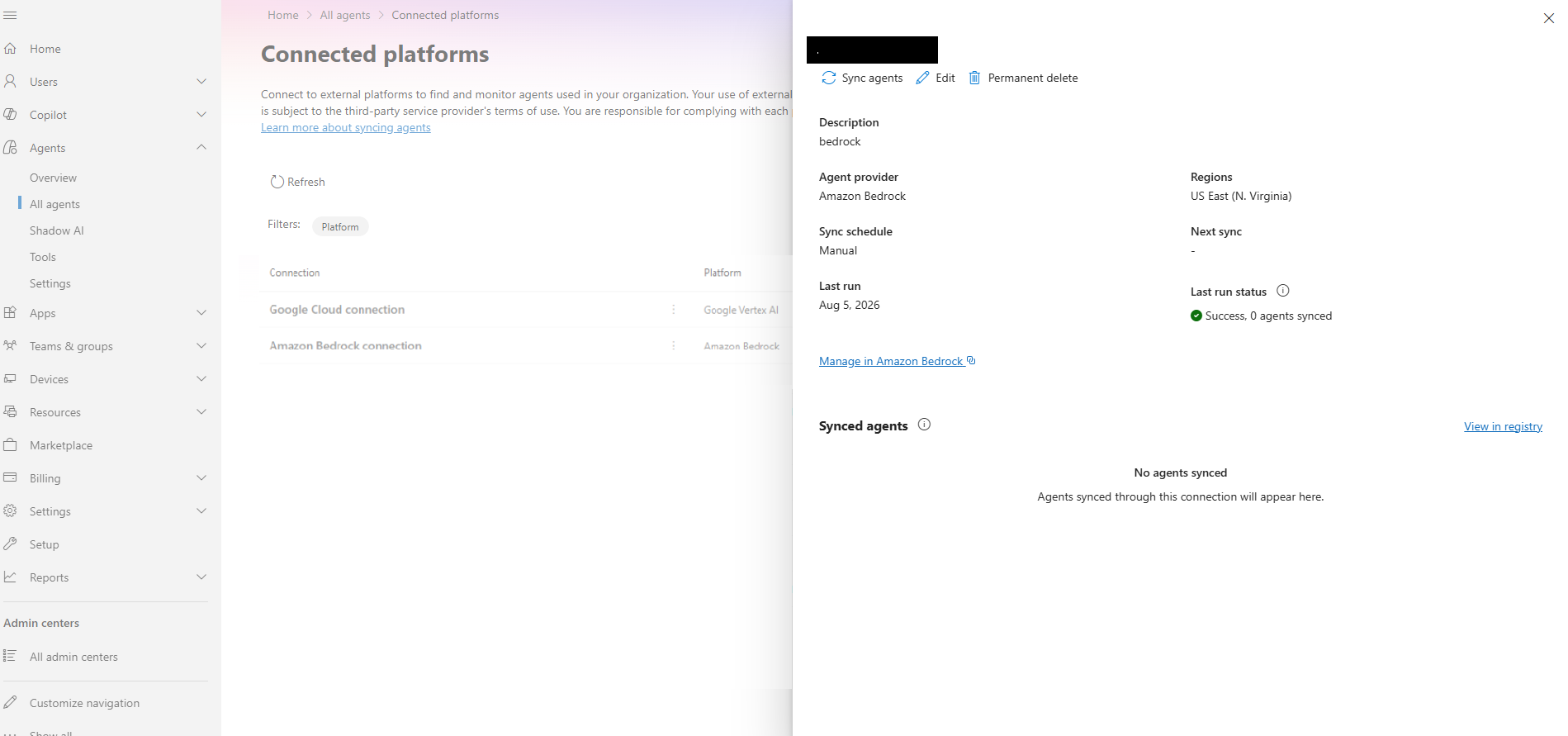
Desde esta página, puedes:
- Crea conexiones con plataformas.
- Ver estado de sincronización de conexión.
- Monitoriza la última actividad de sincronización.
- Revisa los errores asociados con los intentos de sincronización.
- Elimine las conexiones existentes.
Plataformas compatibles
| Platform | Entorno soportado | Sincronización de agentes | Observability | Guía de configuración |
|---|---|---|---|---|
| Amazon Bedrock | Agents Classic y AgentCore | Yes | Yes | Conectar Amazon Bedrock |
| Inteligencia artificial de vértices de Google | Agentes de Vertex AI | Yes | Yes | Conecta Google Vertex AI |
| Salesforce Agentforce | Agentforce | Yes | Yes | Conecta Salesforce Agentforce |
| Databricks Genie | Genie | Yes | Yes | Conecta Databricks Genie |
| Claude antropónico | Agentes gestionados | Yes | Yes | Conector de Anthropic Claude para agentes gestionados |
| Agentes de IA generativa de Oracle | Agentes de IA generativa | Yes | Próximamente | Conecta los Agentes de IA Generativa de Oracle |
| Snowflake Cortex | Agentes Cortex | Yes | Próximamente | Conecta Snowflake Cortex |
Donde esté disponible, la observabilidad proporciona métricas de sesión, excepción, tiempo de ejecución y llamada de herramienta en la pestaña de Actividad del agente. La cobertura varía según la plataforma. Para definiciones métricas y cobertura de plataforma, véase Third-party agent observability (Frontier).
Limitaciones actuales
- Solo se permite la sincronización manual. Actualmente el Agente 365 no sincroniza en un horario, y Microsoft no prescribe un intervalo de sincronización fijo. Elige una cadencia basada en la frecuencia con la que cambian los agentes en la plataforma de origen y en los requisitos de gobernanza de tu organización. Reejecuta los agentes de Sync después de añadir, actualizar o eliminar agentes en la plataforma de origen, y antes de las revisiones que dependan de los datos actuales del registro.
- La reconciliación de eliminaciones no está garantizada. La sincronización actualmente no garantiza que un agente eliminado de la plataforma de origen se elimine automáticamente del registro de agentes de Microsoft 365. Confirma el comportamiento actual con el administrador de tu plataforma y elimina el agente manualmente del registro si ya no es necesario.
- La cobertura de observabilidad varía según la plataforma. Algunas plataformas en la tabla de plataformas soportadas están marcadas como Próximamente para observabilidad y aún no devuelven datos de actividad.
- La sincronización del registro no añade capacidades a nivel de código. Proporciona visibilidad y gobernanza para agentes que no has creado ni alojado tú mismo. Si construyes y alojas tu propio agente, o necesitas capacidades a nivel de código del Agente 365, usa el SDK del Agente 365 en su lugar. Consulta Plataformas conectadas y el SDK del Agente 365.
Ciclo de vida de la conexión
- Prepárate: Trabaja con el administrador de tu plataforma para seleccionar la cuenta, proyecto, espacio de trabajo, compartimento o región y prepara las credenciales y permisos necesarios.
- Conectar: Crea y valida la conexión en el centro de administración de Centro de administración de Microsoft 365.
- Sincronizar: Inicia la sincronización para que el Agente 365 descubra los agentes compatibles y los añada al registro de agentes.
- Verifica: Confirma los agentes, metadatos y capacidades esperados con el administrador de tu plataforma.
- Operar: Vuelve a ejecutar la sincronización a la frecuencia que elija tu organización y tras los cambios conocidos de la plataforma fuente. Cambia las credenciales, revisa errores y elimina conexiones cuando ya no sean necesarias.
El Agente 365 almacena las credenciales que introduces para una conexión como datos de conexión cifrados dentro de Microsoft 365. Microsoft cifra las credenciales en reposo y en tránsito. Agent 365 no establece un intervalo de rotación universal. Utiliza el intervalo más corto requerido por la plataforma de origen o la política de seguridad de tu organización, y rota las credenciales inmediatamente si sospechas que hay exposición. Para compromisos más amplios de protección de datos de Agent 365, véase Manejo de datos, residencia de datos y cumplimiento en la observabilidad de Agent 365.
Cada plataforma actualmente soportada requiere una credencial basada en claves, como una clave API, secreto o clave privada. Las opciones de autenticación sin clave, como la federación de identidad de carga de trabajo o la asunción de rol, no están actualmente soportadas para las plataformas Connected.
Responsabilidades del administrador
| Task | Administrador de IA del Agente 365 | Administrador de plataformas |
|---|---|---|
| Confirmar acceso y rol del Agente 365 | Propietarios | Informado |
| Selecciona la cuenta de origen, proyecto, espacio de trabajo o región | Consultado | Propietarios |
| Crear credenciales | Informado | Propietarios |
| Conceder permisos de plataforma fuente | Informado | Propietarios |
| Crea y valida la conexión Agent 365 | Propietarios | Es compatible con |
| Verificar agentes sincronizados | Propietarios | Es compatible con |
| Habilitar la telemetría de origen | Consultado | Propietarios |
| Rotar o revocar credenciales | Coordenadas | Propietarios |
Creación de una conexión de plataforma
- Abra el Centro de administración de Microsoft 365.
- En el panel de navegación, selecciona Agentes>Todos los Agentes.
- En la sección web de Plataformas conectadas , selecciona Gestionar.
- Seleccione + Conectar una plataforma.
- Introduce un nombre y descripción de la conexión.
- Selecciona la plataforma.
- Introduce los valores específicos de cada proveedor descritos en la guía del proveedor.
- Valide las credenciales.
- Guarde la conexión.
Después de guardar la conexión, selecciona Sincronizar agentes para iniciar la sincronización. Se requiere sincronización manual.
Recogida de datos de observabilidad del agente (vista previa)
Importante
Esta característica forma parte del programa de versión preliminar de Frontier. Frontier te conecta directamente con las últimas innovaciones de IA de Microsoft. Las previsualizaciones de Frontier están sujetas a los términos de previsualización existentes de sus acuerdos con clientes. Dado que estas características siguen en desarrollo, su disponibilidad y funcionalidades pueden cambiar con el tiempo.
Cuando creas o editas una conexión a una plataforma soportada, puedes controlar si Microsoft 365 recopila datos de observabilidad para los agentes sincronizados desde esa plataforma. Esta configuración aparece como Recoger datos de observabilidad del agente en el diálogo de conexión.
Para comprobar si la recogida de datos de observabilidad está disponible para una plataforma, consulte la columna de Observabilidad en Plataformas soportadas.
Cuando activas esta configuración, Microsoft 365 recupera la telemetría de actividad de agentes—como sesiones de agentes, uso y señales operativas relacionadas—de la plataforma conectada utilizando las credenciales almacenadas de la conexión. Esta telemetría impulsa la experiencia de agentes
Las nuevas conexiones tienen esta opción activada por defecto. Las conexiones existentes que creaste antes de que la configuración estuviera disponible continúan recopilando datos de observabilidad hasta que la cambies.
Para cambiar la configuración:
- Abre la página Plataformas conectadas en el Centro de administración de Microsoft 365.
- Crea una nueva conexión, o selecciona una conexión existente y edítala.
- Seleccione o desmarque Recoger datos de observabilidad del agente.
- Guarde la conexión.
Note
La recuperación de la telemetría del agente desde la plataforma conectada puede implicar consultas a los propios servicios de registro o datos del proveedor (por ejemplo, Google BigQuery o Amazon S3) y puede generar cargos por acceso o consulta de datos que factura el proveedor. Revisa los precios de tu proveedor antes de activar la recopilación.
Cuando borras esta configuración, Microsoft 365 deja de recopilar nuevos datos de observabilidad para los agentes de esa conexión. El registro de agentes conserva la telemetría recogida anteriormente según su comportamiento actual de retención y gestión.
Gestionar una conexión existente
Selecciona una conexión existente para revisar:
- Identifica al proveedor de la plataforma.
- Confirma la cuenta, proyecto, espacio de trabajo, compartimento o región conectados.
- Revisa la fecha de la última emisión.
- Revisa el estado más reciente de la sincronización.
- Confirma el número total de agentes sincronizados.
- Revisa los resultados de la sincronización.
- Investiga cualquier error de sincronización.
- Activa o desactiva Recoger datos de observabilidad del agente.
Sigue la guía del proveedor correspondiente cuando necesites rotar credenciales, cambiar el alcance de origen, revocar el acceso o eliminar la conexión.
Plataformas conectadas y el SDK del Agente 365
Registry sync (la función de plataformas conectadas descrita en este artículo) te da visibilidad y gobernanza para agentes que no construyes ni alojas tú mismo. No requiere cambios en el código.
Utiliza el SDK Agent 365 en lugar de, o además de, la sincronización del registro cuando:
- Tú mismo construyes y despliegas el agente, en lugar de conectar una plataforma alojada externamente.
- Tu agente necesita capacidades de Agent 365 a nivel de código, como identidad, observabilidad, herramientas o notificaciones, que la sincronización del registro no proporciona.
Consideraciones conocidas cuando dependes únicamente de la sincronización del registro:
- La sincronización es manual y no se ejecuta según un horario.
- La cobertura de observabilidad depende de lo que exponga la plataforma de origen, y algunas plataformas aún no la soportan.
- La sincronización del registro es de solo lectura. No puede añadir capacidades que la plataforma de origen no soporte ya.
Para una comparación completa de las opciones de integración y cuándo elegir el SDK, consulte Elegir una opción de integración con Agent 365.
Contenido relacionado
- Conectar Amazon Bedrock
- Conecta Google Vertex AI
- Conecta Salesforce Agentforce
- Conecta Databricks Genie
- Conector de Anthropic Claude para agentes gestionados
- Conecta los Agentes de IA Generativa de Oracle
- Conecta Snowflake Cortex
- Observabilidad de agentes de terceros (Frontier)
- Resolución de problemas en plataformas conectadas
- Elige una opción de integración con Agent 365
- Manejo de datos, residencia de datos y cumplimiento en la observabilidad del Agente 365