Nota:
El acceso a esta página requiere autorización. Puede intentar iniciar sesión o cambiar directorios.
El acceso a esta página requiere autorización. Puede intentar cambiar los directorios.
En esta guía rápida, le acompañará en la configuración de un agente de Claude en JavaScript funcional utilizando las herramientas de Agent 365, notificaciones, observabilidad, y probando el agente en el entorno de pruebas Agents Playground y Teams.
Prerequisites
- Si tiene previsto usar Visual Studio Code, debe tener .NET instalado. (se recomienda .NET 8.0).
- Node.js (versión 18 o superior)
- Paquetes del SDK de Claude Agent y una clave de API antropónica
- Área de juegos de agentes
- Acceso a instalaciones de npm (Node Administrador de paquetes)
- Acceso a GitHub
- Un proyecto de agente de IA ya existente. En este inicio rápido se usa un agente de ejemplo de Claude de la galería Microsoft 365 Agents Toolkit (ATK en VS Code).
- A365 CLI
- Autenticación de identidad del agente
Configurar el ejemplo de Claude + Node.js del kit de herramientas para agentes de Microsoft 365
Para prepararlo todo, instale el kit de herramientas de agentes de Microsoft 365 en VS Code, abra la galería de ejemplo y aplique scaffolding al ejemplo de Claude + Node.js localmente para que pueda configurarlo y ejecutarlo más adelante. Las capturas de pantalla siguientes muestran qué esperar a medida que avanza por el proceso.
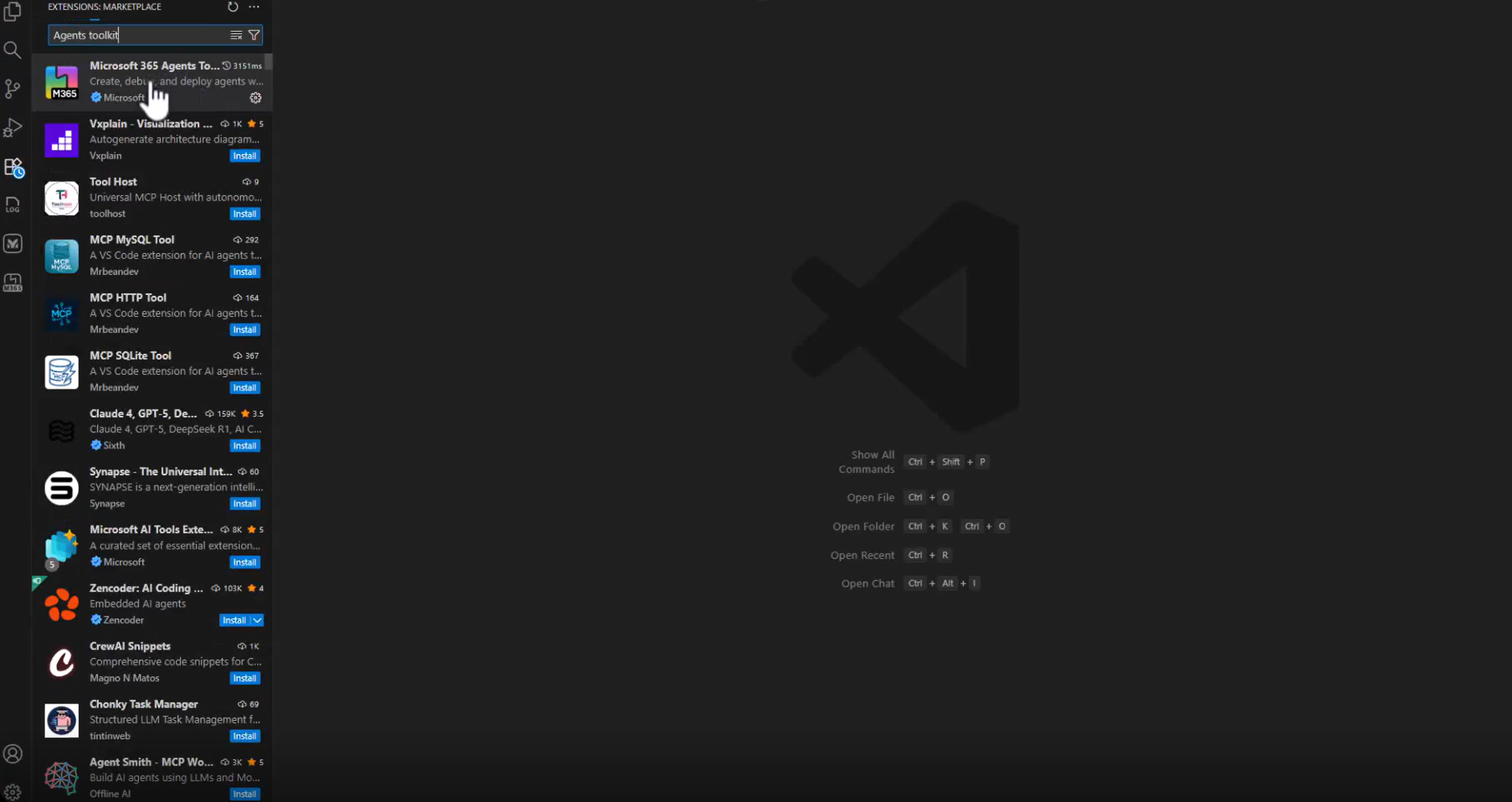
En Visual Studio Code, abra el panel de Extensiones (Ctrl+Shift+X), busque Microsoft 365 Agents Toolkit, luego seleccione Instalar.
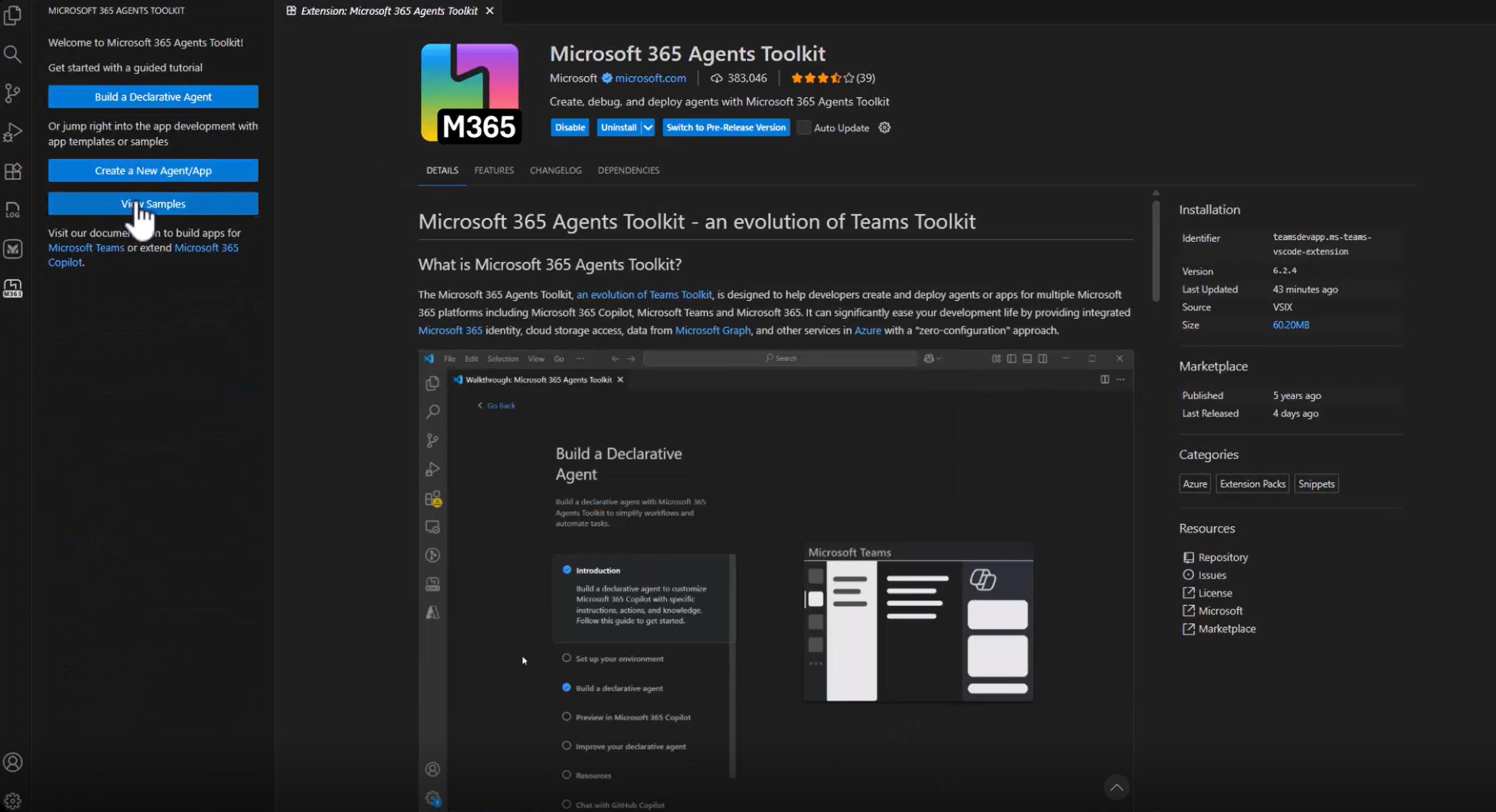
Abra la vista Kit de herramientas de M365 Agents en la barra de actividad de VS Code y elija Ver ejemplos.
Seleccione el ejemplo Claude + Node.js , elija Crear y elija (o cree) la carpeta donde se debe aplicar scaffolding al proyecto (por ejemplo,
C:\A365-Ignite-Demo). El kit de herramientas crea una subcarpeta (comosample_agent) y la abre en VS Code.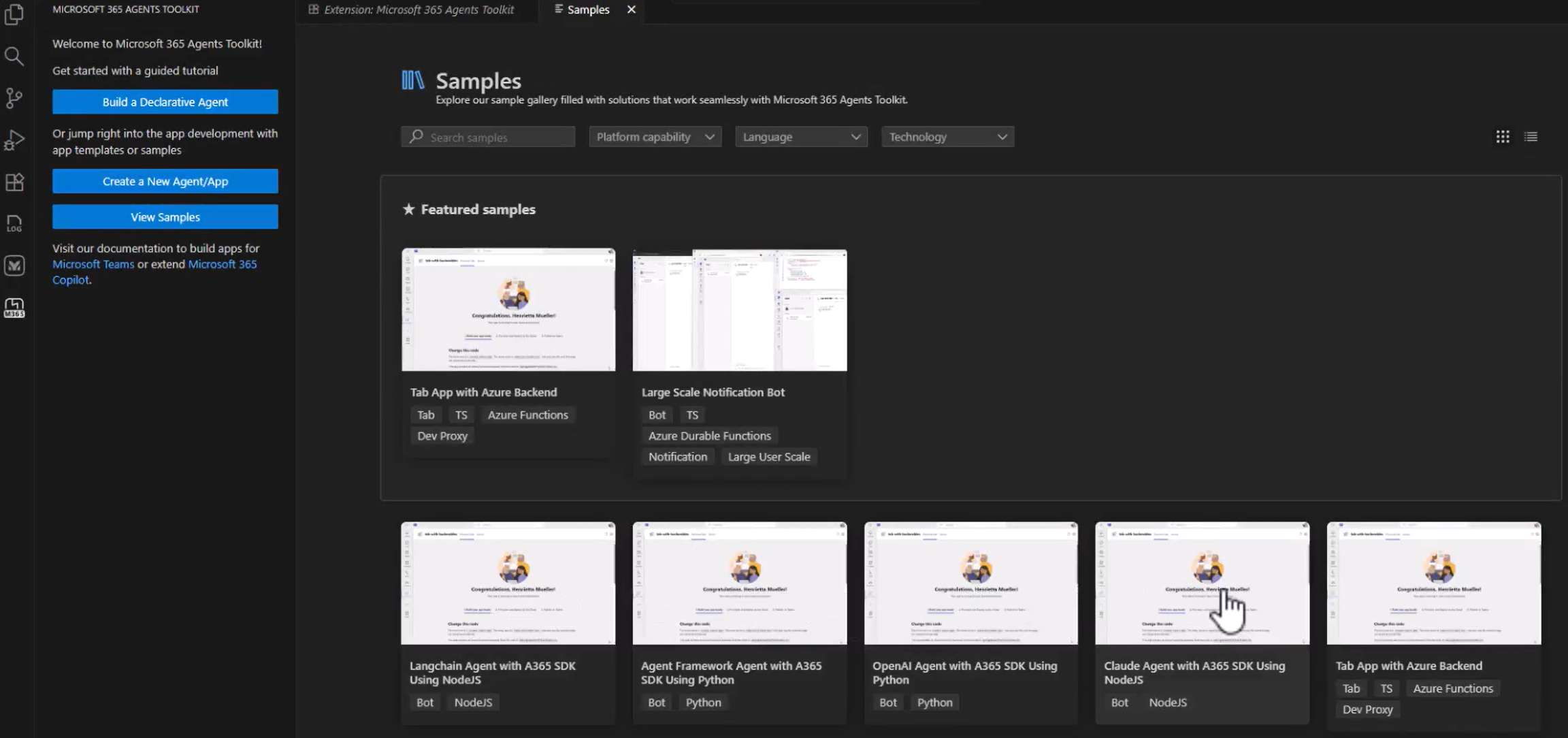
Una vez completado el escafolding, tiene un proyecto ejecutable. Los pasos siguientes se realizan dentro de la nueva carpeta de ejemplo.
Instalar dependencias y configurar el entorno
El elemento generado package.json ya enumera los paquetes que necesita el ejemplo, por lo que debe instalar todo en un paso:
npm install
Después de la instalación, compruebe que el proyecto se compila y se ejecuta iniciando el servidor de desarrollo
npm run dev
El servidor de desarrollo escucha en el puerto que está configurado en el ejemplo (localhost:3978 de forma predeterminada) y está listo para aceptar solicitudes desde Agents Playground o la CLI.
Agregar herramientas de Microsoft 365 (servidores MCP)
Puede explorar y administrar servidores MCP mediante los comandos de desarrollo de a365 en la CLI. El paquete @microsoft/agents-a365-tooling-extensions-claude conecta estos servidores MCP al orquestador de Claude para que el SDK del agente pueda llamar a las herramientas de Microsoft 365 de acuerdo con las habilidades definidas en el plan del agente de Claude.
Cuando trabajas con las herramientas MCP de Microsoft, puedes:
- Detectar qué servidores MCP están disponibles para su uso
- Agregar uno o varios servidores MCP a la configuración del agente
- Revisión de los servidores MCP configurados actualmente
- Eliminación de servidores MCP que ya no necesita
Una vez agregados los servidores MCP, el manifiesto de herramientas del agente se expande para incluir entradas similares a:
{
  "mcpServers": [
    {
      "mcpServerName": "mcp_MailTools",
      "mcpServerUniqueName": "mcp_MailTools",
      "scope": "McpServers.Mail.All",
      "audience": "api://00001111-aaaa-2222-bbbb-3333cccc4444"
    }
  ]
}
Aprenda a agregar y administrar herramientas
Suscripción y control de notificaciones
El agente de ejemplo se suscribe a todas las notificaciones de Agent 365 mediante onAgentNotification("*") y las enruta a un único controlador. Este controlador permite al agente reaccionar a los eventos de fondo o del sistema, no solo a los mensajes directos del usuario.
Obtenga información sobre cómo notificar a los agentes
El código siguiente muestra cómo se configura la notificación en el archivo agent.ts.
constructor() {
  super();

  this.onAgentNotification("agents:*", async (context, state, activity) => {
    await this.handleAgentNotificationActivity(context, state, activity);
  });
}

async handleAgentNotificationActivity(context, state, activity) {
  await context.sendActivity("Received an AgentNotification!");

  // Add custom handling here
}
Observability
Importante
Esta muestra utiliza el SDK de observabilidad obsoleto de Agent 365. No uses este patrón para una nueva integración de observabilidad. Usa la distribución OpenTelemetry de Microsoft en su lugar.
El siguiente fragmento inicializa el obsoleto Agent 365 Observability SDK y envuelve cada invocación de agente en un InferenceScope para que las entradas, salidas y metadatos puedan capturarse automáticamente.
import {
  InferenceOperationType,
  InferenceScope,
  ObservabilityManager
} from '@microsoft/agents-a365-observability';

const sdk = ObservabilityManager.configure(b =>
  b.withService('<service-name>', '<version>')
);

sdk.start();

async invokeAgentWithScope(prompt: string) {
  const scope = InferenceScope.start(
    {
      operationName: InferenceOperationType.CHAT,
      model: '<llm-name>'
    },
    {
      agentId: '<agent-id>',
      agentName: '<agent-name>',
      conversationId: '<conv-id>'
    },
    { tenantId: '<tenant-id>' }
  );

  const response = await this.invokeAgent(prompt);
  scope?.recordInputMessages([prompt]);
  scope?.recordOutputMessages([response]);
  scope?.recordResponseId(`resp-${Date.now()}`);
  return response;
}
Este código utiliza la configuración obsoleta del SDK de observabilidad Agent 365 requerida para la muestra Node.js + Claude. Reemplace los metadatos del marcador de posición por los valores que ya configuró para el agente. Revisa la documentación obsoleta del SDK, incluyendo la guía de migración para Microsoft OpenTelemetry.
Probar el agente
Establezca las variables de entorno necesarias, seleccione un modo de autenticación e inicie el agente localmente. Puede probar todo de un extremo a otro con Agents Playground sin necesidad de un inquilino de Microsoft 365 a menos que quiera publicar el agente y usarlo en aplicaciones como Teams o Outlook.
Introducción a los pasos de prueba
- Agregue
ANTHROPIC_API_KEYy la configuración del modelo a un archivo.envpara que la muestra pueda comunicarse con Claude. - Elija su modo de autenticación. Para el desarrollo local, el ejemplo admite la autenticación agentica mediante valores creados a partir del plano técnico del agente.
- Inicie el agente localmente, lo que lo pone a disposición de herramientas como Agents Playground.
- Use Agents Playground para probar mensajes, herramientas y notificaciones sin configurar un inquilino ni implementar nada.
- Cuando esté listo para el comportamiento en el mundo real, publique una instancia de Microsoft 365 y pruebe el agente dentro de Teams, Outlook u otras plataformas de Microsoft 365.
Publica tu agente
Cuando el agente esté listo para experiencias de Microsoft 365 reales, como chats de Teams, mensajes de Outlook o Word @mentions, lo publique en un tenant de Microsoft 365. El comando CLI publish Agent 365 se encarga del empaquetado: actualiza tu manifiesto, agrupa todo y sube el agente al centro de administración de Microsoft.
Durante la publicación, revise y personalice el nombre, la descripción, los iconos y la versión del agente antes de completar la carga. Una vez publicado, el agente se registra y se instala dentro del arrendatario.
Importante
Después de publicar tu agente, debes configurar el blueprint del agente en el Portal de Desarrolladores antes de crear instancias. Aprende cómo configurar el plan del agente en el Portal de Desarrolladores
Puede ver los agentes publicados aquí: https://admin.cloud.microsoft/#/agents/all
Más información sobre el flujo de trabajo completo y las instrucciones paso a paso