Nota:
El acceso a esta página requiere autorización. Puede intentar iniciar sesión o cambiar directorios.
El acceso a esta página requiere autorización. Puede intentar cambiar los directorios.
En este Quickstart, se le guiará a través de la configuración de un agente de Python utilizando el marco de trabajo Agent 365 para herramientas, notificaciones, observabilidad, y para probar el agente mediante Agents Playground y Teams.
Prerequisites
Si tiene previsto usar Visual Studio Code, debe tener .NET instalado. (se recomienda .NET 8.0).
Python 3.11+ instalado
Administrador de paquetes UV instalado. Instale esto en un terminal mediante
pip install uv.Dependencias de Microsoft Agents Toolkit/Agent Framework
El ejemplo usado en el tutorial se basa en las bibliotecas de Agent Framework proporcionadas a través del kit de herramientas de agentes de Microsoft 365 o ATK. Los instalará automáticamente cuando use la extensión Agents Toolkit en VS Code para estructurar el ejemplo proporcionado, o puede instalar el paquete manualmente con este comando:
uv pip install -e . --prerelease=allowAcceso a GitHub
Un proyecto de agente de IA ya existente. En este inicio rápido, se utiliza un agente de ejemplo del Kit de herramientas del Agente 365 de Microsoft 365, también conocido como ATK en VS Code.
Configuración del marco de trabajo del agente + Python ejemplo del kit de herramientas de agentes de Microsoft 365
Para prepararlo todo, instalas el kit de herramientas de agentes de Microsoft 365 en VS Code, abres la galería de ejemplos y creas la estructura inicial del marco de trabajo del agente + ejemplo de Python localmente para que puedas configurarlo y ejecutarlo más adelante. Las capturas de pantalla siguientes muestran lo que debería esperar ver a medida que avanza.
Abra Visual Studio Code, a continuación, abra el panel ExtensionsCtrl+Shift+X.
En la barra de búsqueda, escriba "Agents Toolkit".
Debería ver el resultado que se muestra en la captura de pantalla aquí: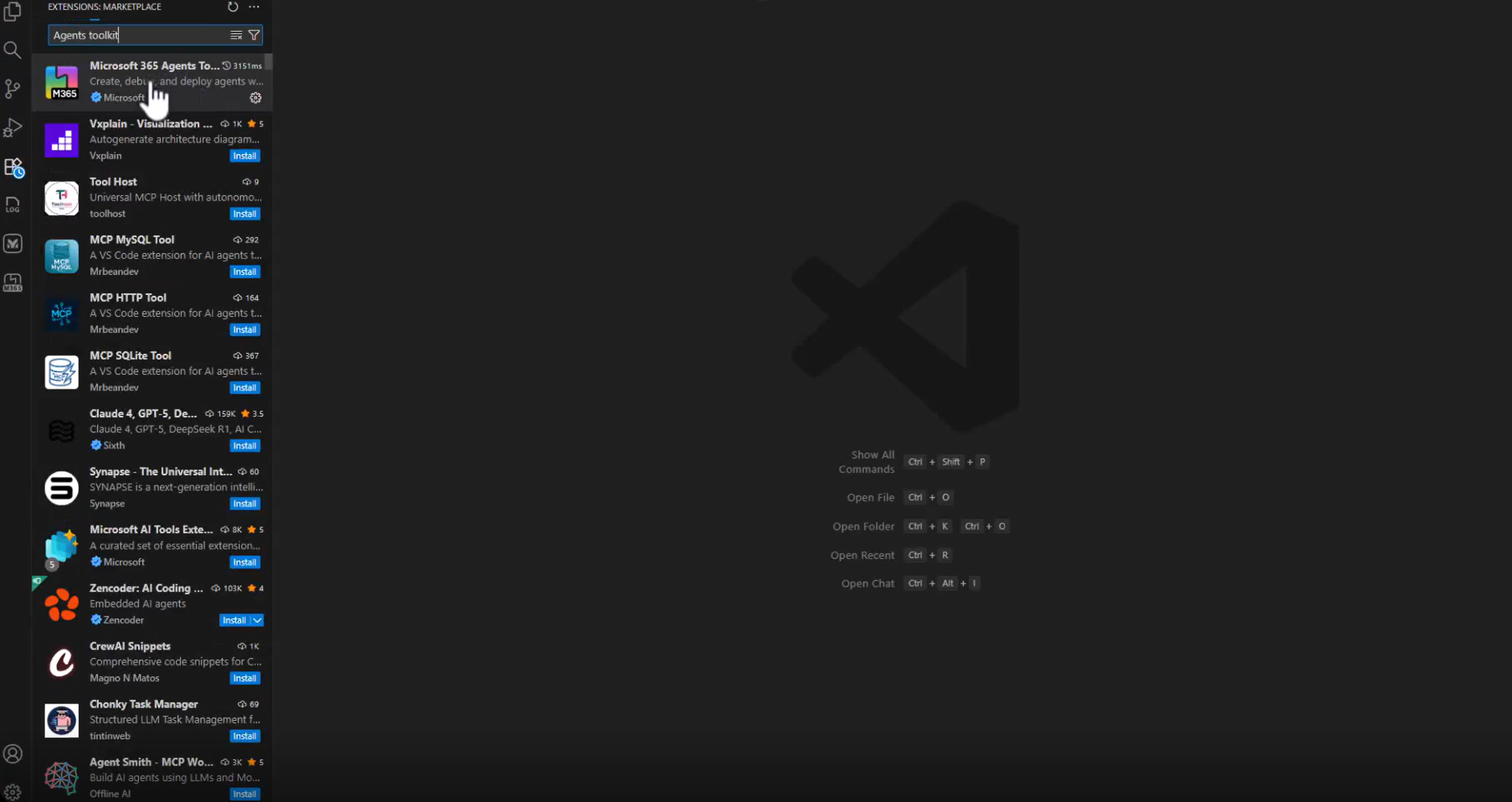
Seleccione Microsoft 365 Agents Toolkit.
Seleccione Instalar.
VS Code muestra la vista de detalles de la extensión similar a la siguiente:
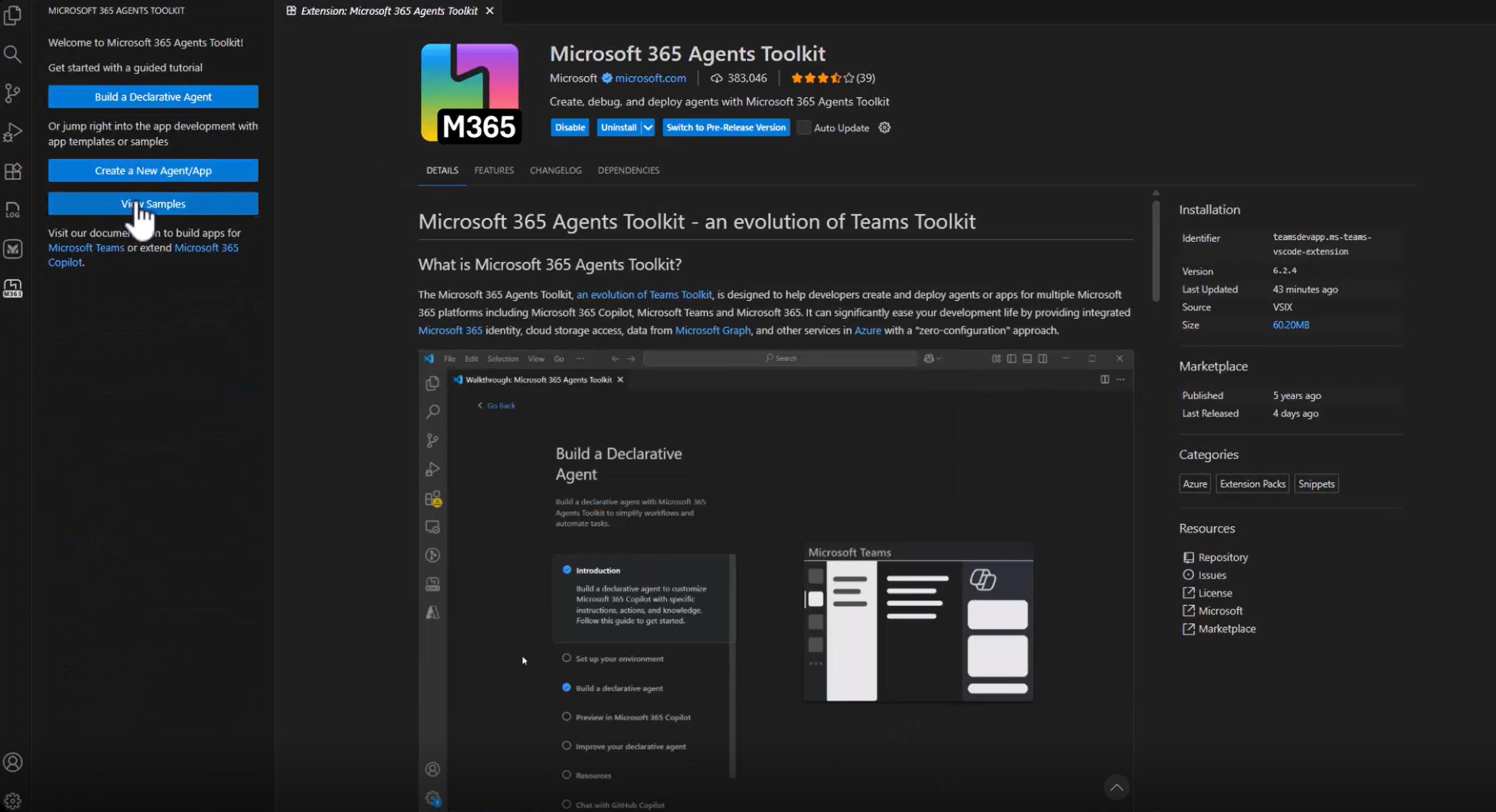
Una vez instalado, el icono M365 Agents Toolkit aparece en la barra de navegación izquierda.
Selecciónelo para abrir la experiencia de bienvenida.
Ahora debería ver opciones como Compilar un agente declarativo, Crear un nuevo agente o aplicación y Ver ejemplos, como se muestra aquí:
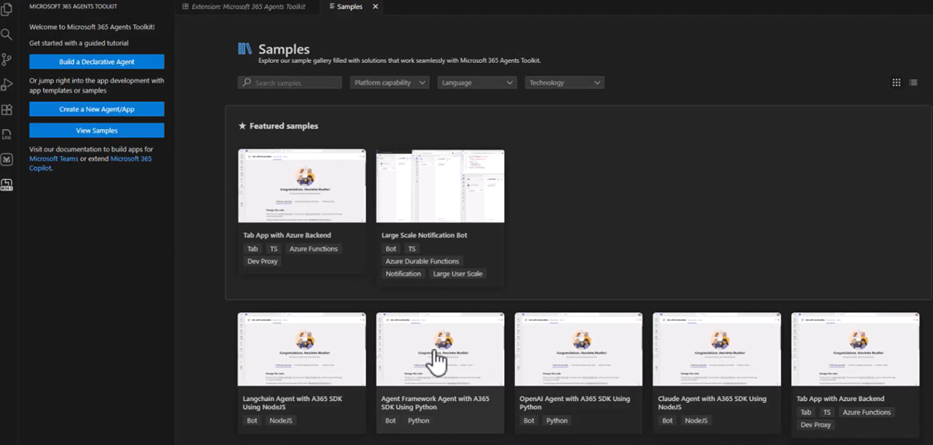
Seleccione Ver ejemplos.
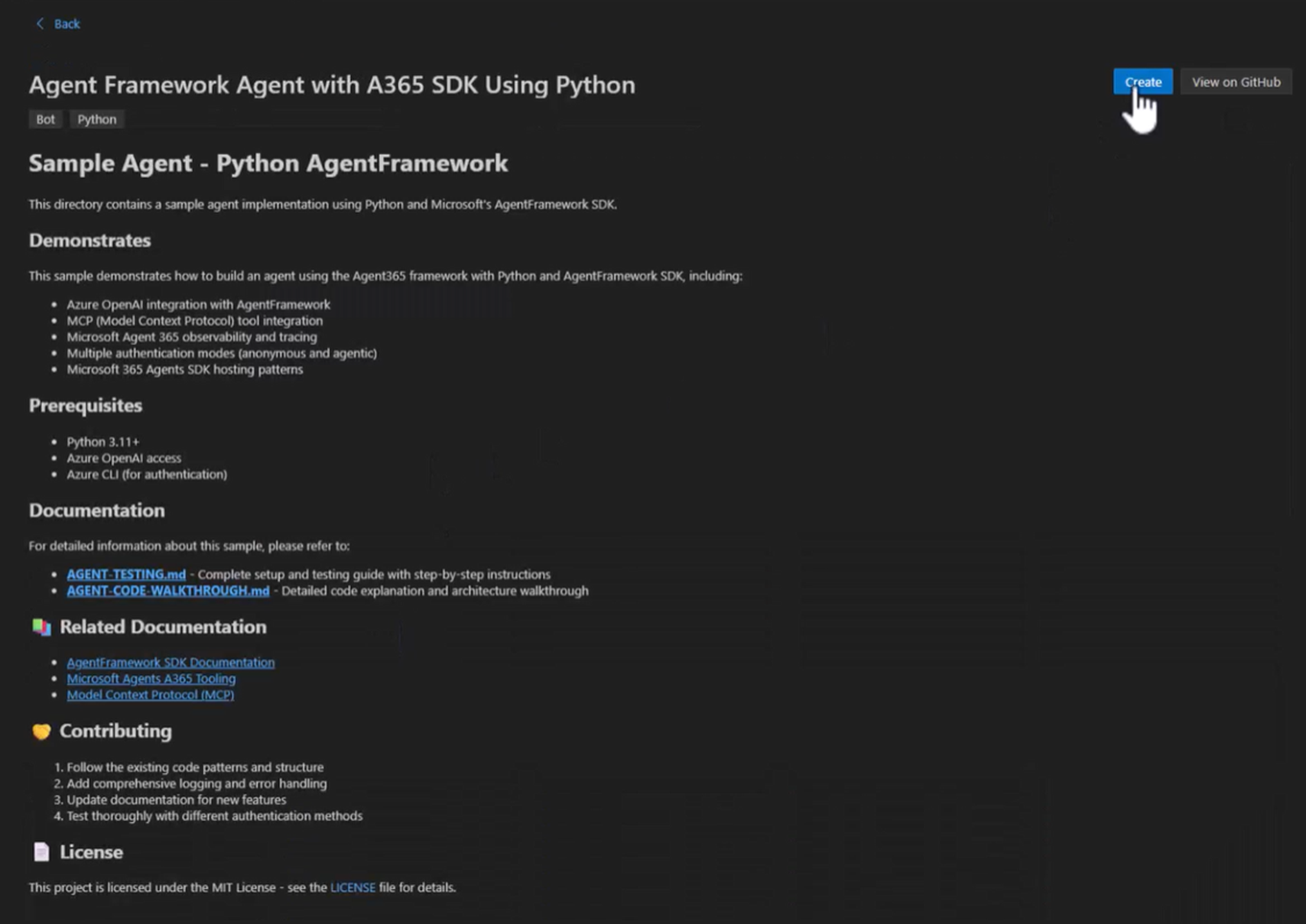
En la lista de ejemplos, desplácese para buscar el ejemplo de agente Agent framework + Python.
Seleccione.
Verá dos opciones: Crear (scaffold localmente) o Ver en GitHub.
Seleccione Create.
Cuando se le solicite, seleccione una carpeta en la máquina donde se debe generar el ejemplo. Por ejemplo:
C:\A365-python-sampleEl conjunto de herramientas estructura el marco del agente y el ejemplo de Python en una subcarpeta (como sample_agent) y luego lo abre automáticamente en VS Code.
Una vez completada la estructura, ahora tiene un marco de agente totalmente funcional y un proyecto de agente de Python en su máquina.
Instalar los paquetes de Agent 365 necesarios
Antes de ejecutar el ejemplo, abra el
pyproject.tomlen su proyecto y confirme que se muestran todas las dependencias necesarias de Agent 365 y de Agent Framework. El ejemplo generado por Microsoft 365 Agents Toolkit ya incluye estas entradas.Una vez que hayas revisado el pyproject.toml, instala todo ejecutando este comando:
uv pip install -e . --prerelease=allowEsto extrae todas las bibliotecas de Agent 365 SDK, las dependencias del marco de agente, los componentes de hospedaje y cualquier otra dependencia definida en el ejemplo.
Después de la instalación, compruebe que el proyecto se compila y se ejecuta iniciando el servidor de desarrollo mediante este comando:
uv run python start_with_generic_host.py
Agregar herramientas de Microsoft 365 (servidores MCP)
Puede explorar y administrar servidores MCP mediante los comandos de desarrollo de a365 en la CLI.
Cuando trabajas con las herramientas MCP de Microsoft, puedes:
- Detectar qué servidores MCP están disponibles para su uso
- Agregar uno o varios servidores MCP a la configuración del agente
- Revisión de los servidores MCP configurados actualmente
- Eliminación de servidores MCP que ya no necesita
Una vez agregados los servidores MCP, el manifiesto de herramientas del agente se expande para incluir entradas similares a:
{
   "mcpServers": [
      {
         "mcpServerName": "mcp_MailTools",
         "mcpServerUniqueName": "mcp_MailTools",
         "scope": "McpServers.Mail.All",
         "audience": "api://00001111-aaaa-2222-bbbb-3333cccc4444"
      }
   ]
}
Aprenda a agregar y administrar herramientas
Suscripción y control de notificaciones
El agente de ejemplo se suscribe a todas las notificaciones del SDK de Agent 365 mediante onAgentNotification("*") y las enruta a un único controlador. Este controlador permite al agente reaccionar a los eventos de fondo o del sistema, no solo a los mensajes directos del usuario.
Obtenga información sobre cómo notificar a los agentes
El código siguiente muestra cómo se configura la notificación en el archivo agent.py.
if notification_type == NotificationTypes.EMAIL_NOTIFICATION:
if not hasattr(notification_activity, "email") or not notification_activity.email: return "I could not find the email notification details."
email = notification_activity.email
email_body = getattr(email, "html_body", "") or getattr(email, "body", "")

message = (
    "You have received the following email. "
    "Please follow any instructions in it. "
    f"{email_body}"
)

result = await self.agent.run(message)
return self._extract_result(result) or "Email notification processed."
Observability
Importante
Esta muestra utiliza el SDK de observabilidad obsoleto de Agent 365. No uses este patrón para una nueva integración de observabilidad. Usa la distribución OpenTelemetry de Microsoft en su lugar.
El siguiente fragmento muestra la configuración obsoleta del SDK de observabilidad del Agente 365 utilizada por la muestra.
En el código siguiente se muestra un ejemplo de observabilidad simplificada en el agent.py archivo.
def _enable_agentframework_instrumentation(self):
"""Enable Agent Framework instrumentation."""
try:
AgentFrameworkInstrumentor().instrument()
logger.info("✅ Instrumentation enabled")
 except Exception as e:
logger.warning(f"⚠️ Instrumentation failed: {e}")
Este código utiliza la configuración obsoleta del SDK de observabilidad Agent 365 requerida para el ejemplo de Python + Agent Framework. Para la configuración completa y la guía de migración de Microsoft OpenTelemetry, consulta la documentación obsoleta del SDK.
Probar el agente
Establezca las variables de entorno necesarias, seleccione un modo de autenticación e inicie el agente localmente. Puede probar todo de un extremo a otro con Agents Playground sin necesidad de un inquilino de Microsoft 365 a menos que quiera publicar el agente y usarlo en aplicaciones como Teams o Outlook.
Introducción a los pasos de prueba
- Agregue las claves de API y la configuración del modelo a un archivo
.envpara que el ejemplo pueda comunicarse con un LLM. - Elija su modo de autenticación. Para el desarrollo local, el ejemplo admite la autenticación de agente mediante valores creados a partir del plano técnico del agente.
- Inicie el agente localmente, lo que lo pone a disposición de herramientas como Agents Playground.
- Use Agents Playground para probar mensajes, herramientas y notificaciones sin configurar un inquilino ni implementar nada.
- Cuando esté listo para el comportamiento en el mundo real, publique una instancia de Microsoft 365 y pruebe el agente dentro de Teams, Outlook u otras plataformas de Microsoft 365.
Publica tu agente
Cuando el agente esté listo para experiencias reales de Microsoft 365, como chats de Teams, mensajes de Outlook y documentos de Word @mentions, publíquelo en un entorno de cliente de Microsoft 365. El comando CLI publish Agent 365 se encarga del empaquetado: actualiza tu manifiesto, agrupa todo y sube el agente al centro de administración de Microsoft.
Durante la publicación, revise y personalice el nombre, la descripción, los iconos y la versión del agente antes de completar la carga. Una vez publicado, el agente se puede registrar e instalar dentro del inquilino.
Importante
Después de publicar tu agente, debes configurar el blueprint del agente en el Portal de Desarrolladores antes de crear instancias. Aprende cómo configurar el plan del agente en el Portal de Desarrolladores
Puede ver los agentes publicados aquí: https://admin.cloud.microsoft/#/agents/all
Más información sobre el flujo de trabajo completo y las instrucciones paso a paso