Nota:
El acceso a esta página requiere autorización. Puede intentar iniciar sesión o cambiar directorios.
El acceso a esta página requiere autorización. Puede intentar cambiar los directorios.
Referencia de comandos de la CLI
Configure el entorno del Agente 365 con control pormenorizado sobre cada paso. Utiliza el comando CLI setup Agent 365 para crear blueprints, configurar permisos y completar el flujo de trabajo inicial de configuración de Agent 365. Para detalles paso a paso de la configuración, sigue el artículo sobre el plan del agente de configuración .
rol Minimum requerido: Azure Colaborador + Agent ID Developer
Note
El rol que contiene determina la cantidad de la configuración que se completa en una sola ejecución. El administrador global puede completar todos los pasos a la vez. El Administrador del ID del Agente y el Desarrollador del ID del Agente pueden completar todos los pasos excepto la concesión de permisos de OAuth2 (consentimiento del administrador), que requieren la acción de un Administrador Global. Cuando la configuración termina, la CLI imprime los siguientes pasos para el Administrador Global directamente en la salida.
Syntax
a365 setup [command] [options]
Options
| Option | Description |
|---|---|
-?, -h, --help |
Mostrar información de ayuda y uso. |
Orden de ejecución recomendado
# 0. Check prerequisites (optional)
a365 setup requirements

# 1. Create blueprint
a365 setup blueprint

# 2. Configure MCP permissions
a365 setup permissions mcp

# 3. Configure bot permissions
a365 setup permissions bot

# 4. Configure CopilotStudio permissions (if needed)
a365 setup permissions copilotstudio

# 5. Configure custom permissions (if needed)
a365 setup permissions custom
O bien, ejecute todos los pasos a la vez:
# Full setup using config file (a365.config.json)
a365 setup all

# Config-free: no a365.config.json needed
a365 setup all --agent-name "MyAgent"
Si se ejecuta como Administrador de ID de agente o Desarrollador de ID de agente (no Administrador Global), a365 setup all completa todos los pasos, excepto los otorgamientos de permisos de OAuth2. Cuando termina, el resultado incluye los siguientes pasos para que un Administrador Global complete las subvenciones — incluyendo un enlace directo o una URL de consentimiento que puedan abrir.
Selección de la aplicación por parte del cliente
Cuando a365.config.json especifica un clientAppId, la configuración continúa usando esa aplicación. Para una configuración sin configuración, la CLI usa este orden:
- La aplicación empresarial Agent 365 CLI gestionada por Microsoft, ID
f54280f4-395e-4ea8-9e48-bf2d4952aa14de aplicación, cuando su principal de servicio está disponible en tu tenant. - Una aplicación propiedad del inquilino llamada Agente 365 CLI.
- Un ID de aplicación que introduzcas en el prompt, o una nueva aplicación propiedad del inquilino que un Administrador Global crea a partir del prompt.
Para la configuración personalizada de aplicaciones, consulte Registro de aplicación cliente personalizada para la CLI del Agente 365.
setup requirements
Validar y reparar los requisitos previos para la configuración del Agente 365. Ejecuta comprobaciones de requisitos modulares y proporciona instrucciones para cualquier problema que encuentre. Úsalo setup requirements para revisar todos los requisitos previos necesarios para la configuración del Agente 365 y reportar cualquier problema con una guía detallada de resolución. Sigue revisando todos los requisitos aunque algunas fallen y luego proporciona un resumen de todas las comprobaciones al final.
a365 setup requirements [options]
Para la aplicación gestionada por Microsoft, setup requirements verifica que el principal de servicio esté presente y que los tokens adquiridos contienen los ámbitos delegados requeridos. No modifica el registro de la aplicación de Microsoft ni crea una concesión de permiso local para el inquilino de la aplicación CLI.
Si ni la aplicación gestionada por Microsoft ni una aplicación propiedad del inquilino llamada Agent 365 CLI está disponible, setup requirements te pide un ID personalizado de la aplicación cliente. Un Administrador Global puede introducir C en el prompt para crear y configurar una aplicación propiedad del inquilino.
Cuando se selecciona una aplicación personalizada propiedad del inquilino, setup requirements también detecta y corrige una reclamación opcional que falta wids . Sin esta afirmación, la detección de roles puede fallar silenciosamente y las concesiones de permisos de blueprint podrían omitirse durante setup all. Si la comprobación falla, la salida incluye un enlace del portal y un az rest comando para añadir la reclamación, e indica que salgas y vuelvas a entrar para que el siguiente token la lleve.
requirements Opciones
| Option | Description |
|---|---|
-v, --verbose |
Habilita el registro detallado. |
--category <category> |
Haz comprobaciones solo para una categoría específica, como azure, authentication, powershell o "tenant enrollment". |
-?, -h, --help |
Mostrar información de ayuda y uso. |
Note
setup requirements No requiere un archivo de configuración: ejecútalo en cualquier directorio.
El siguiente ejemplo muestra cómo realizar comprobaciones de autenticación:
a365 setup requirements --category authentication
setup blueprint
Cree un plano técnico del agente (Entra ID registro de aplicaciones). Úsalo setup blueprint para crear un blueprint de identidad del agente, que define la identidad, permisos y requisitos de infraestructura del agente. Establece la base para desplegar y gestionar a tus agentes. La creación del blueprint es el primer paso en la configuración y los pasos posteriores dependen de esta configuración.
Permisos mínimos necesarios: rol de desarrollador de id. de agente
a365 setup blueprint [options]
blueprint Opciones
| Option | Description |
|---|---|
-n, --agent-name <name> |
Nombre de la base del agente. Cuando proporcionas esta opción, no necesitas un archivo de configuración. El comando detecta automáticamente el ID de inquilino de az account show. Anula con --tenant-id. |
--tenant-id <tenantId> |
Identificador de inquilino de Azure AD. Overrides auto-detection. Se usa con --agent-name. |
-v, --verbose |
Mostrar la salida detallada. |
--dry-run |
Mostrar lo que haría el comando sin ejecutarlo. |
--skip-requirements |
Omitir la comprobación de validación de requisitos. Úselo con precaución. |
--no-endpoint |
No registre el punto de conexión de mensajería (solo plano técnico). |
--endpoint-only |
Registre solo el punto de conexión de mensajería. Requiere un plano técnico existente. |
--update-endpoint <url> |
Elimina el endpoint de mensajería existente y registra uno nuevo con la URL especificada. |
--messaging-endpoint <url> |
URL HTTPS para registrarse con --endpoint-only. Anula el messagingEndpoint valor en a365.config.json. Úsalo después de desplegar, una vez que se conozca la URL de callback del agente. (--endpoint-only y --update-endpoint activar automáticamente la ruta de registro M365, así no necesitas aprobar --m365.) |
--m365 |
Trata a este agente como un agente M365. Opcional en a365 setup blueprint - --endpoint-only y --update-endpoint ya usan automáticamente la ruta M365 (Teams Graph). Para configurar el endpoint de mensajería como parte de la configuración completa, utiliza a365 setup all --m365. Por defecto es false (opt-in). |
--show-secret |
Mostrar el secreto del cliente blueprint almacenado en texto plano. No se realizan pasos de configuración. En Windows, requiere la misma máquina y cuenta de usuario que ejecutó la configuración. |
-?, -h, --help |
Mostrar información de ayuda y uso. |
El siguiente ejemplo muestra cómo crear un blueprint de identidad de agente llamado my-blueprint.
a365 setup blueprint --agent-name my-blueprint
Cuando termina la configuración, crea un a365.generated.config.json archivo que contiene todos los datos de configuración.
setup permissions
Configure las concesiones de permisos de OAuth2 y los permisos heredables. Úsalo setup permissions para otorgar permisos OAuth 2.0 y permisos heredables a un blueprint de agente. Cada instancia de agente que crees a partir del blueprint hereda automáticamente estos permisos, por lo que puede acceder a herramientas y recursos MCP. Por ejemplo, los permisos incluyen acceso a metadatos de lectura de todos los servidores MCP, API de bots de mensajería, Copilot Studio y cualquier alcance configurado de Microsoft Graph o API personalizada.
Permisos mínimos necesarios: Administrador global
a365 setup permissions [command] [options]
Options
| Option | Description |
|---|---|
-?, -h, --help |
Mostrar información de ayuda y uso. |
Subcommands
| Subcommand | Description |
|---|---|
mcp |
Configurar el servidor MCP OAuth2 concede y permisos heredables. |
bot |
Configure Messaging Bot API OAuth2 concede y permisos herebles. |
custom |
Aplica permisos de API personalizados al plano técnico del agente que van más allá de los permisos estándar necesarios para la operación del agente. |
copilotstudio |
Configura los permisos de OAuth2 y los permisos heredables para que el plano técnico del agente invoque Copilot Studio copilots a través de Power Platform API. |
setup permissions mcp
Configurar el servidor MCP OAuth2 concede y permisos heredables.
Permisos mínimos necesarios: Administrador global
a365 setup permissions mcp [options]
This command:
-
ToolingManifest.jsonLee deldeploymentProjectPathespecificado ena365.config.json. - Concede permisos delegados de OAuth2 para cada ámbito de servidor MCP al plano técnico del agente.
- Configura los permisos heredables para que las instancias del agente puedan acceder a las herramientas de MCP.
- Es idempotente y seguro para ejecutarse varias veces.
Important
- Antes de ejecutar este comando, verifica que apunta
deploymentProjectPatha la carpeta del proyecto que contiene el archivo actualizadoToolingManifest.jsonde . Si el desarrollador agrega servidores MCP en otra máquina, comparta primero el actualizadoToolingManifest.jsoncon el administrador global. La ejecución sin el correctoToolingManifest.jsonno agrega los nuevos permisos de servidor MCP al plano técnico. - Ejecute este comando después de que el desarrollador ejecute
a365 develop add-mcp-servers. La adición de servidores MCP al manifiesto y la concesión de permisos al plano técnico son dos pasos independientes. Una vez completado este comando, los permisos del servidor MCP están visibles en el plano técnico del agente.
permissions mcp Opciones
| Option | Description |
|---|---|
-n, --agent-name <name> |
Nombre de la base del agente. Cuando proporcionas esta opción, no necesitas un archivo de configuración. |
--tenant-id <tenantId> |
Identificador de inquilino de Azure AD. Overrides auto-detection. Se usa con --agent-name. |
-v, --verbose |
Mostrar la salida detallada. |
--dry-run |
Mostrar lo que haría el comando sin ejecutarlo. |
--remove-legacy-scopes |
Quita los ámbitos compartidos heredados (McpServers.*.All formato) del plano técnico después de migrar a permisos por servidor (Tools.ListInvoke.All). Solo úsalo después de que el SDK V2 esté confirmado en activo: los agentes en el SDK V1 pierden el acceso a la herramienta si se eliminan prematuramente. |
-?, -h, --help |
Mostrar información de ayuda y uso. |
Migración a permisos MCP por servidor
Use --remove-legacy-scopes al migrar desde el modelo de permisos compartidos heredados a permisos por servidor:
-
Modelo compartido heredado: un identificador de aplicación de recurso único (
ea9ffc3e-8a23-4a7d-836d-234d7c7565c1) con ámbitos compartidos, comoMcpServers.Mail.AllyMcpServers.Teams.All. -
Modelo por servidor: cada servidor MCP tiene su propio identificador de aplicación con el ámbito
Tools.ListInvoke.All.
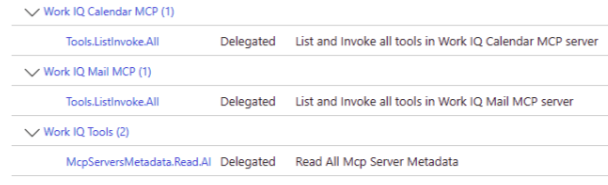
En el ejemplo siguiente se muestra cómo aparecen los permisos por servidor en el Centro de administración Microsoft Entra después de aplicar el plano técnico. Cada servidor MCP, como Work IQ Calendar MCP y Work IQ Mail MCP, tiene su propio ámbito delegado Tools.ListInvoke.All . Un ámbito compartido McpServersMetadata.Read.All proporciona acceso a los metadatos del servidor MCP.
setup permissions bot
Configure Messaging Bot API OAuth2 concede y permisos herebles.
Permisos mínimos necesarios: Administrador global
Requisitos previos: permisos de plano técnico y MCP (ejecute a365 setup permissions mcp primero)
a365 setup permissions bot [options]
permissions bot Opciones
| Option | Description |
|---|---|
-n, --agent-name <name> |
Nombre de la base del agente. Cuando proporcionas esta opción, no necesitas un archivo de configuración. |
--tenant-id <tenantId> |
Identificador de inquilino de Azure AD. Overrides auto-detection. Se usa con --agent-name. |
-v, --verbose |
Mostrar la salida detallada. |
--dry-run |
Mostrar lo que haría el comando sin ejecutarlo. |
-?, -h, --help |
Mostrar información de ayuda y uso. |
setup permissions custom
Aplica permisos de API personalizados al plano técnico del agente que van más allá de los permisos estándar necesarios para la operación del agente. Mediante este comando, concede al agente acceso a ámbitos de Microsoft Graph adicionales, como Presencia, Archivos y Chat, o a api personalizadas registradas en el inquilino de Microsoft Entra ID de la organización.
Permisos mínimos necesarios: Administrador global
Requisitos previos: ejecute a365 setup blueprint primero.
a365 setup permissions custom [options]
This command:
- Configura las concesiones de permisos delegados de OAuth2 con el consentimiento del administrador para cada recurso configurado.
- Establece permisos heredables para que los usuarios del agente puedan heredar el acceso del plano técnico.
- Reconcilia Microsoft Entra con la configuración actual agregando nuevos permisos y quitando los permisos eliminados de la configuración.
- Es idempotente y seguro para ejecutarse varias veces.
permissions custom Opciones
| Option | Description |
|---|---|
-n, --agent-name <name> |
Nombre de la base del agente. Cuando proporcionas esta opción, no necesitas un archivo de configuración. |
--tenant-id <tenantId> |
Identificador de inquilino de Azure AD. Overrides auto-detection. Se usa con --agent-name. |
-v, --verbose |
Mostrar la salida detallada. |
--dry-run |
Mostrar lo que haría el comando sin ejecutarlo. |
--resource-app-id <guid> |
ID de aplicación de recurso (GUID) para un permiso personalizado en línea. Se usa con --scopes. |
--scopes <scopes> |
Ámbitos delegados separados por comas para el permiso personalizado en línea. Se usa con --resource-app-id. |
-?, -h, --help |
Mostrar información de ayuda y uso. |
Configurar permisos personalizados en línea
Usar --resource-app-id y --scopes aplicar permisos personalizados directamente sin editar a365.config.json:
# Add Microsoft Graph extended permissions
a365 setup permissions custom `
  --resource-app-id 00000003-0000-0000-c000-000000000000 `
  --scopes Presence.ReadWrite,Files.Read.All,Chat.Read

# Add custom API permissions
a365 setup permissions custom `
  --resource-app-id <your-api-app-id> `
  --scopes CustomScope.Read,CustomScope.Write
El nombre del recurso se resuelve automáticamente desde Microsoft Entra. No necesitas especificarlo.
Configurar permisos personalizados mediante archivo de configuración
Alternativamente, añadir customBlueprintPermissions a a365.config.json y ejecutar el comando sin banderas en línea:
a365 setup permissions custom
Este comando concilia Microsoft Entra con los permisos configurados: añade nuevos permisos y elimina cualquier permiso que hayas eliminado de la configuración.
Integración con setup all
Cuando la configuración incluye permisos personalizados, la ejecución a365 setup all las configura automáticamente como parte de una sola fase de permisos por lotes. El orden de instalación completo es:
- Blueprint
- Lote de permisos (MCP, Bot API, Permisos de plano técnico personalizados, todos configurados juntos)
setup permissions copilotstudio
Configura los permisos de OAuth2 y los permisos heredables para que el plano técnico del agente invoque Copilot Studio copilots a través de Power Platform API. Úsalo setup permissions copilotstudio cuando tu agente necesite invocar copilots de Copilot Studio en tiempo de ejecución o llamar a las APIs de Power Platform que requieren permisos de CopilotStudio.
Permisos mínimos necesarios: Administrador global
Requisitos previos: ejecute a365 setup blueprint primero.
a365 setup permissions copilotstudio [options]
This command:
- Garantiza que la entidad de servicio de Power Platform API existe en el inquilino.
- Crea una concesión de permisos de OAuth2 desde el plano técnico a Power Platform API con el
CopilotStudio.Copilots.Invokeámbito. - Establece permisos heredables para que las instancias del agente puedan invocar Copilot Studio copilots.
permissions copilotstudio Opciones
| Option | Description |
|---|---|
-n, --agent-name <name> |
Nombre de la base del agente. Cuando proporcionas esta opción, no necesitas un archivo de configuración. |
--tenant-id <tenantId> |
Identificador de inquilino de Azure AD. Overrides auto-detection. Se usa con --agent-name. |
-v, --verbose |
Mostrar la salida detallada. |
--dry-run |
Mostrar lo que haría el comando sin ejecutarlo. |
-?, -h, --help |
Mostrar información de ayuda y uso. |
setup all
Realice todos los pasos de configuración para configurar el entorno del Agente 365.
a365 setup all [options]
Ejecuta la configuración completa del Agente 365, todos los pasos en secuencia.
Incluye: Plano técnico y permisos.
Los pasos que se completen dependen de su rol:
| Step | Global Administrator | Administrador de ID de Agente | Desarrollador de Identificación de Agente |
|---|---|---|---|
| Prerequisites check | Yes | Yes | Yes |
| Creación del plano técnico del agente | Yes | Yes | Yes |
| Inheritable permissions | Yes | Yes | Yes |
| Concesiones de permisos de OAuth2 (consentimiento del administrador) | Yes | Requiere el paso de disponibilidad general | Requiere el paso de disponibilidad general |
Otorgamientos de identidad del agente (--authmode s2s o both) |
Yes | PowerShell fallback | PowerShell fallback |
Cuando se ejecuta a365 setup all sin administrador global, la CLI:
- Completa todos los pasos que puede (creación de planos técnicos y permisos heredables).
- Genera direcciones URL de consentimiento del administrador por recurso y las
a365.generated.config.jsonguarda en . - Muestra los siguientes pasos en la salida para que un Administrador Global complete las concesiones OAuth2, incluyendo un enlace directo o una URL de consentimiento.
Tip
Si es administrador global, a365 setup all completa todo en una sola ejecución sin necesidad de entrega.
Permisos mínimos requeridos:
- Rol desarrollador de id. de agente (para la creación del plano técnico)
- Global Administrator (para permisos de OAuth2 - si no está disponible, la CLI imprime los siguientes pasos en la salida)
- Administrador de aplicaciones o administrador global (para concesiones de identidad de agente S2S (Servidor-a-servidor) -
--authmode s2soboth; si no está disponible, la CLI imprime un respaldo de PowerShell en el resumen de configuración)
setup all Opciones
| Option | Description |
|---|---|
-v, --verbose |
Mostrar la salida detallada. |
--dry-run |
Mostrar lo que haría el comando sin ejecutarlo. |
--skip-requirements |
Omitir la comprobación de validación de requisitos. Use con precaución: es posible que se produzca un error en la configuración si no se cumplen los requisitos previos. |
--aiteammate |
Utiliza este parámetro para dirigir el flujo de agentes de compañeros de equipo de IA a proporcionar solo blueprint y permisos. Sin este parámetro, el flujo de agentes blueprint crea automáticamente el principal de servicio de identidad del agente sin un usuario de Entra. Este parámetro anula el aiteammate campo en a365.config.json. |
--authmode <mode> |
Patrón de autenticación para la concesión de permisos de identidad de agente (solo agentes blueprint). Modes: - obo (por defecto): Subvenciones delegadas con alcance de principal, sin necesidad de rol administrativo.- s2s : Asignación de roles de aplicación en el SP de identidad del agente, requiere Administrador de Aplicaciones o Administrador Global; Respaldo de PowerShell impreso si el rol está ausente.- both : Aplica subvenciones OBO (On-Behalf-Of) y S2S. No está soportado con --aiteammate. También puede establecerse como authMode en a365.config.json. |
--agent-registration-only |
Salta los pasos de blueprint y permisos y solo ejecuta el registro del agente. Use para reintentar un paso de registro con errores. |
--m365 |
Trata a este agente como un agente M365. Registra el punto final de mensajería a través de la plataforma MCP. Por defecto es false (opt-in). |
--messaging-endpoint <url> |
URL HTTPS donde el agente M365 desplegado recibe mensajes. Se usa con --m365. Cuando se omite, una ejecución interactiva solicita la URL y una ejecución no interactiva la aplaza: el extremo es un artefacto posterior al despliegue, por lo que registrarlo después es la ruta esperada para la primera ejecución.
Consulta Punto final de mensajería. |
-n, --agent-name <name> |
Nombre base del agente (por ejemplo, MyAgent). Cuando se proporciona, no se requiere ningún archivo de configuración. Deriva nombres para mostrar como <name> Identity y <name> Blueprint. TenantId se detecta automáticamente desde az account show (invalida con --tenant-id). ClientAppId utiliza por defecto la aplicación empresarial Agent 365 CLI gestionada por Microsoft, y luego vuelve a una aplicación propiedad del inquilino llamada Agent 365 CLI. |
--tenant-id <tenantId> |
Identificador de inquilino de Azure AD. Invalida la detección automática de az account show. Úselo con --agent-name cuando se ejecuta en un entorno no interactivo o para tener como destino un inquilino específico. |
-?, -h, --help |
Mostrar información de ayuda y uso. |
Agent setup
Por defecto, a365 setup all ejecuta el flujo del agente blueprint. Este flujo crea un agente sin una dependencia de equipo de Dataverse o ai. Funciona para agentes que se comunican directamente con la plataforma Agent 365.
# Default: uses a365.config.json
a365 setup all

# Or explicitly (same result)
a365 setup all --aiteammate false
Para ejecutar el flujo de agentes de compañeros de IA, pasa --aiteammate.
Este flujo realiza los pasos siguientes en secuencia:
- Requirements validation: comprueba Azure roles y requisitos previos.
- Blueprint creation: crea o reutiliza la aplicación de plano técnico del agente de Entra ID.
- Permisos por lotes — configura las concesiones de permisos delegadas en el blueprint para Microsoft Graph, Agent 365 Tools, API de bots de mensajería, Power Platform y cualquier recurso personalizado. Para los agentes blueprint, no solicita la API de observabilidad. Para más detalles, véase permisos de observabilidad.
- Agent Identity creation : crea una identidad del agente en Entra ID a través del Graph API De identidad del agente.
- Registro del agente : registra el agente a través de la API de registro del agente AgentX V2. Para los agentes blueprint, el registro autoriza la exportación de telemetría, así que la configuración falla si el registro falla.
-
Sincronización de configuración: escribe la configuración de conexión en tiempo de ejecución y la configuración de observabilidad en los archivos del proyecto (
appsettings.json,.env).
Note
Si el flujo de agentes de AI Teammate utiliza una aplicación cliente personalizada propiedad del inquilino, la app requiere permisos adicionales de la API beta más allá del conjunto base. Consulta el registro de aplicaciones de cliente personalizadas para la lista completa de permisos requeridos.
Configuración sin configuración con --agent-name
Si no tiene un a365.config.json archivo, use --agent-name para ejecutar el programa de instalación sin uno. La CLI detecta automáticamente tu inquilino y primero busca la aplicación empresarial Agent 365 CLI gestionada por Microsoft.
# Preview what would happen (no changes made)
a365 setup all --agent-name "MyAgent" --dry-run

# Run the full setup
a365 setup all --agent-name "MyAgent"
Cuando se usa --agent-name:
-
TenantId se detecta automáticamente desde
az account show. Pase--tenant-ida invalidar. - ClientAppId se activa por defecto en la aplicación gestionada por Microsoft cuando su principal de servicio está presente. De lo contrario, la CLI busca una aplicación propiedad del inquilino llamada Agent 365 CLI. Si ninguna de las dos aplicaciones está disponible, la CLI solicita un ID de aplicación personalizado o, para un Administrador Global, ofrece crear una app propiedad del inquilino.
-
Los nombres para mostrar se derivan como
<name> Agent(identidad) y<name> Blueprint(plano técnico). - La infraestructura siempre se omite (se asume el hospedaje externo).
- Se omite la sincronización de configuración (escritura
appsettings.json), ya que no hay ninguna ruta de acceso del proyecto configurada.
Consentimiento del administrador durante la instalación
Para la aplicación gestionada por Microsoft, la CLI valida los ámbitos delegados en los tokens adquiridos y no crea una AllPrincipals concesión de permisos para la aplicación CLI.
Para los agentes de blueprint, a365 setup all no incluye la API de observabilidad (Agent365.Observability.OtelWrite) en las URLs de consentimiento del administrador. Para más detalles, véase permisos de observabilidad.
Si una aplicación cliente personalizada propiedad del inquilino no tiene AllPrincipals el consentimiento del administrador para los permisos requeridos, la CLI detecta esto y te pide que concedas el consentimiento de forma interactiva:
The following permissions require admin consent:
  AgentIdentity.ReadWrite.All
  AgentIdentity.Create.All
  ...
Grant admin consent for these permissions now? [y/N]:
Escriba y para conceder consentimiento en línea. Si no eres Administrador Global, rechaza — la CLI muestra los siguientes pasos para un Administrador Global en el resumen de configuración.
Punto final de mensajería (--m365)
Cuando pasas --m365, a365 setup all registra el punto final de mensajería del agente, la URL HTTPS donde el agente desplegado recibe los mensajes, con la plataforma Agent 365.
El endpoint es un artefacto post-despliegue: en la primera configuración el agente normalmente no está desplegado aún, así que su URL no existe. El CLI se encarga de esto:
-
Suministra directamente
--messaging-endpoint <url>(por ejemplo, después de desplegar o cuando uses un túnel de desarrollo para pruebas locales). - Ejecución interactiva, sin URL: la CLI lo indica. Déjalo en blanco para saltar.
- Ejecución no interactiva (CI o scripted), sin URL: el paso se aplaza y la ejecución sigue completándose con éxito — nada falla.
Cuando el endpoint se diferi, regístralo más tarde una vez que el agente esté desplegado:
a365 setup blueprint --endpoint-only `
  --messaging-endpoint https://your-app.azurewebsites.net/api/messages
Para más información sobre el endpoint de mensajería, consulta Punto final de mensajería del agente.
Concesiones de identidad del agente (--authmode)
Por defecto, a365 setup all crea concesiones delegadas con alcance principal en el principal de servicio de identidad del agente (obo modo). Estas subvenciones no requieren un rol administrativo.
Uso --authmode para controlar el tipo de subvención:
| Value | Behavior | Minimum role |
|---|---|---|
obo (valor predeterminado) |
Subvenciones delegadas con alcance principal en la identidad del agente SP | Ninguno (ningún usuario autenticado) |
s2s |
Asignaciones de roles de aplicación en el SP de identidad del agente | Administrador de Aplicaciones o Administrador Global |
both |
Tanto subvenciones delegadas por OBO como asignaciones de roles en aplicaciones S2S | Rol en S2S (arriba) para la parte S2S |
# Default — OBO delegated grants (no admin role needed)
a365 setup all

# S2S app role assignments
a365 setup all --authmode s2s

# Both OBO and S2S
a365 setup all --authmode both
Cuando el usuario iniciado sesión no cumple el rol requerido para las subvenciones S2S, la CLI imprime un bloque de respaldo de PowerShell en el resumen de configuración. Un administrador puede ejecutarlo para completar las tareas.
Configura authModea365.config.json que se aplica en cada partida sin la bandera:
{
  "authMode": "s2s"
}
Note
--authmode no es compatible con --aiteammate. Los agentes compañeros de IA usan OBO automáticamente a través de la identidad del usuario agente.
Observability permissions
Para los agentes blueprint, a365 setup all no solicita la API de observabilidad (Agent365.Observability.OtelWrite) en ningún modo de autenticación. No añade la API a permisos heredables, concesiones de identidad de agente, otorgamientos de roles de aplicación ni URL de consentimiento de administrador. El registro del Agente 365 autoriza a una instancia de agente registrado a exportar telemetría en la ruta S2S sin ese permiso, así que la configuración sale con código 1 si el registro falla o no se puede verificar un registro existente. Para volver a intentarlo, consulta Reintentar un registro fallido.
Compañeros de IA configuran y a365 setup permissions bot configuran la API de Observabilidad. Reejecutar la configuración no revoca las concesiones de observabilidad que las versiones anteriores de la CLI añadieron.
Los agentes que exportan por la ruta delegada, como los que usan la distribución predeterminada de Microsoft OpenTelemetry o el SDK Agent 365 1.x sin S2S activado, necesitan el permiso delegado Agent365.Observability.OtelWrite y el consentimiento de administrador. Un Administrador Global puede añadir el permiso al blueprint y conceder el consentimiento del administrador ejecutando:
a365 setup permissions custom `
  --resource-app-id 9b975845-388f-4429-889e-eab1ef63949c `
  --scopes Agent365.Observability.OtelWrite
Para usar el Centro de administración Microsoft Entra en su lugar, consulte Conceder el permiso.
Config sync
Después de una ejecución correcta, la CLI escribe automáticamente la configuración del entorno de ejecución en los archivos del proyecto:
| Setting | Written to | Description |
|---|---|---|
Connections.ServiceConnection |
appsettings.json / .env |
Identificador de cliente del plano técnico, secreto de cliente, identificador de inquilino y punto de conexión de token |
Agent365Observability |
appsettings.json / .env |
Id. de agente (identidad del agente), identificador de plano técnico, identificador de inquilino, identificador de cliente y secreto de cliente para la exportación de telemetría |
TokenValidation |
appsettings.json |
Configuración de validación de tokens (deshabilitada de forma predeterminada para no DW) |
ConnectionsMap |
appsettings.json / .env |
Dirección URL de servicio predeterminada a la asignación de conexiones |
La CLI crea el archivo si no existe y actualiza campos individuales sin sobrescribir el resto de la configuración.
Reintentar un registro con errores
Si la configuración completa el plano técnico y los permisos correctamente, pero se produce un error durante el registro del agente, use --agent-registration-only para reintentar solo ese paso sin repetir el trabajo anterior:
a365 setup all --agent-registration-only