Nota:
El acceso a esta página requiere autorización. Puede intentar iniciar sesión o cambiar directorios.
El acceso a esta página requiere autorización. Puede intentar cambiar los directorios.
[Este artículo es documentación preliminar y está sujeto a cambios.]
Importante
- Esta es una funcionalidad de previsualización preparada para producción.
- Las versiones preliminares listas para producción están sujetas a condiciones de uso complementarias.
La memoria en Copilot Studio ayuda a un agente a recordar detalles de sus interacciones y a usar ese contexto para futuras interacciones. Esta función permite al agente ofrecer resultados más relevantes y consistentes a lo largo del tiempo. Cada agente mantiene un almacén de memoria separado para cada usuario, por lo que el contexto de una persona nunca se comparte con otra.
Nota:
Las funciones de este artículo son utilizadas por agentes o flujos de trabajo impulsados por el arnés GitHub Copilot.
La facturación basada en el uso se aplica al uso, construcción, prueba y evaluación de agentes. Estas acciones pueden consumir Créditos de Copilot. Infózcate más en Gestionar costes para agentes impulsados por el arnés GitHub Copilot.
Como creador, activas o desactivas la Memoria para cada agente. Cuando lo activas, el agente guarda una memoria separada para cada interacción del usuario.
Funcionamiento de la memoria
La memoria de cada usuario reside en una carpeta dedicada en el almacenamiento gestionado por Microsoft desde la que el agente lee y escribe. El ciclo de vida es siempre el mismo:
- Captura: El agente registra señales como las preferencias del usuario y el contexto relevante compartido durante la conversación.
- Guardar: Estas señales se guardan como archivos en esa carpeta.
- Aplicar: En interacciones posteriores, el agente lee esta memoria para informar sus respuestas o decisiones.
Activar o desactivar Memoria
Para activar o desactivar Memoria:
- Cree o abra el agente en Copilot Studio.
- Seleccione la pestaña Crear.
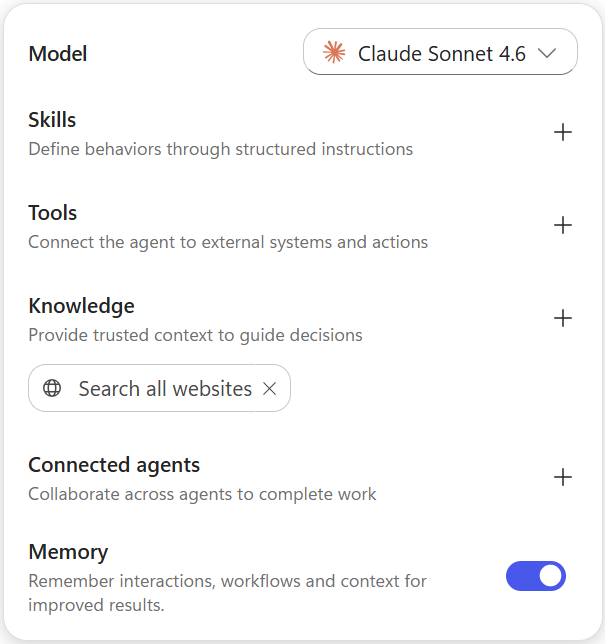
- En el panel de componentes, usa el interruptor de Memoria para activar o desactivar la característica.
Importante
- Los recuerdos de un usuario son privados para ese usuario. El creador y otros usuarios no pueden verlos.
- Si un usuario no interactúa con el agente durante 28 días, el sistema elimina sus recuerdos de ese agente.
- La memoria de usuario está deshabilitada en los chats grupales y en los canales de Microsoft Teams.
- Desactivar la memoria no borra los recuerdos almacenados. Solo impide que el agente las use.
Administrar sus memorias
La memoria es transparente y está controlada por el usuario. Cada usuario puede revisar y eliminar lo que un agente recuerda de él, y los creadores no pueden ver los recuerdos de los usuarios finales. Hay dos formas de gestionar los recuerdos:
- En el chat: Para los agentes conversacionales, pídele al agente en lenguaje natural que describa lo que recuerda, actualice un recuerdo específico o olvide algo.
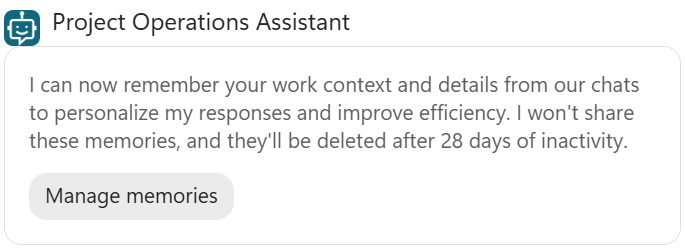
- En el portal de memoria: El portal lista todo lo que un agente ha almacenado para el usuario y se abre en una nueva pestaña del navegador, donde el usuario puede Ver recuerdos o Borrar todos los recuerdos.

El agente muestra un enlace al portal de memoria directamente en la conversación:
- Primera interacción en un canal: La primera vez que un usuario interactúa con un agente habilitado para memoria en un canal nuevo, la respuesta del agente incluye un enlace al portal. Por ejemplo, su primer mensaje al agente en Microsoft Teams o Microsoft Copilot.
- A petición en el chat: El agente también puede mostrar el enlace del portal dinámicamente durante una conversación, para que pueda abrirlo cuando quiera revisar o borrar sus recuerdos. Por ejemplo, cuando un usuario pregunta qué recuerda sobre esa persona.
Sugerencia
Para eliminar o actualizar un recuerdo concreto, solicítelo al agente a través del chat. Para eliminar todas las memorias de una vez, utilice el portal.