Nota:
El acceso a esta página requiere autorización. Puede intentar iniciar sesión o cambiar directorios.
El acceso a esta página requiere autorización. Puede intentar cambiar los directorios.
[Esta sección es documentación preliminar y está sujeto a cambios.]
Nota
Este artículo describe características utilizadas en agentes o flujos de agentes alimentados por el arnés estándar.
En la página Información general , el resumen del estado del agente proporciona una vista única de los problemas que afectan al comportamiento de preparación, publicación y tiempo de ejecución del agente. Agrupa los problemas por gravedad y muestra el estado de las herramientas y los conectores bloqueados por directivas de datos o Directivas de conector avanzado, por lo que puede examinar rápidamente las señales de gobernanza, seguridad y preparación.
Importante
Este artículo contiene la documentación de la versión preliminar de Microsoft Copilot Studio y está sujeto a modificaciones.
Las características en versión preliminar no están diseñadas para su uso en producción y pueden tener una funcionalidad restringida. Estas características están disponibles antes del lanzamiento oficial para que pueda tener acceso anticipado y proporcionar comentarios.
Si está creando un agente listo para producción, consulte Información general sobre Microsoft Copilot Studio.
El resumen del estado del agente le ayuda a comprender rápidamente:
- Ya sea que un agente tenga bloqueos, advertencias o ningún problema
- Qué problemas afectan al estado de borrador, al estado publicado o a ambos estados del agente
- Qué herramientas, conectores o canales están restringidos por las políticas de la organización
- ¿Qué acción, si existe, es necesaria antes de publicar o usar el agente?
Nota
El resumen del estado del agente no sustituye la supervisión ni los informes de cumplimiento a nivel de administrador.
Es posible que algunos diagnósticos detallados sigan estando disponibles en otras experiencias, como informes exportados o herramientas centradas en el administrador.
Cómo funciona el estatus de agente
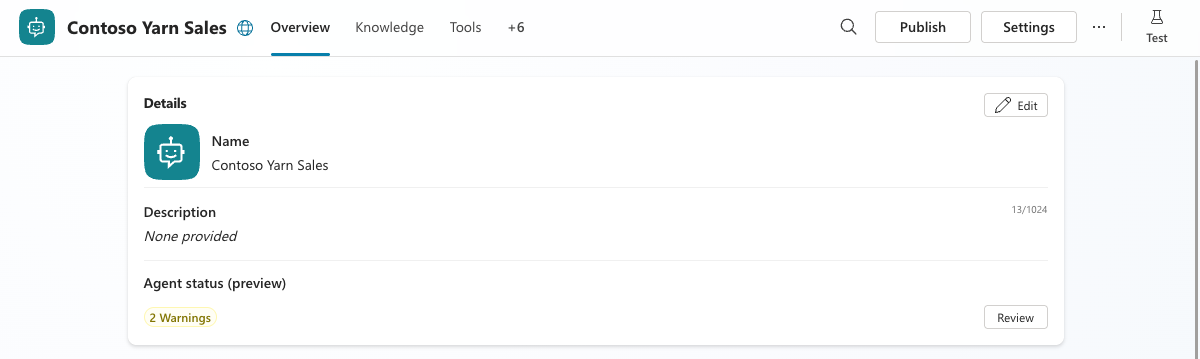
El resumen del estado del agente aparece en la página de información general de un agente, en la tarjeta Detalles de Copilot.
El resumen muestra:
- Recuento de problemas por gravedad
- Distintivo de estado que refleja la preparación general del agente
Cuando no hay problemas de bloqueo o advertencia, el agente está marcado como listo (verde).
Niveles de gravedad
Al seleccionar Revisar en el resumen de estado del agente , verá los problemas del agente agrupados por gravedad:
| Severity | Descripción |
|---|---|
| Bloqueos | Problemas que impiden la publicación o el funcionamiento normal del agente |
| Warning | Problemas que no bloquean el agente, pero que pueden afectar al comportamiento o al cumplimiento |
| Información | Mensajes de asesoramiento que no afectan a la preparación |
Los agentes sin incidencias o solo con incidencias informativas se marcan como listos (verde).
Problemas del agente
La tabla de estado del Agente consolida y categoriza los mensajes que previamente aparecían en varias páginas. Le ayuda a centrarse primero en los problemas de prioridad más alta ordenando los problemas por gravedad y proporcionando un mensaje conciso para cada problema.
Para problemas de gravedad del bloqueo, el estado del agente muestra la política de administrador específica que causa el bloqueo, ayudándote a entender la causa raíz. Si un recurso (como una fuente de conocimiento) fue permitido anteriormente pero luego bloqueado por una nueva política, el estado de Agente indica qué estado (borrador, publicado o ambos) se ve afectado. Esta información te ayuda a identificar las acciones necesarias antes de publicar.
Cada problema de la tabla de estado del agente se clasifica en los atributos siguientes:
| Attribute | Descripción |
|---|---|
| Severity | El nivel del problema que afecta al agente: Bloqueo, Advertencia o Información |
| Message | Descripción clara del problema |
| Estado | El estado al que se aplica la incidencia, en el que se muestra si afecta al agente de borrador, al agente publicado o a ambos |
| Source | Área de procedencia de la incidencia; por ejemplo, Externo, Autenticación, Modelos o Permisos |
| Categoría | El tipo de problema y su efecto |
| Action | La acción necesaria, si está disponible, para resolver el problema |
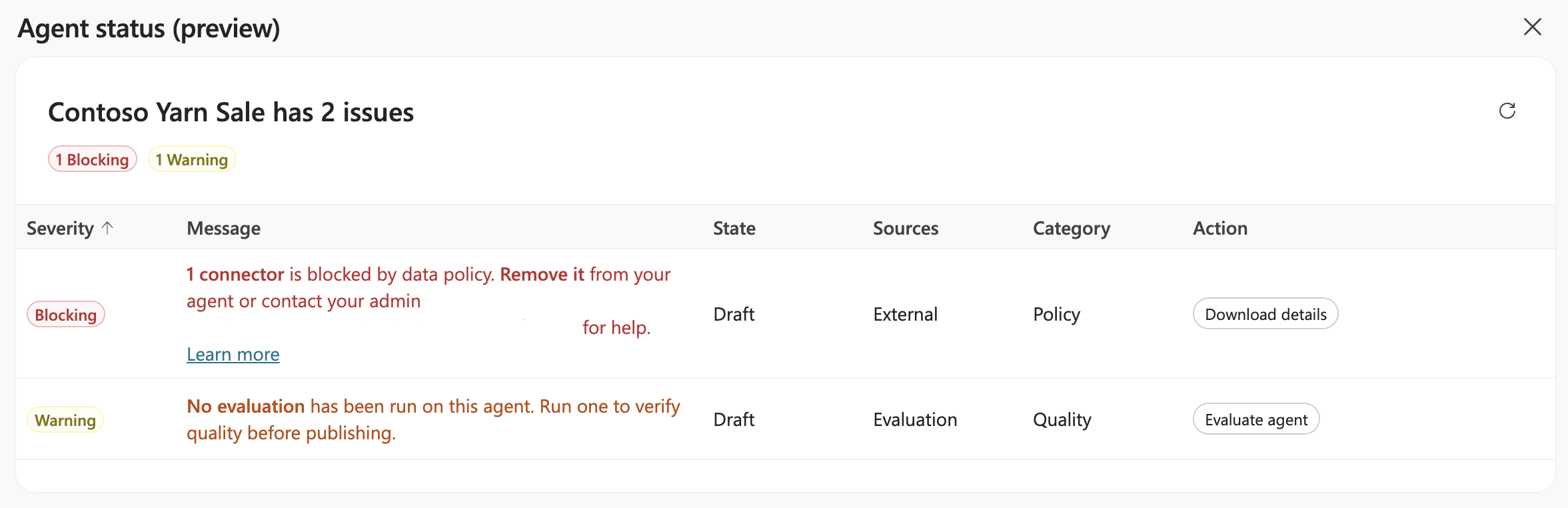
Por ejemplo, un problema de gobernanza relacionado con el canal puede aparecer como un único mensaje claro que indica que un canal de Teams está bloqueado debido a la directiva de la organización.
Estado bloqueado
Las restricciones de política aparecen tanto en la página de Herramientas como en la pestaña de Canles .
En la página Herramientas , las herramientas bloqueadas por directiva aparecen como tarjetas deshabilitadas. Los usuarios solo pueden seleccionar las herramientas que permite la directiva. Aparece un icono de información en la tarjeta deshabilitada. Seleccione el icono para ver por qué la herramienta está deshabilitada.
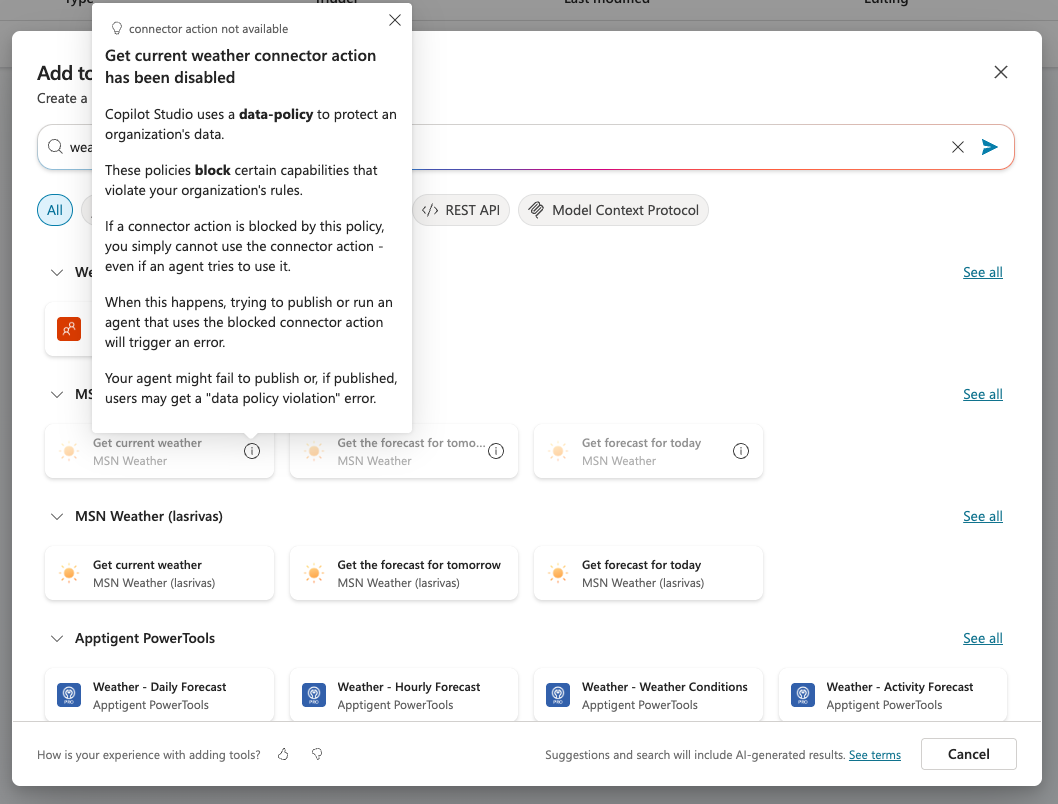
Las directivas también pueden bloquear acciones específicas del conector. Cuando una directiva bloquea algunas acciones de un conector, el portal muestra las acciones bloqueadas como tarjetas de acción deshabilitadas. Las acciones disponibles permanecen habilitadas, lo que hace que quede claro qué acciones puede usar.
Las herramientas y conectores existentes que tienen cambios de directiva muestran un indicador de estado bloqueado en la columna Bloqueado de la tabla de herramientas. Un indicador de estado bloqueado aparece directamente en las herramientas o paneles de canales de la página de información general.
Para obtener información sobre cómo bloquear la publicación en herramientas y conectores específicos, consulte Configuración de una directiva de datos en el Centro de administración de Power Platform.
En la pestaña de Canales , las tarjetas de canal bloqueadas por la política aparecen en gris. Aparece un icono de información en la tarjeta deshabilitada. Selecciona el icono para ver un mensaje emergente explicando por qué el canal está deshabilitado.
Mensaje de orientación personalizado (vista previa)
Como administrador, puedes establecer un mensaje de orientación a nivel de entorno para los usuarios cuando se encuentren con una capacidad bloqueada o desactivada. Este mensaje en texto plano reemplaza el prompt por defecto Contacta a tu administrador .
Utiliza este mensaje de orientación personalizado para proporcionar instrucciones específicas de la organización, como la justificación detrás de las restricciones, enlaces a formularios de orientación y soporte técnico, y correos electrónicos de contacto. Puedes configurar diferentes mensajes para distintos entornos y grupos de entorno para adaptar la guía por zona de gobernanza. Por ejemplo, podrías usar un mensaje para entornos sandbox y otro para entornos de producción.
Nota
Los mensajes de orientación personalizados solo admiten texto plano y pueden tener hasta 400 caracteres.
Puedes configurar un texto personalizado de enlaces para dirigir a tus usuarios. Solo se admiten enlaces HTTPS para el campo de enlace URL. No se admiten enlaces por correo y contenido enriquecido, como imágenes, vídeos y formato Markdown. La funcionalidad de enlace sigue disponible incluso si la URL de destino es inaccesible. Mantén enlaces válidos para la mejor experiencia.
Importante
Los mensajes de guía personalizados no están localizados. El mensaje aparece exactamente como está configurado, independientemente de la configuración de idioma de los usuarios.
El mensaje del grupo de entorno anula el mensaje a nivel de entorno.
Para configurar un mensaje de orientación personalizado:
Inicie sesión en el Centro de administración de Power Platform.
En la barra lateral, selecciona Copilot y luego selecciona Configuración.
Desde el menú de Configuración, en la sección de Copilot Studio, selecciona Guía de Creador. Se abre el panel de guía del Creador .
En el panel, selecciona los entornos o grupos de entornos para los que quieres configurar un mensaje de guía personalizado. Selecciona la opción de Editar en la parte inferior del panel para confirmar tu elección. Se abre un panel para configurar un mensaje personalizado.
En Estado del agente, selecciona una o ambas casillas Mostrar mensajes de orientación cuando los creadores seleccionen Ver en Estado del agente y Mostrar mensajes de orientación en elementos emergentes para elementos bloqueados. Estos ajustes determinan dónde aparece el mensaje de guía personalizado.
En los campos de texto, establece el mensaje que deseas:
En el campo Tu mensaje , establece el mensaje de guía personalizado.
En los campos de nombre de URL y enlace de URL , establece el nombre de visualización para la URL personalizada y la URL de enlace respectivamente.
En el campo de correo electrónico de contacto , introduce una dirección de correo electrónico de contacto para consultas de usuario.
Selecciona Guardar para publicar la configuración.
El mensaje de guía personalizado aparece en los entornos afectados en cuestión de minutos. Si eliminas el mensaje de guía, la experiencia vuelve al comportamiento por defecto.