Nota:
El acceso a esta página requiere autorización. Puede intentar iniciar sesión o cambiar directorios.
El acceso a esta página requiere autorización. Puede intentar cambiar los directorios.
Note
Este artículo describe características utilizadas en agentes o flujos de agentes alimentados por el arnés estándar.
En los ejemplos siguientes se muestra la funcionalidad del intérprete de código para controlar mensajes complejos.
En los ejemplos se supone que ha iniciado un nuevo prompt y que ha activado el intérprete de código en la configuración del prompt.
Escenario de ejemplo 1: solicitud del intérprete de código para auditar transacciones
El administrador de compras de Contoso audita regularmente las transacciones de compra. Recibe un informe PDF periódico que identifica a los proveedores de alto riesgo y sigue una directiva que requiere pedidos de compra para transacciones de más de 10 000 USD. El administrador de compras usa el PDF para auditar las transacciones en Excel. El administrador de compras usa indicaciones con el intérprete de código para automatizar este proceso de auditoría.
Editar y probar el mensaje de transacciones
Con el editor de comandos abierto y el intérprete de código activado, siga estos pasos para crear el indicador:
Introduzca las siguientes instrucciones en el prompt:
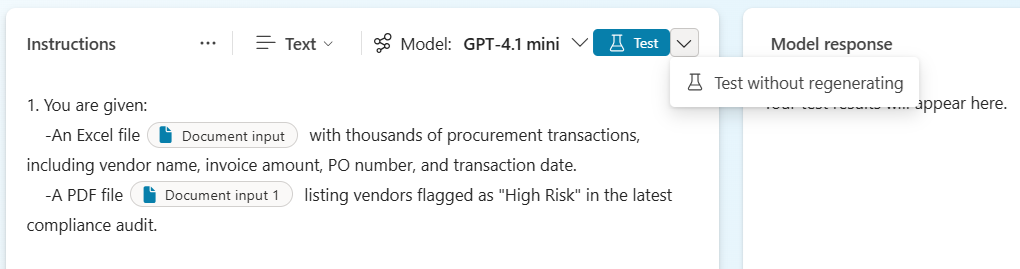
1. You are given:
-An Excel file <parameter A> with thousands of procurement transactions, including vendor name, invoice amount, PO number, and transaction date.
-A PDF file <parameter B> listing vendors flagged as "High Risk" in the latest compliance audit.

2. Your tasks:
-Process the Excel file to identify:
-Transactions over $10,000 with missing or blank PO numbers.
-Extract vendor names from the PDF file that are marked "High Risk".
-Cross-reference the vendor names in Excel with those from the PDF file.
-Flag transactions that meet either of the following criteria:
  -High-value transaction with missing PO
  -Vendor is classified as High Risk
-For each flagged transaction:
  -Highlight the row in red
  -Add a comment explaining the issue (for example, "High Risk Vendor" or "PO Missing")

3. Generate a summary report listing:
-Total flagged transactions
-Vendor names involved
-Reasons for flagging

4. Return:
-The updated Excel file with highlights and comments
-A summary audit report formatted as PDF
-A summary of updates made in text
En las instrucciones, reemplace
<parameter A>por un parámetro de entrada de archivo para el archivo Excel que contiene transacciones de adquisición. Para realizar el cambio, reemplace el texto por/y seleccione Imagen o documento en el menú contextual. Proporcione un nombre para este parámetro, como "transacciones de adquisición" y cargue un archivo Excel de ejemplo con transacciones con el formato esperado.Asegúrese de tener el identificador de transacción, el nombre del proveedor, el importe de la factura, el número de pedido de compra y la fecha de transacción como columnas del archivo de transacción. Puede usar otro mensaje con el intérprete de código activado para crear este archivo de Excel de ejemplo según sea necesario.
Siga los mismos pasos para reemplazar el texto
<parameter B>de las instrucciones por un archivo de documento PDF de entrada cargado para el informe de riesgo del proveedor. Puede tener nombres de proveedor como una lista en el archivo PDF. De nuevo, puede usar otro mensaje con el intérprete de código activado para crear el archivo PDF de ejemplo según sea necesario.Seleccione Probar.
En unos segundos, debería ver el resultado resumido en formato de texto como respuesta generada por el modelo.
Note
Puede dejar el modelo predeterminado como GPT-4o o seleccionar cualquier otro según sea necesario.
En Respuesta del modelo>Salida, seleccione Documento para el formato de respuesta del modelo. La respuesta del modelo también debe mostrar el archivo Excel actualizado con transacciones marcadas y el informe de resumen en formato PDF. Puede descargar estos archivos para comprobar los resultados.
Para volver a probar con diferentes archivos de entrada, sube nuevos archivos de muestra en las instrucciones y selecciona Probar sin regenerar.
En este ejemplo se ilustra el potencial del intérprete de código que permite a las solicitudes ejecutar escenarios complejos mediante archivos.
Escenario de ejemplo 2: mensaje del intérprete de código para crear un resumen visual de las tablas de Dataverse
En este ejemplo se muestra cómo crear un mensaje con el intérprete de código activado para leer registros de tablas de Dataverse, analizar los datos y generar un resumen visual (gráfico) y un resumen de texto.
Edición y prueba del prompt de Dataverse
Con el editor de comandos abierto y el intérprete de código activado, siga estos pasos para crear el indicador:
Introduzca las siguientes instrucciones en el prompt:
1. You are given:
- Ticket data that gives the created date/time, first response date/time, and the first response SLA date/time:

2. Your tasks:
- Create a histogram of the tickets by day of the week created and show the first response SLA status
- Create insights into trends in the data

3. Return:
- A graph. Make sure to return the graph as a base64 encoded image
- A summary of insights
Establezca la indicación mediante la vinculación a las tablas de Dataverse pertinentes (por ejemplo, tickets, programaciones del personal).
Use
/para abrir el menú de entrada y conocimiento y seleccione Dataverse en Conocimientos.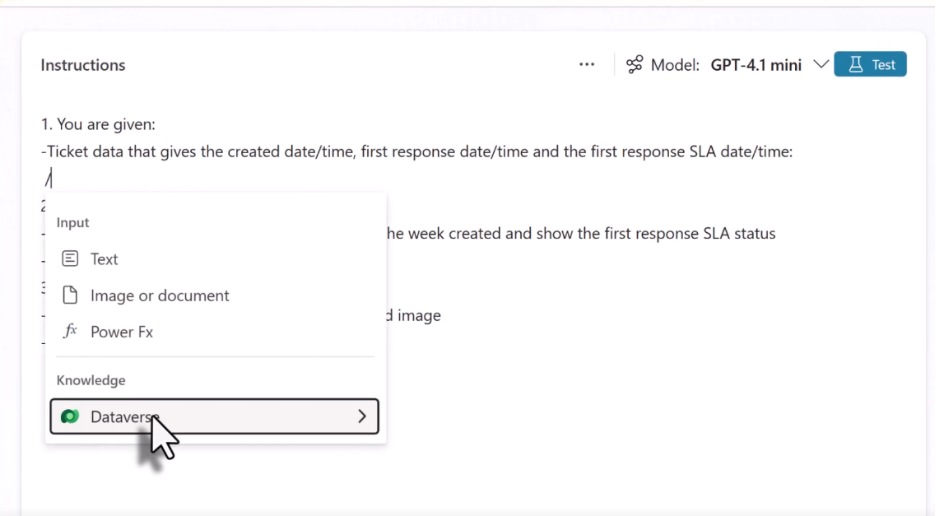
Seleccione una tabla y luego seleccione los campos necesarios (por ejemplo, estado del ticket, agente asignado, estado del SLA) en el cuadro de diálogo.
Seleccione Agregar para agregar los campos desde la tabla a la solicitud.
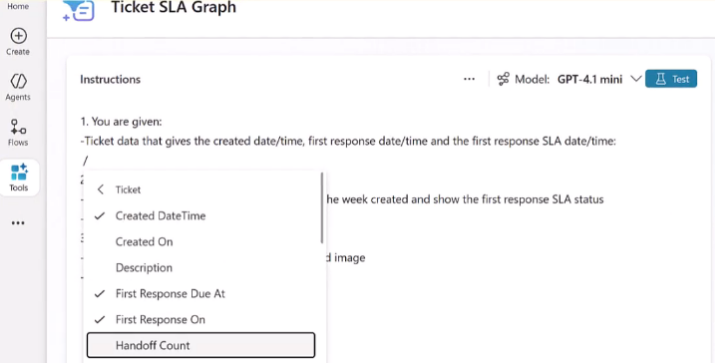
Seleccione Filtrar atributo, según sea necesario, para filtrar los datos de la tabla en atributos y valores específicos.
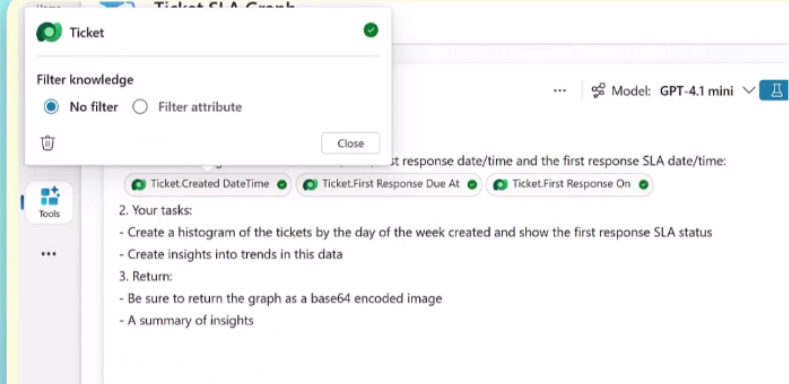
Seleccione Prueba para iniciar el test.
Compruebe que el mensaje lee los datos de vales, aplica reglas de asignación y actualiza los registros en Dataverse según lo previsto.
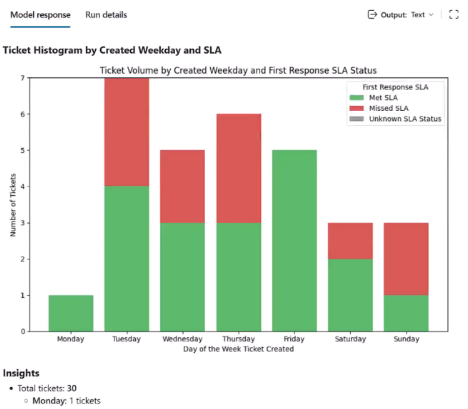
Guardar el indicador.
Integre el indicador en un flujo de agente en Copilot Studio
A continuación, puede crear un flujo de agente para encapsular el mensaje y conectarlo a Dataverse.
Vuelva a la página Herramientas del agente y seleccione Agregar una herramienta>Nueva herramienta>Flujo de agente.
El diseñador de flujo del agente aparece con el desencadenador inicial Cuando un agente llama al flujo .
En el diseñador, seleccione Insertar>Ejecutar un aviso para agregar una nueva acción Ejecutar un aviso.
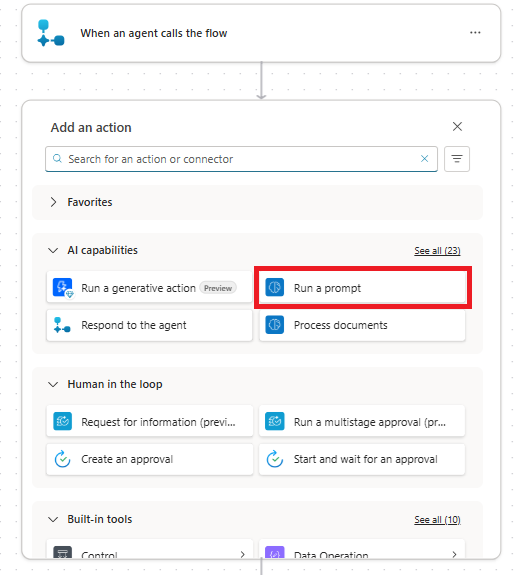
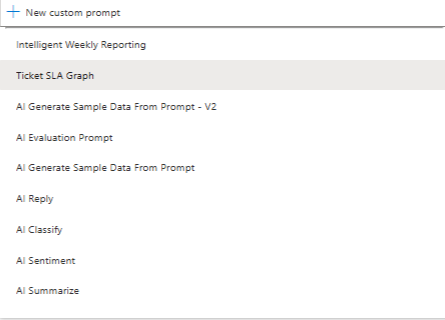
En el nodo Ejecutar un aviso, seleccione su aviso del intérprete de código.
En el diseñador, seleccione Insertar>Responder al agente para agregar una nueva acción Responder al agente después de la acción Ejecutar un aviso.
A continuación, abra el editor de nodos Responder al agente para seleccionar los parámetros que se van a devolver al agente como salidas.
Usa Agregar una salida para agregar el texto de resumen y los datos de la imagen del gráfico desde el indicador como salidas para el flujo.
Asigne un nombre a una de las salidas
Summary, y use la opción de valor dinámico para seleccionar la variable de salidaInsightsdesde la acción Ejecutar un aviso.Asigne al segundo resultado el nombre
GraphBase64y defina el valor de salida mediante la opción expresión . Seleccione la salida de la imagen Base64 de la acción Ejecutar un comando.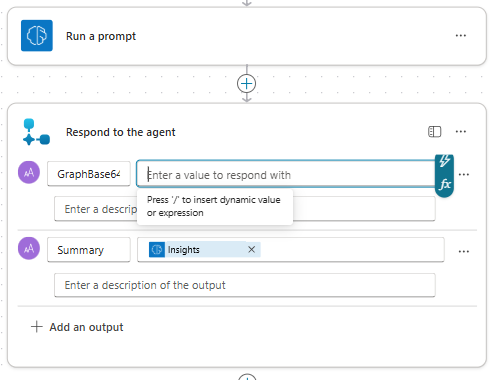
Seleccione Guardar borrador.
En la pestaña Información general , en Detalles, asigne un nombre al flujo.
Publicar y usar el agente
Guarde y publique el agente.
El agente ahora puede procesar registros de Dataverse y generar un resumen y un gráfico.
Vaya a la página Herramientas del agente y seleccione el flujo específico del agente que usa la solicitud.
En Finalización, establezca la acción Después de ejecutar en Enviar una tarjeta adaptable (especifique a continuación).
En Tarjeta adaptativa para mostrar usando una fórmula Power Fx, selecciona Fórmula para definir la tarjeta usando una fórmula.
Aparece el editor de fórmulas de tarjeta adaptable.
Defina el contenido y el origen de la tarjeta adaptable mediante la fórmula siguiente:
{ "$schema": "http://adaptivecards.io/schemas/adaptive-card.json", "type": "AdaptiveCard", "version": "1.0", "body": [ { "type": "Image", "url": "data:image/png;base64," & Topic.Output.GraphBase64, "altText": "Ticket analysis generated graph" }, { "type": "TextBlock", "text": Topic.Output.Summary, "wrap": true } ] }Topic.Output.GraphBase64Aquí yTopic.Output.Summaryson las variables de salida definidas anteriormente para el flujo del agente.Guarde su agente y pruébelo.
Publique el agente para que otros usuarios puedan generar contenido dinámico basado en las tablas de Dataverse.
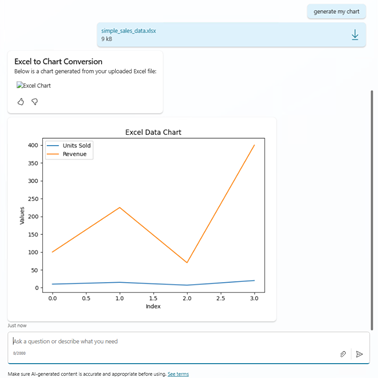
Escenario de ejemplo 3: solicitud del intérprete de código para crear un gráfico a partir de un archivo de Excel proporcionado por el usuario
En este ejemplo se muestra cómo crear un mensaje con el intérprete de código activado para leer un archivo Excel cargado, convertir los datos en una imagen de gráfico y devolver la imagen al usuario. El mensaje se desencadena desde un tema cuando el usuario carga un archivo de Excel y solicita un gráfico.
Crear y configurar el aviso de generación de gráficos
Con el editor de mensajes abierto y el intérprete de código habilitado, siga estos pasos para crear un mensaje:
Asigne un nombre significativo al mensaje (por ejemplo, Indicador de generación de imágenes) y escriba las siguientes instrucciones para el mensaje:
Read the attached Excel (.xlsx) and convert it into a chart named mychart.png.Use
/para abrir el menú de entrada y conocimiento y seleccione Imagen o documento en Entrada.Seleccione un archivo de Excel con datos de ejemplo para cargarlos como entrada del documento para las pruebas.
Haga clic en Guardar.
Seleccione Agregar al agente para agregar la indicación como una herramienta.
Crear un tema que llame a la indicación del gráfico
Vaya a la pestaña Temas de Copilot Studio y cree un nuevo tema seleccionando Agregar un tema>desde en blanco.
En la nota Desencadenador, establezca Describe la función del tema en "Cuando se carga un archivo y el usuario dice 'generar mi gráfico'."
Seleccione Agregar nodo y, a continuación, seleccione Administración de variables>Administración de listas>Recorrer una lista para agregar un nodo de bucle.
Seleccione el nodo Recorrer en iteración una lista para abrir el editor de nodos. En Elementos para recorrer en bucle, seleccione Seleccionar variable>System>Activity.Attachments.
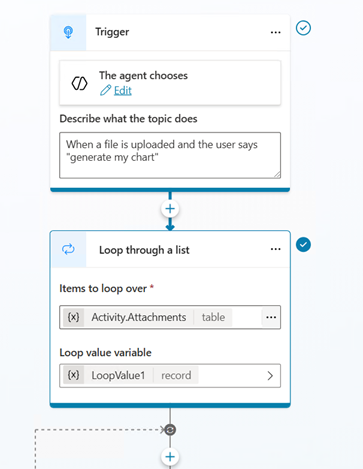
En el bucle, seleccione Agregar nodo y, a continuación, seleccione Agregar una herramienta y seleccione el mensaje que creó anteriormente para agregar la herramienta de solicitud al tema.
Configure las variables de entrada y salida en consecuencia. Para los datos de entrada, configure utilizando una fórmula en
Topic.LoopValue1.Valuey seleccione Insertar. Para la salida, inicialice una variable denominadaOutputpara capturar el resultado del prompt.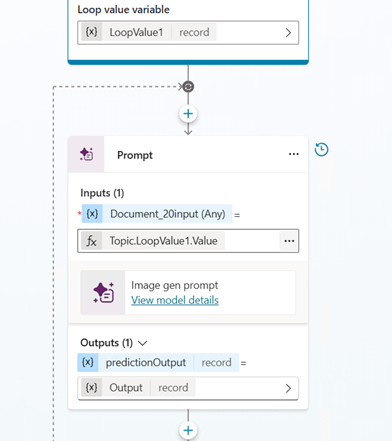
En el bucle, seleccione Agregar nodo>Crear un mensaje para agregar un nodo de mensaje. El nodo de mensaje se utiliza para retransmitir la salida del aviso al usuario. En este ejemplo, el indicador inicializa la variable
Outputcon la respuesta. El texto se almacena enOutput.text.En la parte de texto del mensaje, seleccione Insertar variable y seleccione
Output.text.Seleccione Agregar>imagen para agregar una imagen al mensaje.
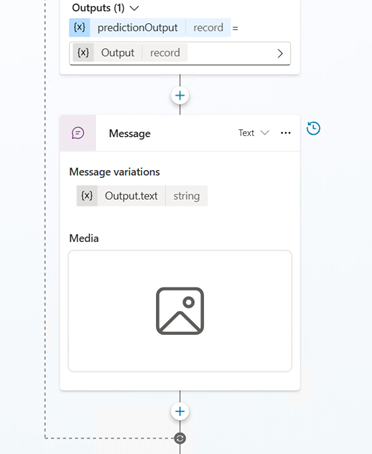
A continuación, dé formato para mostrar la imagen correctamente. Seleccione Media y, en Dirección URL de imagen, seleccione Seleccionar variable>Fórmula y escriba la fórmula siguiente:
"data:" & Topic.Output.artifacts.mychart.mimeType & ";base64," & Topic.Output.artifacts.mychart.base64ContentNote
Este formato es necesario para que el chat represente correctamente la imagen. En este ejemplo,
mychartrepresenta el nombre que hemos seleccionado para los resultados del archivo en nuestra entrada, yOutputes el nombre de la variable. Los detalles pueden cambiar en otros ejemplos en función del nombre de las variables de tema y salida de la indicación.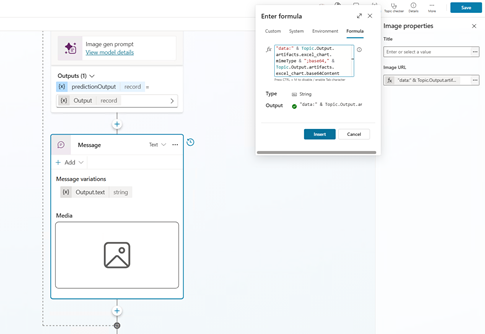
Seleccione Guardar para guardar su tema.
Seleccione Probar. Debería ver una imagen en pantalla cuando se active la indicación.
Más ejemplos de mensajes mediante el intérprete de código
En la tabla siguiente se proporcionan más ejemplos de avisos que se pueden usar con el intérprete de código activado. En estos ejemplos se muestra cómo preguntar al intérprete de código para realizar tareas complejas.
| Aviso | Resultado esperado |
|---|---|
| Crear un archivo PDF para capturar los detalles del pedido | Generación de un formulario de captura de pedidos en formato PDF |
| Crear una copia del archivo PDF <parámetro A> | Cree una copia de la entrada de archivo PDF proporcionada. |
| Creación de un archivo Excel con un conjunto de datos sintético de transacciones de ventas | Cree un archivo Excel con una transacción de ventas de ejemplo. Puede mejorar el rendimiento proporcionando más instrucciones en la indicación para generar datos sintéticos más avanzados. El siguiente ejemplo muestra un indicador más complejo. |
| Cree un archivo de Excel con un conjunto de datos sintético realista simulando transacciones semanales de ventas entre cuatro regiones ("Norte", "Sur", "Este", "Oeste") para un año natural completo. Cada registro debe incluir: - Fecha de la última transacción (semanal) - Región - Nombre del vendedor (al menos tres nombres únicos por región) - Categoría de producto (por ejemplo, "Electrónica", "Muebles", "Electrodomésticos", "Ropa") - Nombre del producto (nombres realistas basados en la categoría) - Unidades vendidas - Precio unitario (varía según la categoría) - Importe total de venta (calculado) - Objetivo alcanzado (Sí/No, basado en un umbral regional) - Trimestre - Canal (En línea, Venta minorista, Distribuidor) - Segmento de cliente (por ejemplo, "Empresa", "PYME", "Consumidor") Inserte algunas variaciones aleatorias y estacionalidad: - Aumentar las ventas de "Electrónica" en el cuarto trimestre - Ventas más bajas en "Norte" durante enero-febrero (simular ralentización de invierno) - Ventas de ropa más altas en el segundo trimestre (primavera) El conjunto de datos final debe ser al menos 2000 filas. Agregar aleatoriedad ligera para el realismo. |
Este mensaje genera un archivo Excel con datos sintéticos más enriquecidos que antes. Este mensaje muestra la eficacia del intérprete de código y cómo debemos proporcionar instrucciones claras y detalladas en la indicación. |
| Crear automáticamente hoja de resumen: mediante el <parámetro A> Generar: - Paquetes acumulativos mensuales - Regiones de alto rendimiento - Formato condicional para empleados con bajo rendimiento |
Realice un análisis de un archivo de Excel pasando el archivo como entrada en este indicador. Este mensaje crea el resumen en Excel, pero también se puede guardar en un archivo PDF si se solicita en consecuencia. |
| Resalta las celdas en verde si las ventas son > 1000; en caso contrario, resáltalas en rojo. | Pida al intérprete de código que aplique formato de Excel en función de las condiciones y fórmulas. El formato se expresa en la instrucción, tal como se ilustra. Puede aplicar la misma idea a otros casos de uso en el manejo del formato y estilo en Excel. |