Nota:
El acceso a esta página requiere autorización. Puede intentar iniciar sesión o cambiar directorios.
El acceso a esta página requiere autorización. Puede intentar cambiar los directorios.
Los flujos de agente y los flujos de trabajo se crean y editan en diseñadores visuales en Copilot Studio. Los nuevos flujos de trabajo, ahora en versión preliminar pública, usan un diseñador visual rediseñado, mientras que los flujos de agente usan el diseñador visual original. Ambos diseñadores visuales proporcionan un lienzo donde puede continuar desarrollando o editando una automatización. Añada y elimine acciones, compruebe si hay errores y publique el flujo; todo ello sin salir del diseñador. También puede ajustar cómo se muestra el flujo de agente o el flujo de trabajo para permitirle centrarse en áreas específicas.
Importante
Este artículo contiene la documentación de la versión preliminar de Microsoft Copilot Studio y está sujeto a modificaciones.
Las funciones de vista previa no están diseñadas para uso en producción y pueden tener una funcionalidad restringida. Estas características están disponibles antes del lanzamiento oficial para que pueda tener acceso anticipado y proporcionar comentarios.
Si está creando un agente listo para producción, consulte Información general sobre Microsoft Copilot Studio.
Para mostrar un flujo de agente o flujo de trabajo en el diseñador, abra Copilot Studio, seleccione Flows, seleccione el flujo y, a continuación, seleccione la pestaña Build.
Cambiar la forma en que aparece el flujo
Según el tamaño y la complejidad del flujo de trabajo o el flujo de trabajo del agente, es posible que desee ajustar cómo se muestra el flujo para facilitar el trabajo. La barra de herramientas en la esquina inferior izquierda del lienzo controla la vista.
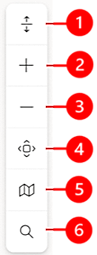
Leyenda:
- Acercar: aumenta el tamaño del flujo de trabajo en el lienzo.
- Alejar: reduce el tamaño del flujo de trabajo en el lienzo.
- Ajustar vista: Cambiar el tamaño de la vista para que se ajuste a todo el flujo de trabajo en el lienzo.
- Ordenar: reorganiza el flujo de trabajo y las ramas para una vista de un extremo a otro más limpia.
- Diseño vertical: cambie a una vista de diseño vertical del flujo de trabajo.
Agregar y quitar acciones
En la tarjeta después de la cual desea agregar la acción, seleccione Agregar un paso. Se abre el panel Agregar .
En Agregar, empiece a escribir la acción que desea que el flujo realice o el conector que quiera agregar y, a continuación, selecciónelo en la lista. Dependiendo de lo que elija, es posible que deba proporcionar información adicional para completar la acción.
Si determina que una acción no es necesaria, seleccione el icono Eliminar en la esquina superior derecha de la acción.
Comprobar parámetros de flujo
Para ver los parámetros de un desencadenador o una acción en el flujo de trabajo, seleccione su tarjeta. El panel de configuración se abre en el lado derecho. A fin de introducir un valor para un parámetro, seleccione una opción de la lista desplegable o introduzca una expresión para establecer el valor dinámicamente.
Visualización del historial de versiones de los flujos del agente
Un historial de versiones se registra en Microsoft Dataverse a medida que compila o modifica un flujo de agente. Para comprender cómo evolucionó un flujo de agente, revise su historial de versiones. Las versiones de flujo se agrupan por fecha, con indicadores para la última versión, la publicación y la publicación anterior.
El historial de un flujo se basa en las versiones guardadas, por lo que es una buena idea guardar los borradores antes de que se complete el flujo.
Para usar el panel del historial de versiones, debe guardar el flujo de agente al menos una vez.
En el menú de la parte superior del linezo, seleccione Historial de versiones.
Para ver las versiones grabadas del flujo, expanda un elemento de la lista.
Para mostrar la versión en el diseñador, selecciónela en la lista.
Comprobar si hay errores
Los errores en las acciones de flujo de trabajo se indican en rojo. Para ver los detalles de un error en una acción, seleccione el error. Para enumerar todos los errores en el flujo completo, abra el banner del centro de salud. Para ver todos los detalles de errores individuales, seleccione el error.
Importante
No puede publicar un flujo si contiene errores. Debe corregir todos los errores antes de poder publicar el flujo.
Publicación del flujo de trabajo
Si el flujo de trabajo no tiene errores, puede publicarlo. Para publicar el flujo, seleccione Publicar en el menú de la parte superior del lienzo.
Prueba del flujo del agente o del flujo de trabajo
Las ejecuciones de pruebas le permiten comprobar un paso o un flujo completo sin salir del diseñador, usando datos ascendentes reales, valores que se simulan usted mismo o salidas de una ejecución anterior.
Hay dos maneras de ejecutar una prueba:
| Lo que quiere verificar | Procedimiento de prueba | Dónde encontrarlo |
|---|---|---|
| Un solo paso de acción o IA de forma aislada | Probar este nodo | La pestaña de prueba dentro del panel lateral del nodo |
| Flujo completo, de un extremo a otro | Ejecutar prueba de flujo | El botón Reproducir de la barra de comandos superior |
Ambas superficies comparten la misma idea: proporcione entradas (reales o ficticias), ejecute y, a continuación, inspeccione la salida.
Prueba de un único nodo en un flujo de trabajo
Abra cualquier acción o nodo del flujo de trabajo y seleccione el botón Reproducir o Probar. Hay tres secciones:
Ejecutar o restablecer la prueba: ejecuta el paso a petición o borra las entradas y salidas actuales.
Cargar valores de la ejecución anterior: una lista desplegable de ejecuciones recientes de este flujo. Al seleccionar uno, se extraen las salidas del paso anterior de esa ejecución hacia los campos de entrada siguientes.
Entradas: un campo editable por paso ascendente genera las referencias de nodo. El distintivo de la derecha de cada fila muestra el tipo esperado del campo (cadena, correo electrónico, fecha y hora, número, etc.).
Salida: resultado activo de la prueba más reciente, con formato para el tipo de nodo (JSON, resultado del mensaje, respuesta del conector, etc.).
Entradas ficticias
De forma predeterminada, los campos de entrada están en blanco. Ustedes pueden:
- Escriba cualquier valor directamente en un campo. El campo acepta el tipo que se muestra en el distintivo de la derecha.
- Deje el campo vacío si su paso no depende de él.
Sugerencia
¿Qué aparece aquí? La pestaña Prueba enumera automáticamente las salidas del paso ascendente a las que hacen referencia las expresiones de este nodo. Si agrega un nuevo token al nodo, el campo correspondiente aparece la próxima vez que abra Test.
Carga de valores de una ejecución anterior
Si su flujo se ejecutó anteriormente, puede reproducir datos reales en lugar de ingresarlos manualmente.
En la lista desplegable Cargar valores de la ejecución anterior , elija una ejecución. Cada entrada se etiqueta con el estado y la fecha y hora de la ejecución (por ejemplo, 24 de abril, 09:12 : correcto).
El diseñador captura las salidas del paso de ejecución y las proyecta a través del esquema de entrada del nodo. Los valores coincidentes se escriben en los campos de entrada.
Edite cualquier campo después si desea ajustar el escenario.
La lista desplegable muestra las 10 ejecuciones más recientes de cualquier estado. Si una ejecución no incluye salidas para uno de los pasos previos (porque ese paso se omitió o no se siguió el camino previsto), solo se rellenan los campos disponibles. El resto de los campos permanecen tal como estaban.
Si el flujo no se ejecutó antes, se muestra No hay ejecuciones anteriores disponibles y la lista desplegable está oculta.
Ejecutar la prueba
Seleccione Ejecutar prueba. El botón muestra un estado ocupado mientras la llamada está en curso; en la sección Salida se muestra un icono y, a continuación, el resultado o un error.
- Restablecer la prueba borra tanto las entradas como la última salida.
- La prueba ejecuta el nodo de forma aislada con la API del conector. La prueba no desencadena el resto del flujo.
Prueba del flujo completo
En la barra de comandos superior, seleccione el botón Reproducir (Prueba). La prueba ejecuta el flujo de un extremo a otro, en el entorno de ejecución activo.
Antes de que se inicie la ejecución, el diseñador:
- Guarda y publica el flujo si tiene cambios no guardados (o si es la primera vez).
- Instala las nuevas conexiones en la primera ejecución.
- Desencadena la ejecución. La ruta depende del tipo de desencadenador.
| Tipo de desencadenador | ¿Qué ocurre al seleccionar Probar? |
|---|---|
| Solicitud manual/HTTP | Se abre un cuadro de diálogo para que ingrese las entradas del desencadenador, y luego el flujo se ejecuta de inmediato. |
| Ventana deslizante/periodicidad/sondeo | La programación se inicia y la primera ejecución se inicia automáticamente o, si ya está instalada, el flujo se ejecuta una vez. |
| Evento de conector (por ejemplo, cuando llega un correo electrónico) | El flujo se publica y queda en espera. Puede ver Esperando desencadenador.... Realice la acción en el sistema de origen para iniciar la ejecución. |
| Webhook HTTP | El flujo se publica; desencadénelo desde el sistema externo como lo haría normalmente. |
Entradas ficticias (desencadenador manual)
En Desencadenadores manuales, se muestra el diálogo Introducir entradas de desencadenador manual, un campo para cada entrada que definió en el desencadenador:
- Texto/número/email/fecha: control de ingreso adecuado.
- Boolean: interruptor de palanca.
- Opción única (enumeración): lista desplegable.
- Selección múltiple: lista desplegable.
- Archivo: selector de archivos (el contenido se carga como parte de la ejecución).
- Objeto o matriz: área de texto de varias líneas donde puede pegar JSON.
Seleccione Ejecutar para iniciar el flujo con esas entradas o Cancelar para descartar sin ejecutar. Los campos obligatorios se marcan con un asterisco. Si faltan valores o no son válidos, aparecen mensajes de validación en línea y la ejecución se bloquea hasta que se corrijan.
El cuadro de diálogo aparece cada vez que selecciona Probar. Los valores no se guardan entre ejecuciones, por lo que puede probar rápidamente diferentes escenarios.
Supervisar la ejecución
Una vez que una ejecución está en curso:
- La barra de comandos muestra un botón Cancelar mientras la ejecución está activa.
- El panel Actividad (lado derecho) muestra la ejecución actual en la parte superior con un distintivo de estado: Running, Waiting, Succeeded, Failed o Canceled. Seleccione cualquier ejecución para abrirla en el lienzo e inspeccionar las entradas y salidas de cada paso.
Seleccione ejecuciones anteriores
El panel de Actividad también funciona como el historial de ejecución de tu flujo.
- Filtre por Todo / Completado / Fallido / En ejecución usando la lista desplegable de la parte superior.
- Seleccione Actualizar para volver a recargar la lista.
- Seleccione Cargar más en la parte inferior para volver a la página.
- Al seleccionar una ejecución, se carga en el lienzo, donde cada nodo muestra las entradas que recibió y las salidas que generó para esa ejecución. Los datos son los mismos que los que usa la pestaña Prueba de nivel de nodo al elegir una ejecución en su lista desplegable.
Cuándo usar cada tipo de prueba
- ¿Iteración en un solo paso de IA o acción del conector? : pruebe este nodo. Es más rápido, no se publica y le permite simular solo los valores ascendentes que importan.
- Validar el comportamiento de un extremo a otro o la lógica del desencadenador?: Ejecute la prueba de flujo. Realiza ejercicios de todo el gráfico en tiempo de ejecución real.
- ¿Reproduciendo un problema de producción?: Abre la ejecución con errores desde el panel Actividad, luego abre el nodo con errores y utiliza Cargar valores de la ejecución anterior en su pestaña Prueba para reproducir los datos ascendentes exactos en la acción.
Contenido relacionado
- Parámetros del panel de configuración de acciones
- Agregar varias acciones y opciones avanzadas a un flujo de nube
- Borradores y control de versiones para flujos de nube
- Realizar acciones enlazadas o independientes
- Encontrar y corregir errores rápidamente con el comprobador de flujo
- Solución de problemas comunes con activadores
- Preguntas frecuentes sobre Copilot en flujos de nube
- Preguntas frecuentes sobre el asistente de expresión de Copilot
- Preguntas frecuentes para acciones generativas en flujos de nube