Nota:
El acceso a esta página requiere autorización. Puede intentar iniciar sesión o cambiar directorios.
El acceso a esta página requiere autorización. Puede intentar cambiar los directorios.
Note
Este artículo describe características utilizadas en agentes o flujos de agentes alimentados por el arnés estándar.
Para funcionar como una acción con agentes, un flujo de agente requiere lo siguiente:
- Tener el desencadenador Cuando un agente llama al flujo y una acción de respuesta de Responder al agente.
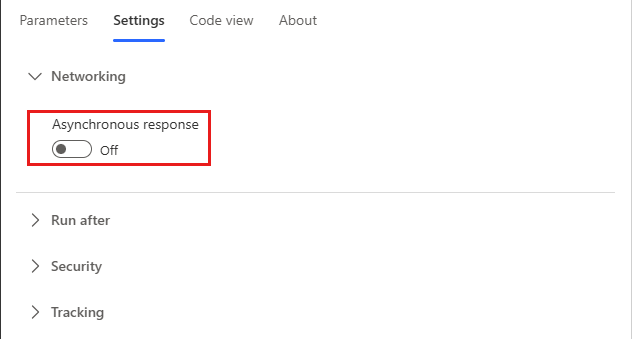
- Debe estar configurado para responder en tiempo real, no de forma asíncrona. El botón de alternancia Respuesta asincrónica debe establecerse en Desactivado en Red en la configuración de acción Responder al agente.
- Responda al agente dentro del límite de acción de 100 segundos. Optimice la lógica de flujo, las consultas y la cantidad de datos devueltos para que una ejecución típica esté por debajo de este límite de 100 segundos. Las acciones en el flujo que necesitan ejecutarse durante más tiempo se pueden colocar después de la acción Responder al agente para continuar ejecutándose hasta el límite de duración de la ejecución del flujo de 30 días.
Si tiene un flujo con un desencadenador diferente que desea usar con su agente, puede cambiar el flujo para usar el desencadenador Ejecutar un flujo desde Copilot y la acción Responder al agente, y asegurarse de que esté en una solución en el mismo entorno que el agente personalizado.
Para elegir el entorno en el que se almacena el flujo, vaya al portal Power Automate y use el selector de entorno en la parte superior derecha.
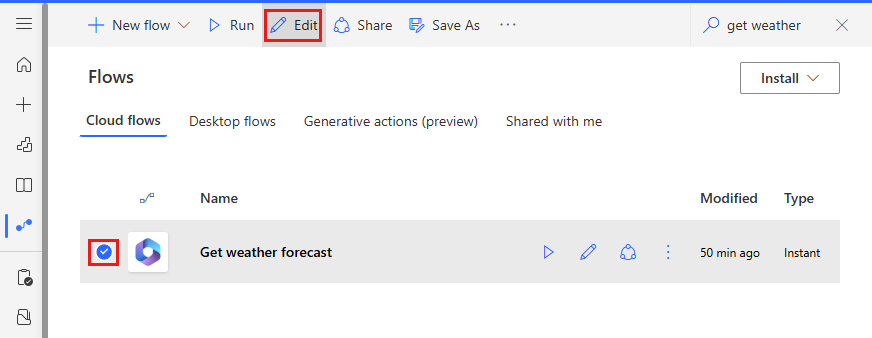
Seleccione Mis flujos en el panel de navegación izquierdo y busque el flujo que desea modificar.
Seleccione su flujo y, a continuación, seleccione Editar.
Agregar el desencadenador y la acción de respuesta del agente
Si su flujo aún no incluye el desencadenador de flujo y la acción de respuesta requeridos, debe agregarlos antes de poder usar el flujo con su agente.
Elimina cualquier disparador existente seleccionando los tres puntos (...) de la tarjeta de disparo y seleccionando Eliminar.
En Agregar un desencadenador, busque Copilot y seleccione Cuando un agente inicia el flujo.
Al final del flujo, agregue un nuevo paso.
Busque el conector Copilot y seleccione Responder al agente. La acción de respuesta se puede utilizar en varias ramas del flujo, pero debe tener las mismas salidas en cada uso.
Guardar y publicar el flujo.
Asegúrese de que la acción de respuesta esté configurada para regresar en tiempo real
Los flujos que desee utilizar en un agente deben devolver valores en tiempo real o de forma sincrónica. Los flujos que se ejecutan en segundo plano o de forma asincrónica pueden provocar un error cuando el agente intente ejecutarlos. En lugar de ejecutar el flujo, el agente dice "Se ha producido un error inesperado. Lo estamos investigando. Código de error: 3000".
Al crear un flujo desde Copilot Studio, las respuestas asynchronous están desactivadas de forma predeterminada. Si modificó un flujo existente que tiene activadas las respuestas asincrónicas, siga estos pasos para comprobar la configuración y asegurarse de que esté desactivada:
Abra su flujo y busque las acciones Responder al agente.
Seleccione la pestaña Configuración.
Establezca Respuesta asincrónica en Desactivado y luego seleccione Guardar.
Agregar el flujo a una solución
Para que estén disponibles para los agentes, los flujos deben almacenarse en una solución en el mismo entorno de Power Platform. Si un flujo está en una solución, se ve un mosaico de soluciones en la página de detalles del flujo que enumera en qué soluciones se encuentra el flujo. Se pueden agregar flujos a la Solución predeterminada para usar con agentes, o trasladarse a una solución diferente siguiendo los pasos a continuación:
Vaya a Power Automate.
Vaya a Soluciones y seleccione una solución existente o cree una solución para su flujo.
Si quiere crear una nueva solución:
Seleccione Nueva solución.
Asigne un nombre a su nueva solución, seleccione Editor predeterminados de CDS en el campo Editor e introduzca un número de versión.
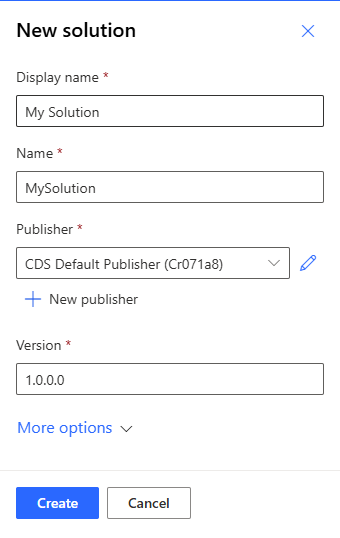
Selecciona Crear.
Si desea agregar su flujo a una solución existente, seleccione la solución deseada y seleccione Editar.
Seleccione Agregar existente>Automatización>Flujo de nube.
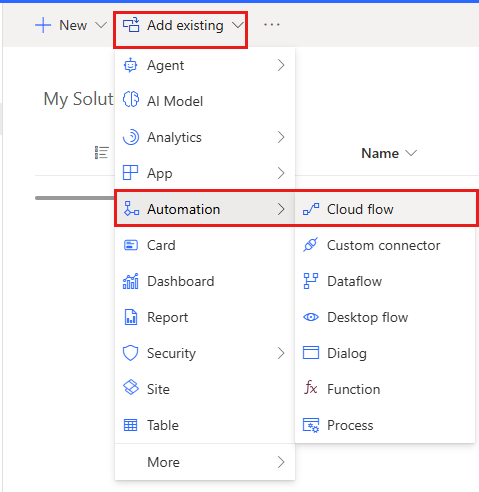
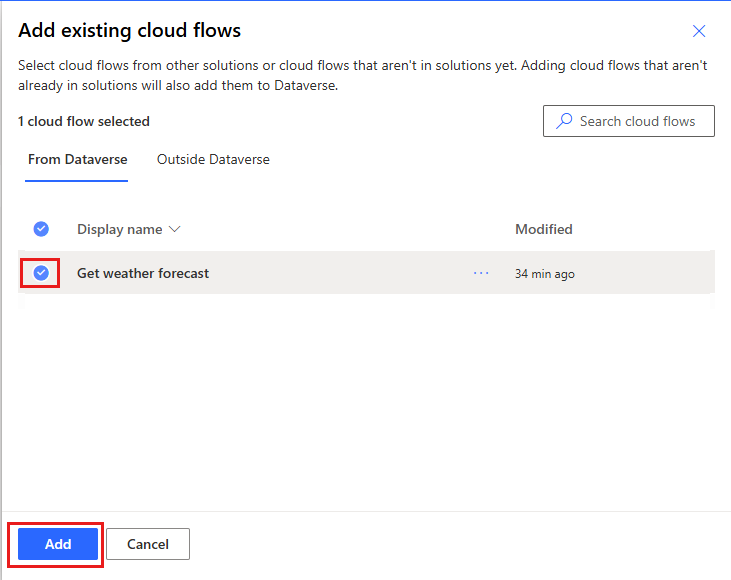
Aparece el panel Agregar flujos existentes.
Seleccione su flujo y, a continuación seleccione Agregar.