Nota:
El acceso a esta página requiere autorización. Puede intentar iniciar sesión o cambiar directorios.
El acceso a esta página requiere autorización. Puede intentar cambiar los directorios.
Copilot Studio proporciona a los administradores control sobre cómo aparecen las imágenes y las direcciones URL insertadas en las respuestas del agente. Bloqueando o permitiendo imágenes y URLs, puedes:
- Decide si se muestran imágenes y enlaces clicables a los usuarios.
- Ayuda a proteger a los usuarios de contenido no confiable o potencialmente dañino.
Los actores malintencionados pueden aprovechar las imágenes representadas y las direcciones URL insertadas en Copilot Studio para filtrar datos confidenciales. Para mitigar este riesgo, las organizaciones pueden desactivar la representación de imágenes y los enlaces clicables para evitar ataques y proteger a los usuarios de contenido no confiable o potencialmente dañino.
Al controlar el renderizado de imágenes y las URLs incrustadas, puedes alinear Copilot Studio con las necesidades de seguridad y cumplimiento normativo de tu organización, asegurando que las respuestas de los agentes sigan siendo seguras y fiables.
Puedes habilitar o desactivar el renderizado de todas las imágenes y URLs, o bloquear imágenes y URLs no confiables que no estén relacionadas contextualmente con la conversación del agente. Puedes configurar estos ajustes en el centro de administración de Power Platform, ya sea para un entorno específico o para un grupo de entorno.
Bloquear imágenes y URLs en la pestaña de Seguridad
Puedes bloquear todas las imágenes y URLs para que no se rendericen en las respuestas de agentes para un entorno o grupo específico desde la pestaña de Seguridad en el centro de administración de Power Platform:
- En el centro de administración de Power Platform, ve aDetección> de amenazas de seguridad>que muestra imágenes y URLs.
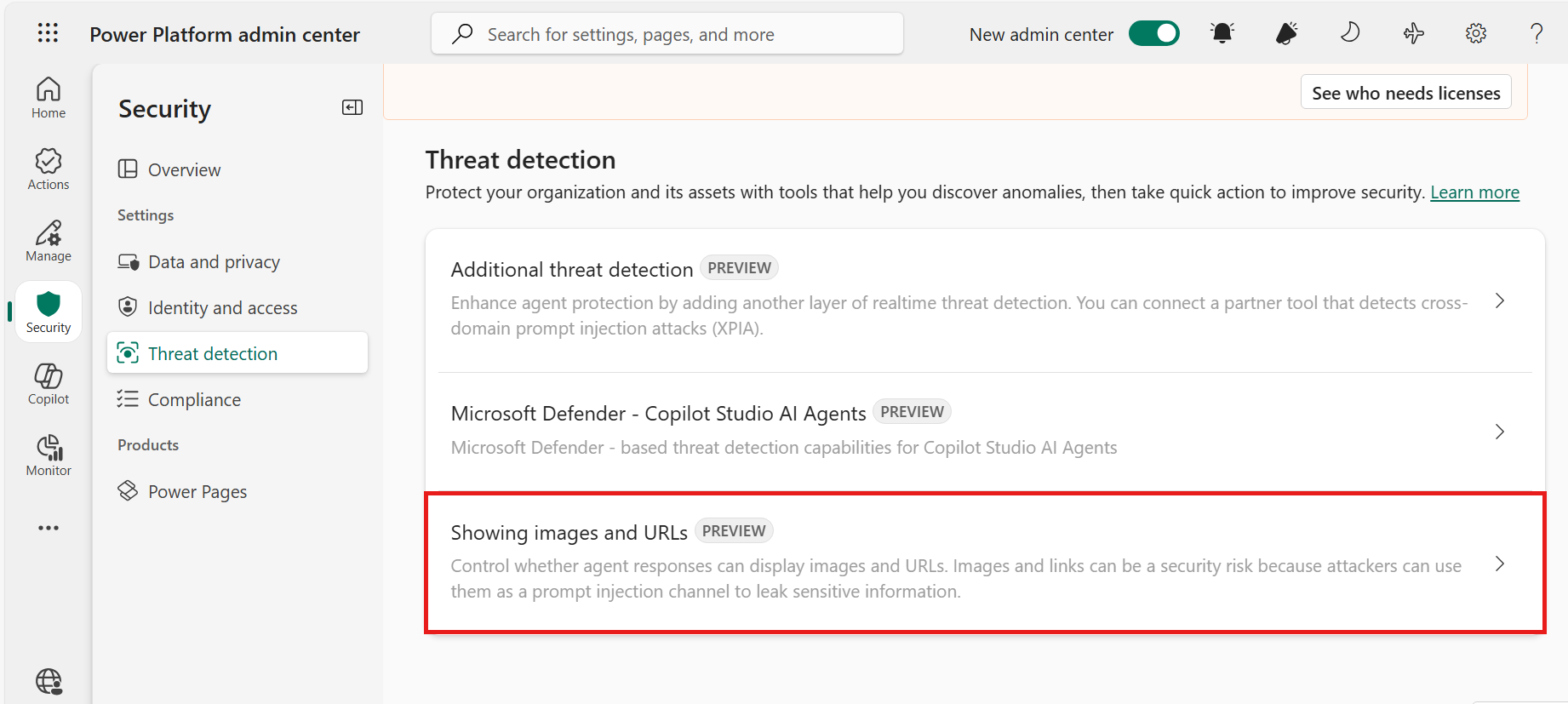
- Selecciona el entorno o grupo de entorno que quieres configurar y luego selecciona Configuración.
- Selecciona una de las opciones, como se describe en la siguiente tabla, y luego selecciona Guardar. La configuración se actualiza y vuelves al panel de selección de entornos. Puedes seguir configurando entornos o cerrar el panel.
| Nombre de la configuración | Description |
|---|---|
| Bloquea todas las imágenes y otras URLs | Bloquea todas las imágenes y enlaces clicables en las respuestas de agentes para el entorno o grupo de entorno seleccionado. |
| Bloquear imágenes y otras URLs no confiables | Bloquea cualquier imagen y enlace clicable que no esté relacionado contextualmente con la conversación del agente para el entorno o grupo de entorno seleccionado. |
| Permitir imágenes y URLs | Permite todas las imágenes y enlaces clicables en respuestas de agentes para el entorno o grupo de entorno seleccionado. |
También puedes configurar estos ajustes al gestionar entornos y grupos de entornos en el centro de administración de Power Platform:
En el centro de administración de Power Platform, ve a Gestionar> grupos >de entornosReglas>que muestran imágenes y URLs.
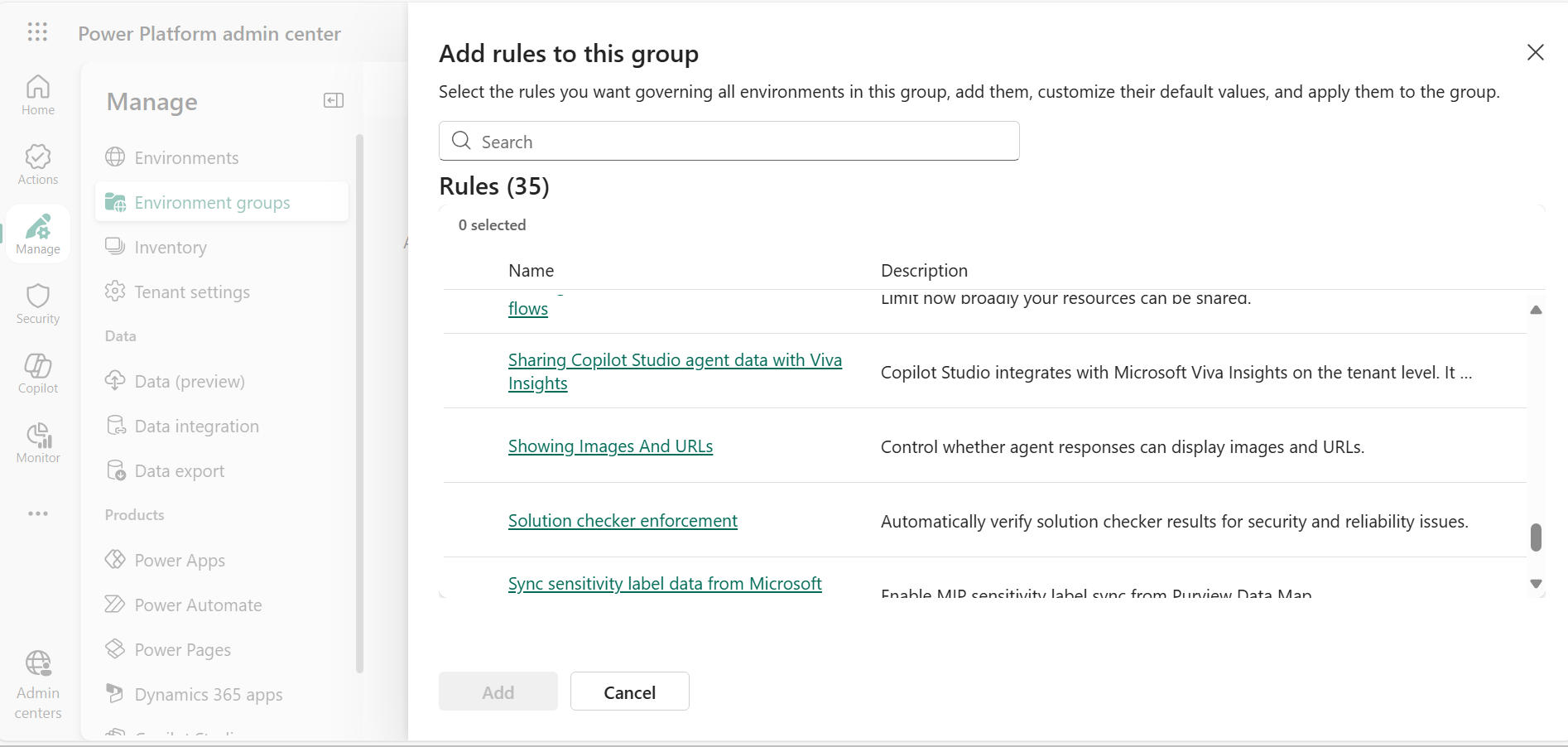
Selecciona una de las opciones, tal y como se define en la tabla anterior. Guarde los cambios.
Bloquear imágenes y URLs contextualmente no confiables
Esta configuración bloquea cualquier imagen y enlace clicable que no esté relacionado contextualmente con la conversación del agente.
Solo las imágenes y URLs de las siguientes fuentes se consideran relacionadas contextualmente con la conversación del agente:
- Citas de respuesta del agente, como imágenes o URLs que provienen de un documento u otro contenido que el agente está resumiendo o analizando para usar en su respuesta.
- Entrada directa del usuario del agente, como imágenes o URLs que el usuario proporciona al agente para su análisis o resumen.
- Contenido que Microsoft gestiona a través de go.microsoft. dominio com, como imágenes o URLs que provienen de la documentación de Microsoft u otros sitios web y fuentes de Microsoft.
Si la respuesta contiene una imagen o URL que no está relacionada contextualmente con la conversación del agente, el sistema elimina la imagen o URL a texto plano y la hace inaccesible.
Si la respuesta incluye una imagen o URL que está contenida (anidada) dentro de otra imagen o URL usando Markdown, el sistema considera la imagen o URL contenedora como no confiable y la reemplaza por un mensaje que indica que el contenido es inseguro.
Experiencia de usuario cuando se desactiva el renderizado de imágenes y las URLs incrustadas
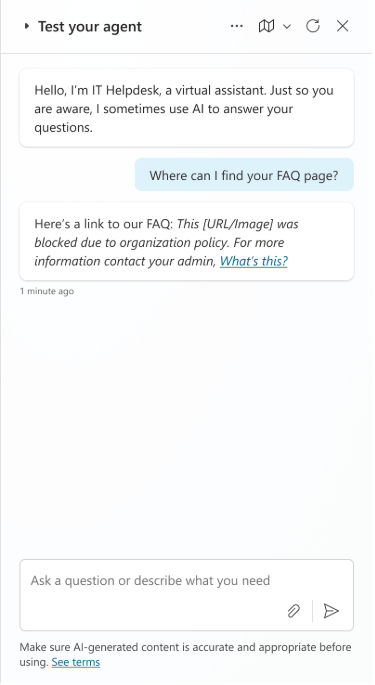
Cuando activas estos ajustes, el sistema bloquea automáticamente imágenes o enlaces clicables en las respuestas del agente. Cuando una imagen o URL está bloqueada, los usuarios agentes ven un breve mensaje que indica que el contenido está restringido por la política de su organización.