Nota:
El acceso a esta página requiere autorización. Puede intentar iniciar sesión o cambiar directorios.
El acceso a esta página requiere autorización. Puede intentar cambiar los directorios.
Copilot Studio admite la autenticación y autorización del usuario final a través de Microsoft Entra ID, para que los usuarios de tus agentes puedan usar sus credenciales de Microsoft Entra ID para autenticarse. Su organización administra estas credenciales.
Sin embargo, los usuarios pueden encontrar problemas relacionados con Directivas de acceso condicional que afectan a su capacidad de usar agentes de Copilot Studio de forma eficaz.
Síntomas
Es posible que los agentes no respondan a los usuarios finales en canales específicos, como Teams, debido a las directivas de acceso condicional implementadas a través de Microsoft Entra ID.
Los usuarios de los agentes pueden ver una página en blanco en la ventana de chat o recibir un mensaje de error que indica que el agente no está disponible y que el chat de prueba no responde a las consultas.
Motivo
Aplicación de políticas: Debido a actualizaciones de seguridad recientes que proporcionan controles de autenticación más seguros, el agente de Copilot Studio adquiere el token de autenticación específico de un cliente determinado.
Con estas directivas vigentes, los agentes no inician una conversación ni responden a los usuarios finales si las directivas de acceso condicional bloquean la adquisición del token de autenticación.
La implementación se aplica a los agentes existentes creados en clientes que tienen directivas de acceso condicional que anteriormente no impedían que el agente respondiera a los usuarios finales.
Mitigación
Puede ver qué directiva de acceso condicional está bloqueando la solicitud para que pueda investigar y actuar en consecuencia. Para obtener instrucciones sobre cómo resolver problemas o modificar directivas de acceso condicional, consulte los demás recursos al final de este artículo.
También es posible que tenga que permitir direcciones IP específicas e intervalos IP que usan Copilot Studio, Power Platform u otros servicios de Microsoft.
Puede acceder a los registros de acceso condicional de un agente de Copilot Studio específico desde el registro de la aplicación del agente en Microsoft Entra. También puede ver los registros de todos los agentes filtrando manualmente dentro de la sección Identidad en Entra.
Sugerencia
En función de quién haya realizado la solicitud, el registro asociado podría estar en una de las varias categorías de inicio de sesión de Entra.
Compruebe cada pestaña de la página de registros de inicio de sesión de Acceso Condicional.
Obtención de registros de acceso condicional para todos los agentes de Copilot Studio
Inicie sesión en el centro de administración de Microsoft Entra al menos como Lector de informes.
Abra la sección Identidad en el menú lateral. Seleccione Supervisión y estado y, a continuación Registros de auditoría.
Seleccione el rango de Fechas que desea consultar.
Seleccione Agregar filtros encima de la lista de inicios de sesión y, a continuación, seleccione Aplicación. Establezca el filtro en Aplicación contiene: Copilot Studio.
Agregue el filtro de Acceso Condicional de la misma manera y establézcalo en Error. Seleccionar Aplicar.
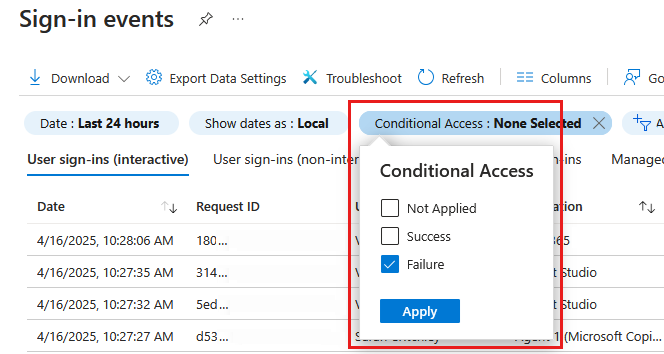
Obtención de registros de acceso condicional para un agente de Copilot Studio específico
- Inicie sesión en el Centro de administración de Microsoft Entra.
- Abra Registros de aplicaciones desde el menú lateral, la página principal o busque en la barra de búsqueda de la parte superior de la pantalla.
- Abra el registro del agente que desea revisar.
- En la página Información general, en la sección Essentials, seleccione el vínculo de la Aplicación administrada en el directorio local. Aparece una lista prefiltrada de registros de acceso condicional para ese agente.
Identificar y corregir errores de directivas
De forma predeterminada, los registros de auditoría muestran todas las actividades. Abra el filtro Actividad para limitar las actividades, si es necesario. Para obtener una lista de las actividades del registro de auditoría para el Acceso Condicional, consulte el artículo Actividades del registro de auditoría de Microsoft Entra en la documentación de Acceso Condicional de Entra.
Revise las actividades de cada pestaña para buscar cualquier que desencadene un error de directiva de acceso condicional para Copilot Studio.
Seleccione una entrada para abrir el panel Detalles de la actividad y, a continuación, vaya a la pestaña Acceso condicional . Se muestran las directivas asociadas que desencadenaron el problema, junto con la acción realizada como resultado de la directiva, como Bloquear.
Después de identificar la directiva asociada, solucione los problemas para determinar lo que necesita hacer. Por ejemplo, puede seguir permitiendo que la directiva bloquee las interacciones con los agentes, cambiar el alcance de la directiva, o modificar o deshabilitar la directiva.
En los artículos siguientes de la documentación de Acceso condicional de Microsoft Entra se detallan los pasos siguientes que puede seguir en Entra para resolver el problema: