Nota:
El acceso a esta página requiere autorización. Puede intentar iniciar sesión o cambiar directorios.
El acceso a esta página requiere autorización. Puede intentar cambiar los directorios.
Note
Este artículo describe características utilizadas en agentes o flujos de agentes alimentados por el arnés estándar.
La sincronización mantiene los archivos del agente local sincronizados con el servicio de Microsoft Copilot Studio basado en la nube y ayuda a los equipos a colaborar y administrar los cambios en conflicto.
Entender las operaciones de sincronización
La extensión Copilot Studio para Microsoft Visual Studio Code proporciona tres operaciones de sincronización principales:
| Operación | Descripción | Direction | Safety |
|---|---|---|---|
| Versión preliminar | Previsualizar cambios remotos sin aplicarlos | De la nube a lo local | Sin cambios locales |
| Get | Descarga y aplica cambios remotos a archivos locales | De la nube a lo local | Cualquier cambio en el mismo componente muestra ambas versiones y espera que el usuario local revise y confirme cuál debe conservar |
| Aplicar | Carga de cambios locales en Copilot Studio remoto | De local a la nube | Modifica el agente por chat inmediatamente. Si hay cambios remotos que ocurren desde que clonaste el agente, aparece una ventana emergente para informarte. La ventana emergente recomienda revisar los cambios antes de aplicarlos de forma remota. Los usuarios no pueden aplicar cambios si hay cambios remotos que aún no se han recuperado mediante el comando get. El icono de aplicar y el comando están bloqueados. La acción de aplicar no es lo mismo que una operación de publicación en Copilot Studio, y no publica el agente. |
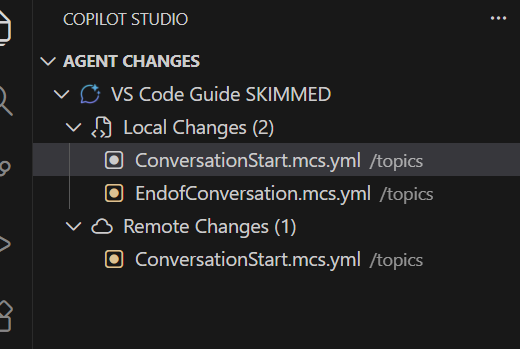
El panel de Cambios de agente
Cambios en el agente de acceso
Seleccione el icono de Copilot Studio en la barra de actividades.
El panel de Cambios de Agente aparece:
AGENT CHANGES
├─ Agent 1
│  ├─ Local Changes (1)
│  │  └─ topics/greeting.topic.yaml
│  └─ Remote Changes (1)
|     └─ agent.yaml
Vista previa de los cambios
Aquí tienes escenarios habituales sobre cuándo previsualizar:
- Cuando empiezas tu sesión de trabajo
- Antes de hacer cambios importantes
- Cuando trabajas en un entorno de equipo
- Periódicamente (cada 30-60 minutos)
Vista previa con panel de Cambios de Agente
Abre el panel de Cambios de Agente .
Seleccione el botón Vista previa.
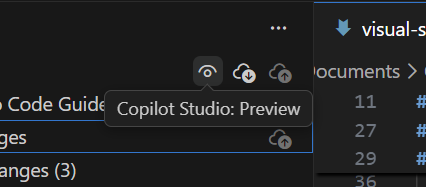
Espera a que termine la vista previa.
Revisa los cambios en la carpeta Cambios Remotos del panel de Cambios del Agente .
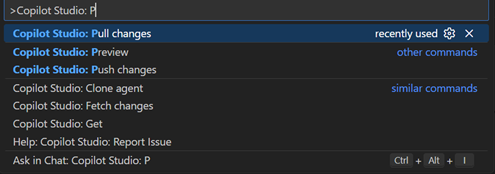
Previsualización con la paleta de comandos
Presione
Ctrl+Shift+P.Escriba: "Copilot Studio: versión preliminar".
Presione
Enter.
Pide cambios
Consigue descargas y aplica cambios remotos a tus archivos locales.
Cuándo conseguir cambios
A continuación, se presentan escenarios habituales sobre cuándo obtener cambios:
- Después de que el comando de vista previa revele los cambios remotos
- Al inicio de una sesión de trabajo
- Antes de impulsar tus cambios
- Cuando colaboras con otros
Cómo conseguir cambios
Obtener cambios con el panel de Cambios de agente
Abre el panel de Control de código fuente.
Seleccione Consiga.
Confirma si se le pide: "Esta acción sobrescribe cambios locales no confirmados."
Esperar a que finalice la extracción.
Los cambios se aplican inmediatamente a tu directorio de archivos.
Consigue cambios con la paleta de comandos
Presione
Ctrl+Shift+P.Escriba "Copilot Studio: Obtener cambios".
Presione
Enter.
Resolución de conflictos
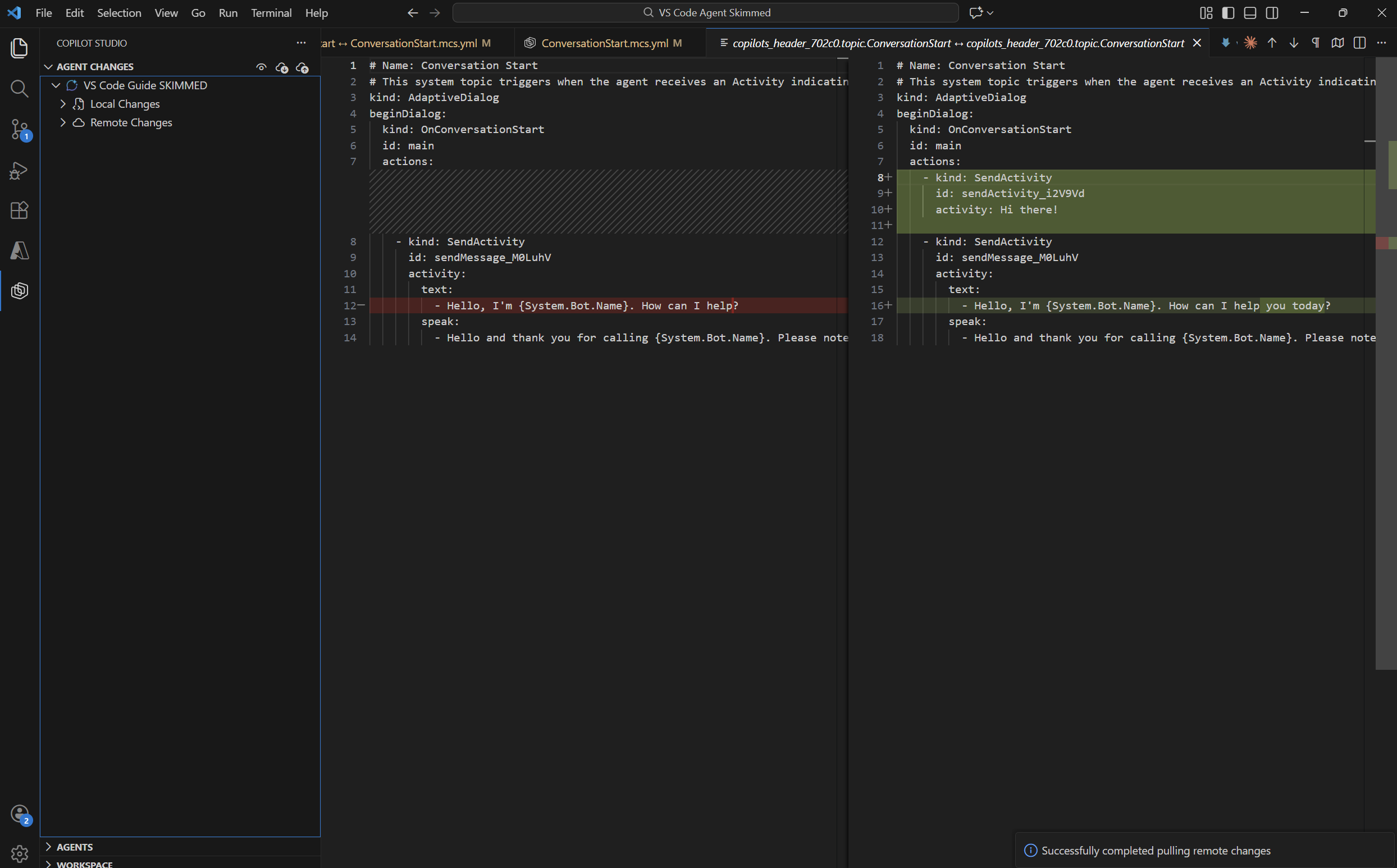
Cuando tanto las versiones locales como remotas de un archivo cambian, puede que veas conflictos (de los que deberías ser consciente ya que antes realizaste una operación de vista previa, que te informa de cambios remotos) al realizar una operación get.
Entonces puedes elegir revertir los cambios a tu versión local original, o conservar el cambio remoto, que se considera el "Último cambio".
Si cierras la ventana de acciones antes de abordar los cambios de operaciones, selecciona el icono Abrir Cambios en el tema que se ha cambiado (que se resalta si tiene acciones pendientes).
Aplicación de cambios
Seleccione Apply para cargar los cambios locales en Copilot Studio, actualizando el agente en su entorno. Esta acción no publica tus modificaciones. Después de aplicar los cambios, prulíquelos mediante el panel de prueba de la interfaz de usuario de Copilot Studio en el explorador. Puedes iniciar una conversación o usar el disparador para que los flujos de trabajo comiencen las pruebas.
Antes de solicitar los cambios
Aquí tienes los puntos que debes verificar antes de aplicar tus cambios:
- No hay conflictos de fusión sin resolver
- Previsualizar y ejecutar los últimos cambios remotos
- Los archivos pasan la validación (sin errores en el panel de Problemas)
- Cambios comprometidos en Git (si se usa control de versiones)
- Permiso para modificar al agente
Los usuarios no pueden aplicar cambios si hay cambios remotos que aún no se han recuperado mediante el comando get. El icono de aplicar y el comando están bloqueados.
Cuándo aplicar los cambios
Aquí tienes escenarios comunes sobre cuándo aplicar tus cambios:
- Cuando completas una función o arreglo
- Cuando termines tu sesión de trabajo
- Cuando quieres probar en un entorno cloud
- Cuando esté listo para compartir cambios con el equipo
Cómo aplicar los cambios
Aplicar cambios con el panel de Cambios de Agente
Abre el panel de Cambios de Agente .
Revisa tus cambios en la sección de Cambios .
Seleccione Aplicar.
Esperar a que finalice la inserción.
Aplicar cambios con la paleta de comandos
Presione
Ctrl+Shift+P.Tipo:
Copilot Studio: Apply Changes.Presione
Enter.
Aplicar resultados
Al aplicar los cambios, verá el estado más reciente que se muestra en Visual Studio Code.