Nota:
El acceso a esta página requiere autorización. Puede intentar iniciar sesión o cambiar directorios.
El acceso a esta página requiere autorización. Puede intentar cambiar los directorios.
Además de las herramientas disponibles en Microsoft Edge DevTools, puede agregar nuevas herramientas instalando extensiones de Microsoft Edge o creando sus propias extensiones para sus casos de uso específicos. Una extensión de Microsoft Edge a menudo amplía la interfaz de usuario de Microsoft Edge con nuevos botones y paneles, pero también puede ampliar DevTools dentro de Microsoft Edge, agregando una nueva pestaña de herramientas en la barra de actividad.
Buscar una extensión que extienda DevTools
La categoría Herramientas de desarrollo de los complementos de Microsoft Edge contiene extensiones que normalmente extienden DevTools.
No hay ninguna manera de saber si una extensión extiende la barra de actividad de DevTools, sin ejecutarla o mirar su código fuente, pero la categoría Herramientas de desarrollo en los complementos de Microsoft Edge es un buen lugar para buscar.
Instalación de una extensión en DevTools
Para instalar una extensión de Microsoft Edge que extienda DevTools:
Vaya a Complementos de Microsoft Edge, como la categoría Herramientas de desarrollo, y vaya a la extensión que desea instalar.
Por ejemplo, vaya a la extensión React Developer Tools, que es el ejemplo que se usa para los pasos siguientes:
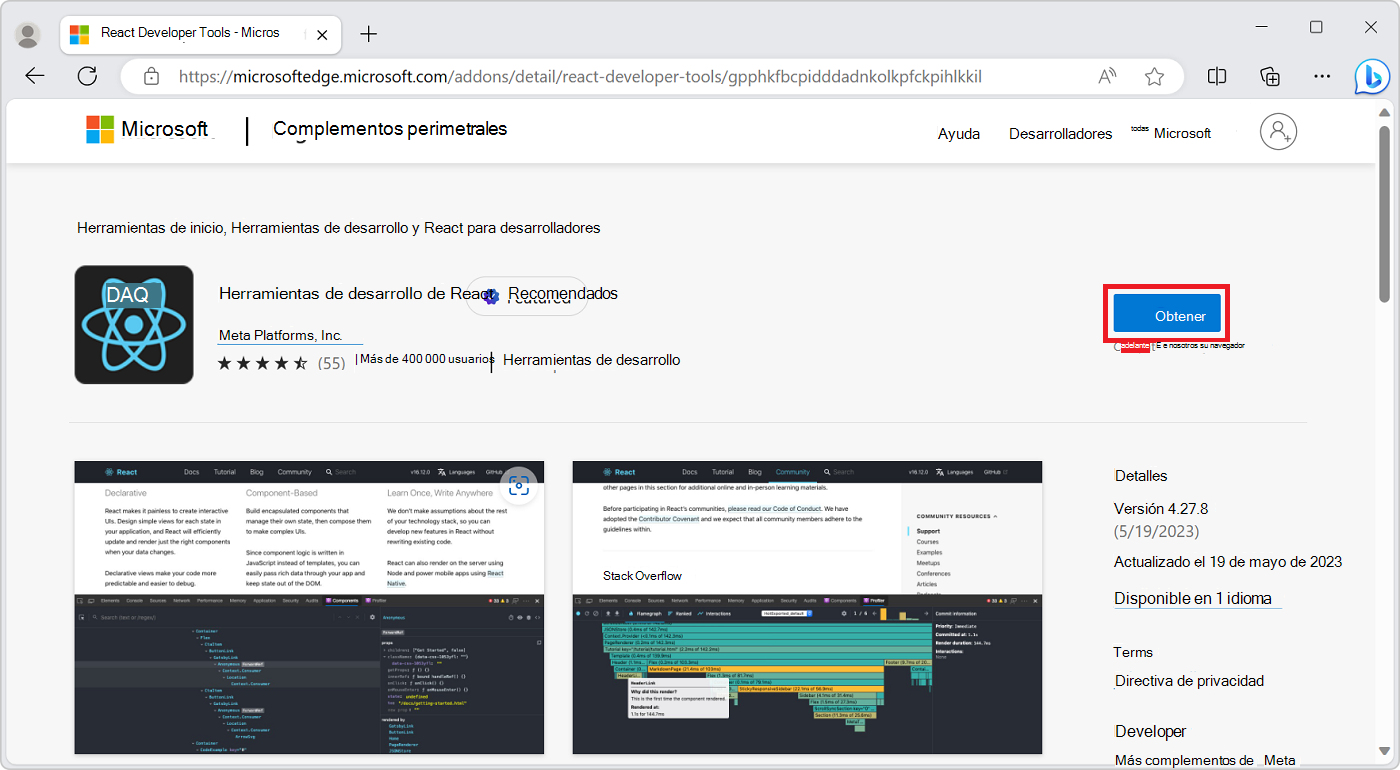
Haga clic en el botón Obtener . Se abre un cuadro de diálogo de instalación, ¿Agregar <nombre> de extensión a Microsoft Edge?
Haga clic en el botón Agregar extensión . Un cuadro de diálogo indica que la extensión se ha instalado y el botón Extensiones (
 ) muestra ahora la extensión.
Abra una nueva pestaña o ventana y, a continuación, vaya a una página que contenga contenido relevante para la extensión DevTools. Por ejemplo, use la página de ejemplo TodoMVC React o vaya a una página de repositorio de Microsoft Edge Demos activa, como demostración a hacer.
Abra DevTools, como presionando F12. En el caso de esta extensión de React, se abren dos nuevas pestañas en la barra de actividad: Componentes y Generador de perfiles:

Si las nuevas pestañas no se muestran en la barra de actividad, haga que DevTools sea más ancho o haga clic en el botón Más herramientas (
 ) y, a continuación, seleccione la herramienta:
Creación de una extensión DevTools
Puede crear su propia extensión DevTools para agregar nuevas pestañas en la barra de actividad de DevTools e interactuar con la página inspeccionada.
Consulte Creación de una extensión de DevTools.