Nota:
El acceso a esta página requiere autorización. Puede intentar iniciar sesión o cambiar directorios.
El acceso a esta página requiere autorización. Puede intentar cambiar los directorios.
La herramienta Memoria registra los datos en tiempo de ejecución sobre la página web. La exploración de los datos grabados permite mejorar el uso de memoria de la página web.
Además, los datos grabados se pueden exportar a archivos en disco. Los archivos exportados se denominan seguimientos.
La exportación de seguimientos de memoria es útil cuando se desea compartir estos archivos con otras personas para obtener ayuda con la investigación de problemas.
Formatos de archivo
Un archivo de seguimiento se puede importar en DevTools en cualquier momento. De forma predeterminada, estos seguimientos contienen información mínima sobre los datos en tiempo de ejecución de la página web de seguimiento.
Un seguimiento exportado puede ser un archivo , o .heaptimeline básico.heapsnapshot.heapprofile.
Un seguimiento de memoria también se puede guardar como un .devtools archivo, que contiene muchos más datos en tiempo de ejecución de la página web de seguimiento. Ventajas del formato de .devtools archivo:
Esto facilita la resolución de problemas de memoria, recreando el entorno en el que se registró el seguimiento y proporcionando archivos de origen originales.
Esto permite resolver de forma confiable las referencias de código fuente que se encuentran en los seguimientos importados al código en tiempo de ejecución real en la herramienta Orígenes .
Si los mapas de origen estaban presentes cuando se registró un seguimiento o si se almacenan en el servidor de símbolos de artefactos de Azure, también es posible resolver las referencias de código a su código fuente original.
Compatibilidad con exploradores
.heapsnapshot,.heapprofiley.heaptimelinelos archivos de seguimiento son compatibles con Microsoft Edge y otros exploradores que se basan en el motor de Chromium..devtoolslos seguimientos solo se pueden importar en Microsoft Edge.
Establecer el tipo de seguimiento de memoria predeterminado
De forma predeterminada, la herramienta Memoria exporta datos como .heapsnapshotarchivos de seguimiento , .heapprofileo .heaptimeline .
Para cambiar el tipo de seguimiento predeterminado a .devtools:
Abra DevTools presionando Ctrl+Mayús+I (Windows, Linux) o Comando+Opción+I (macOS).
En DevTools, en la esquina superior derecha, seleccione Personalizar y controlarLa configuración deDevTools> (
 ).
Se abre la configuración , con la página Preferencias seleccionada.
).
Se abre la configuración , con la página Preferencias seleccionada.En la sección Persistencia de la página Preferencias , use la casilla Exportar seguimientos de memoria .devtools para controlar el tipo predeterminado.
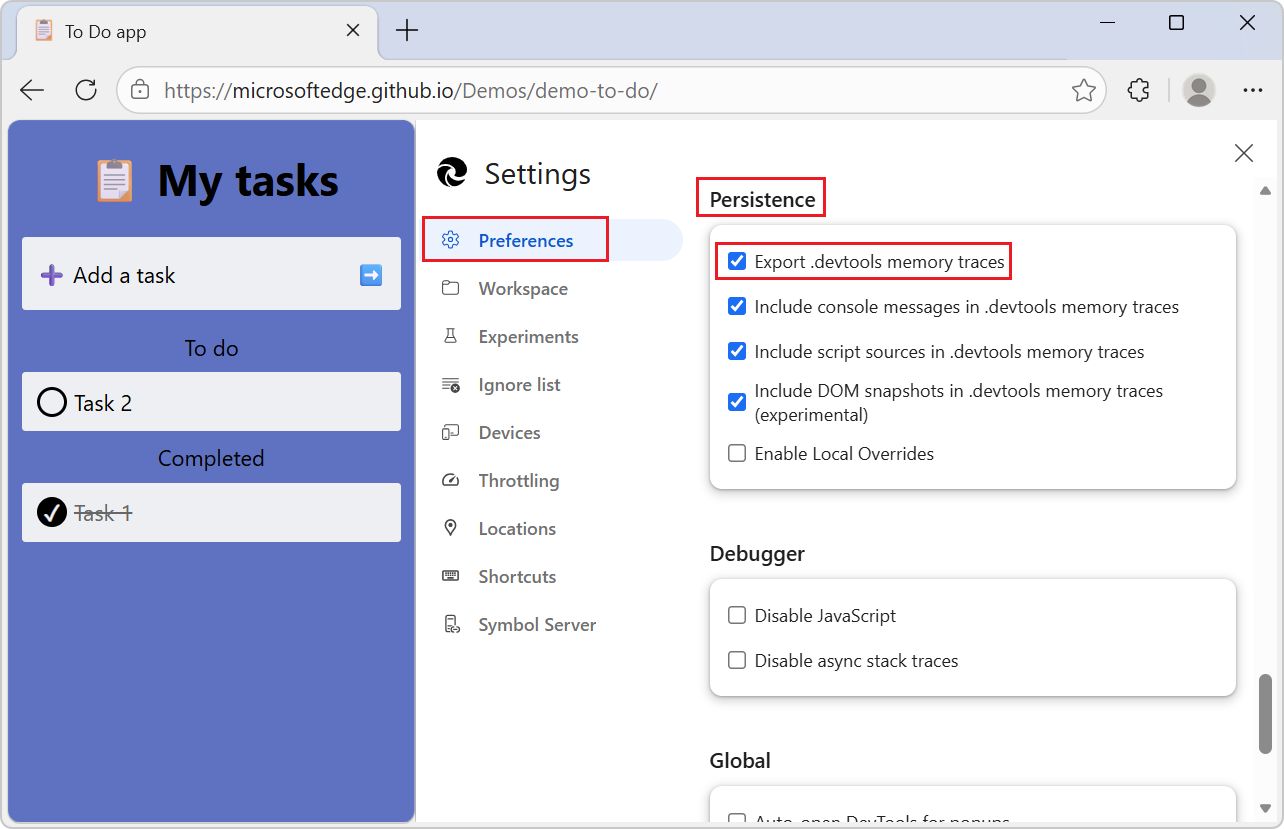
Establecer las opciones de exportación para seguimientos de memoria
Los seguimientos de memoria que son .devtools archivos siempre incluyen mapas de origen cuando están disponibles y, opcionalmente, pueden incluir mensajes de consola, orígenes de script y elementos DOM.
Para controlar si los mensajes de consola, los orígenes de script o los elementos DOM se incluyen en los seguimientos de memoria:
Abra DevTools presionando Ctrl+Mayús+I (Windows, Linux) o Comando+Opción+I (macOS).
En DevTools, en la esquina superior derecha, seleccione Personalizar y controlarLa configuración deDevTools> (
).
Se abre la configuración , con la página Preferencias seleccionada.Desplácese hacia abajo hasta la sección Persistencia :
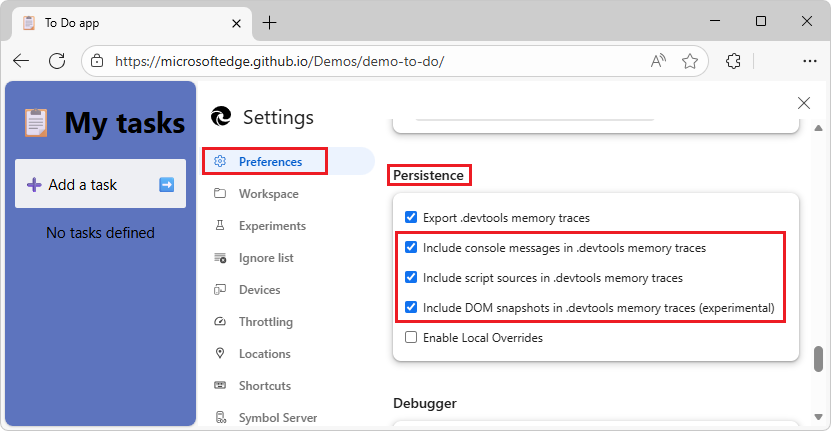
Use estas casillas para controlar lo que se debe incluir:
Incluir mensajes de consola en seguimientos de memoria de .devtools
Incluir orígenes de script en seguimientos de memoria de .devtools
Incluir instantáneas DOM en seguimientos de memoria de .devtools (experimental)
En la esquina superior derecha de DevTools, haga clic en el botón Cerrar (
 ).
).
Exportación de un seguimiento desde la herramienta Memoria
Para exportar información de memoria desde la herramienta Memoria :
Abra la herramienta Memoria .
Seleccione el botón de opción para el tipo de grabación de memoria que le interesa, como el botón de opción Instantánea del montón .
Las instrucciones siguientes son similares si elige un tipo de grabación de memoria diferente, según Corregir problemas de memoria.
En el caso de una instantánea de montón:
Haga clic en el botón Take heap snapshot (
 ) en la parte superior o en el botón Take snapshot (Tomar instantánea ) en la parte inferior.
La instantánea se registra y se muestra.
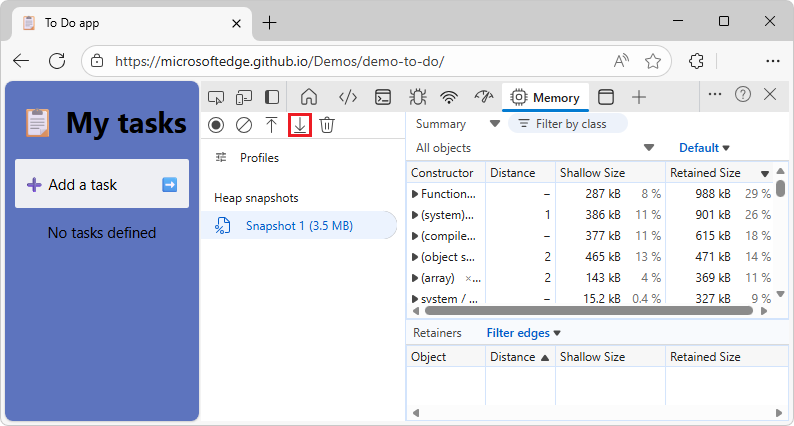
En la barra de herramientas, seleccione el botón Guardar perfil (
 ):
):
O bien, en la barra lateral de la herramienta Memoria , mantenga el puntero sobre la entrada de la nueva instantánea y, a continuación, seleccione Guardar perfil.
Se abre el cuadro de diálogo Guardar como :
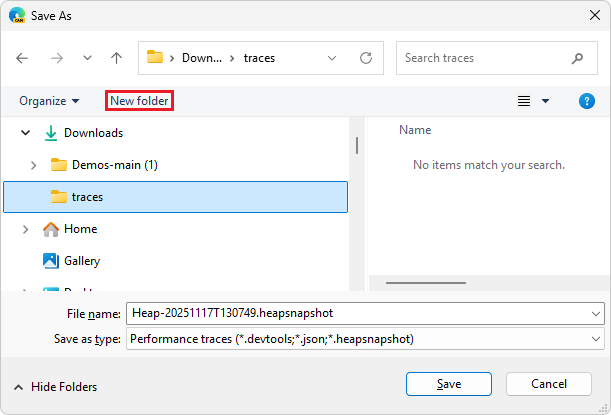
Vaya a una carpeta en la que guardar el archivo de seguimiento en el disco.
En el cuadro de texto Nombre de archivo, ajuste el nombre de archivo si lo desea.
En el cuadro de texto Nombre de archivo, mantenga o modifique la extensión especificada después del nombre de archivo.
.devtoolsincluye mensajes de consola, orígenes de script y elementos DOM..heapsnapshot,.heapprofileo.heaptimelineomite los mensajes de consola, los orígenes de script y los elementos DOM.
La extensión que se muestra inicialmente se controla mediante una configuración de DevTools; consulte Establecer el tipo de seguimiento de memoria predeterminado, anteriormente.
Haga clic en el botón Guardar .
Se cierra el cuadro de diálogo Guardar como y el archivo se guarda en el disco.
Importación de un seguimiento en la herramienta Memoria
Para importar un seguimiento en la herramienta Memoria :
Abra la herramienta Memoria :
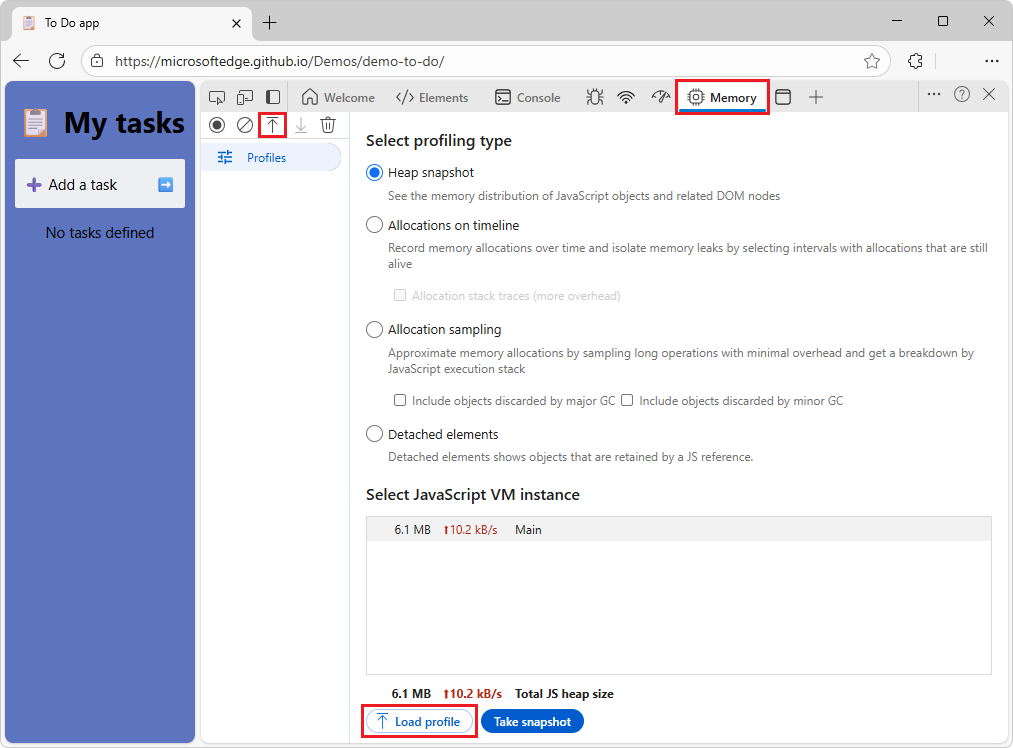
Haga clic en el botón Cargar perfil (
 ) en la parte superior. O bien, haga clic en el botón Cargar perfil en la parte inferior.
Se muestra el cuadro de diálogo Abrir .
En la lista desplegable inferior izquierda (un filtro), seleccione los tipos de archivo que desea mostrar:
- **Seguimientos de rendimiento (.devtools; .json) - Se usa con la herramienta Rendimiento .
- **Instantáneas de montón (.devtools; .heapsnapshot)
- **Escalas de tiempo del montón (.devtools; .heaptimeline)
- **Perfiles de montón muestreados (.devtools; .heapprofile)
Busque el archivo de seguimiento en el disco y selecciónelo.
El archivo de seguimiento es un
.devtoolsarchivo, o bien un.heapsnapshotarchivo ,.heaptimelineo.heapprofile.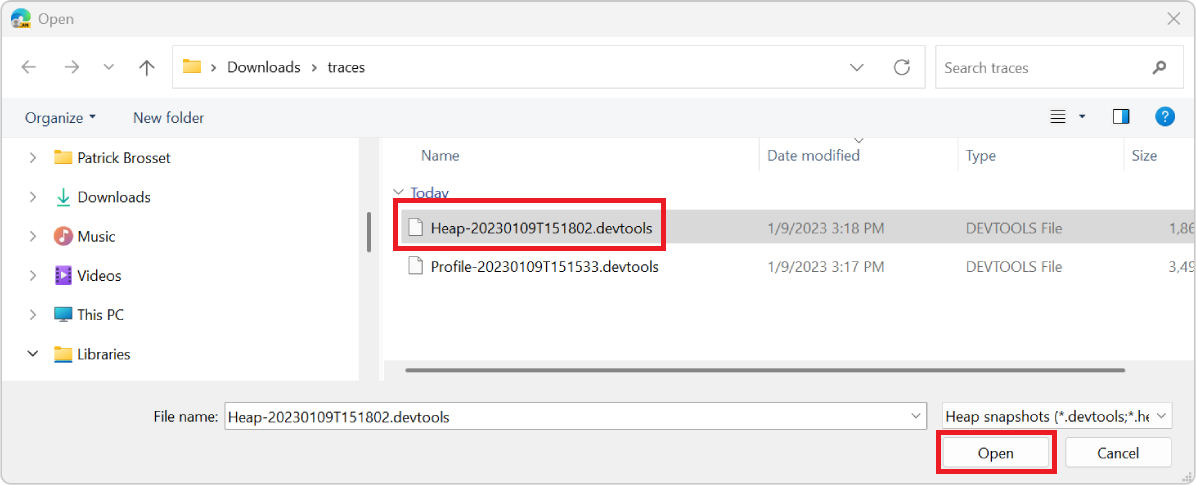
Haga clic en el botón Abrir .
Si se trata de un
.devtoolsarchivo, aparece una nueva ventana DevTools que muestra la información de memoria y la información de tiempo de ejecución adicional que se registró en las herramientas Orígenes, Consola y Elementos .De lo contrario, la información de memoria aparece en la herramienta Memoria y el resto de las pestañas DevTools siguen mostrando información relacionada con la página web actual.