Nota:
El acceso a esta página requiere autorización. Puede intentar iniciar sesión o cambiar directorios.
El acceso a esta página requiere autorización. Puede intentar cambiar los directorios.
Use la herramienta Multimedia para ver información y depurar los reproductores multimedia por pestaña del explorador.
Abrir la herramienta Multimedia
La herramienta multimedia es el lugar principal de DevTools para inspeccionar el reproductor multimedia de una página web.
Para abrir DevTools, haga clic con el botón derecho en la página web y, a continuación, seleccione Inspeccionar. O bien, presione Ctrl+Mayús+I (Windows, Linux) o Comando+Opción+I (macOS). Se abre DevTools.
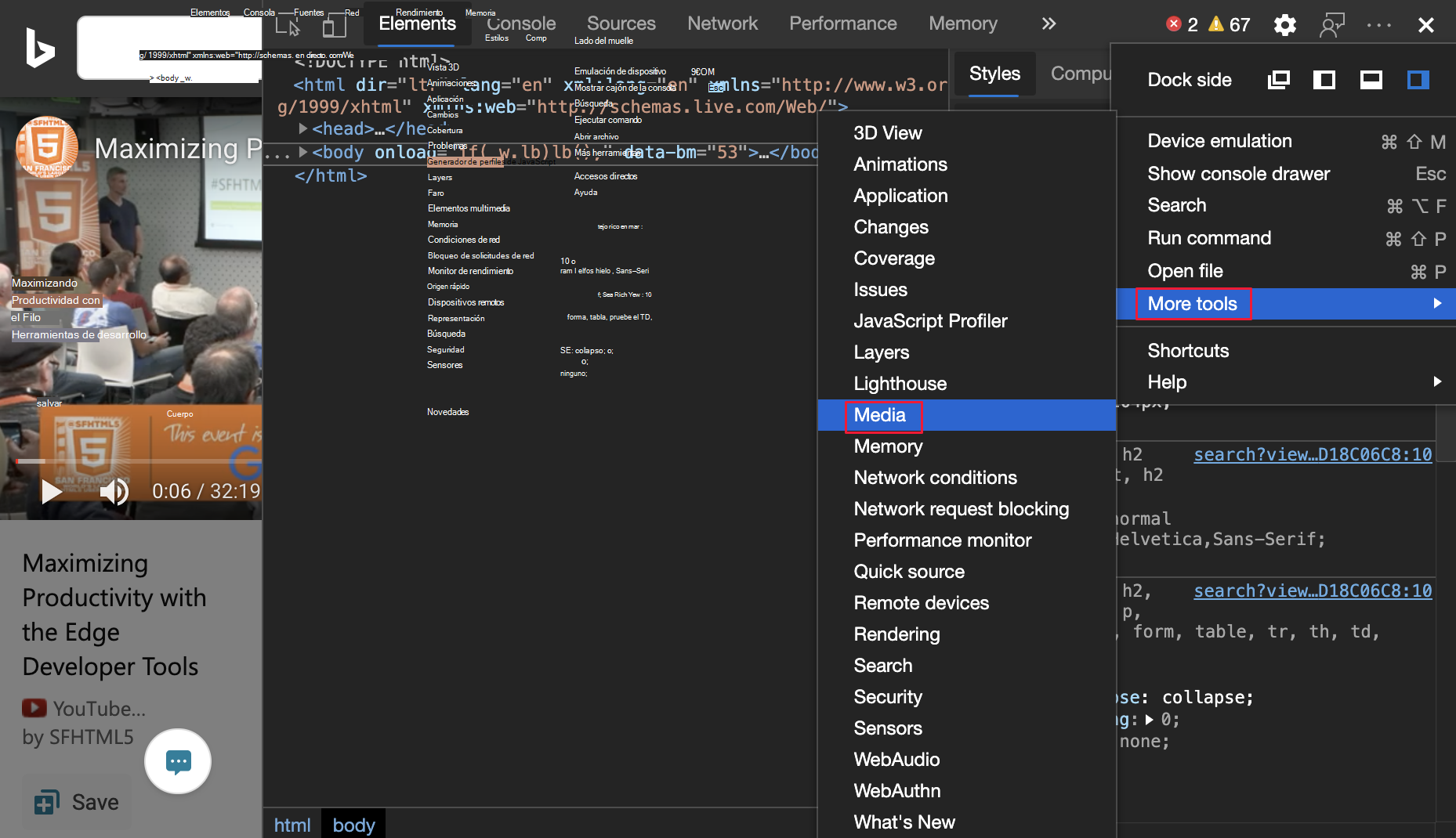
En DevTools, en la barra de herramientas principal, seleccione la pestaña Multimedia . Si esa pestaña no está visible, haga clic en el botón Más pestañas (
 ) o en el botón Más herramientas (
 ).
Ver información de reproductores multimedia
Vaya a una página web con un reproductor multimedia, como la siguiente página web.
Maximización de la productividad con las herramientas de desarrollo de Edge
En el menú Reproductores , se muestra un reproductor multimedia.
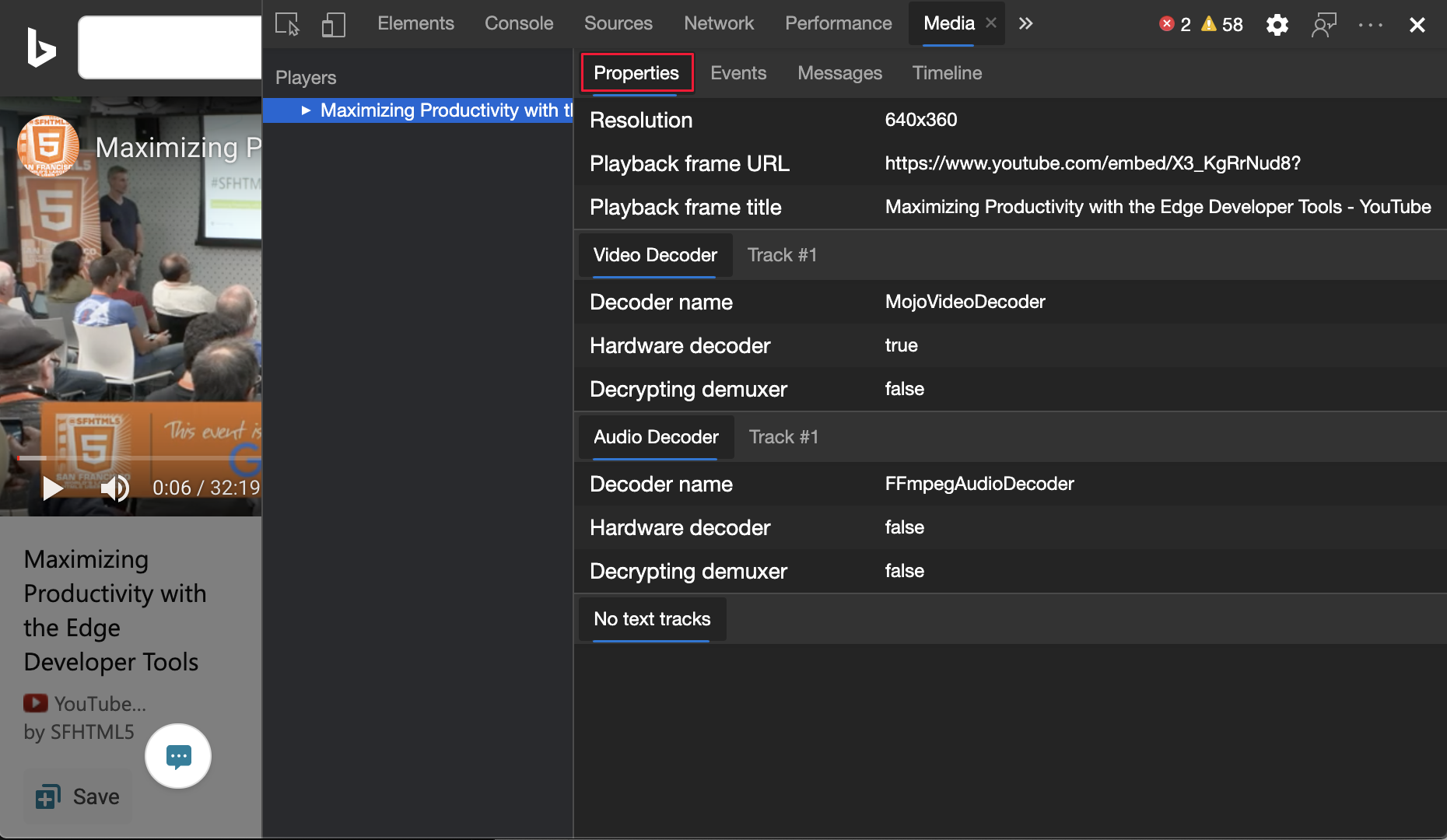
Haz clic en el reproductor. El panel Propiedades muestra las propiedades del reproductor multimedia.
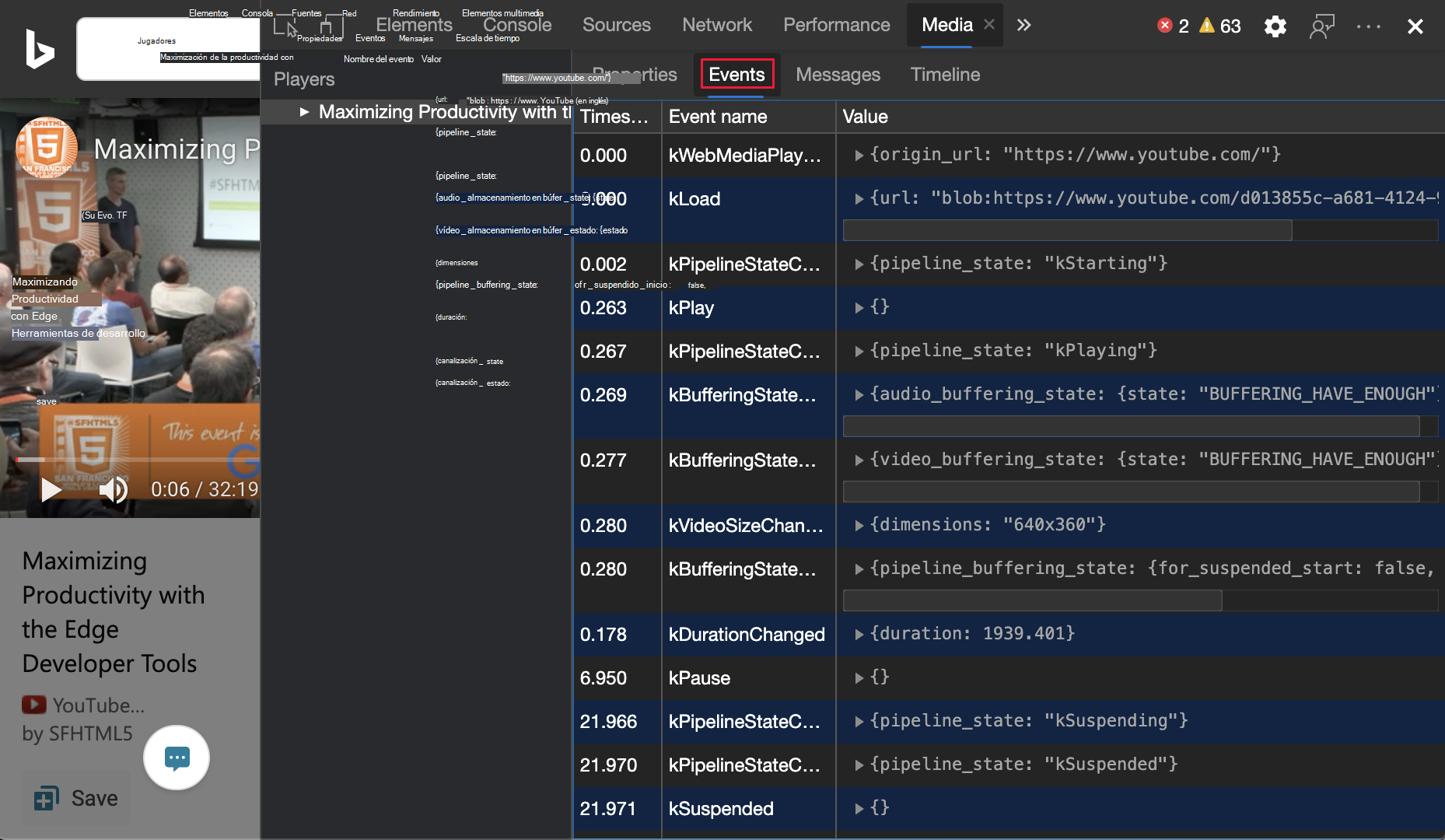
Para ver todos los eventos del reproductor multimedia, haga clic en el panel Eventos .
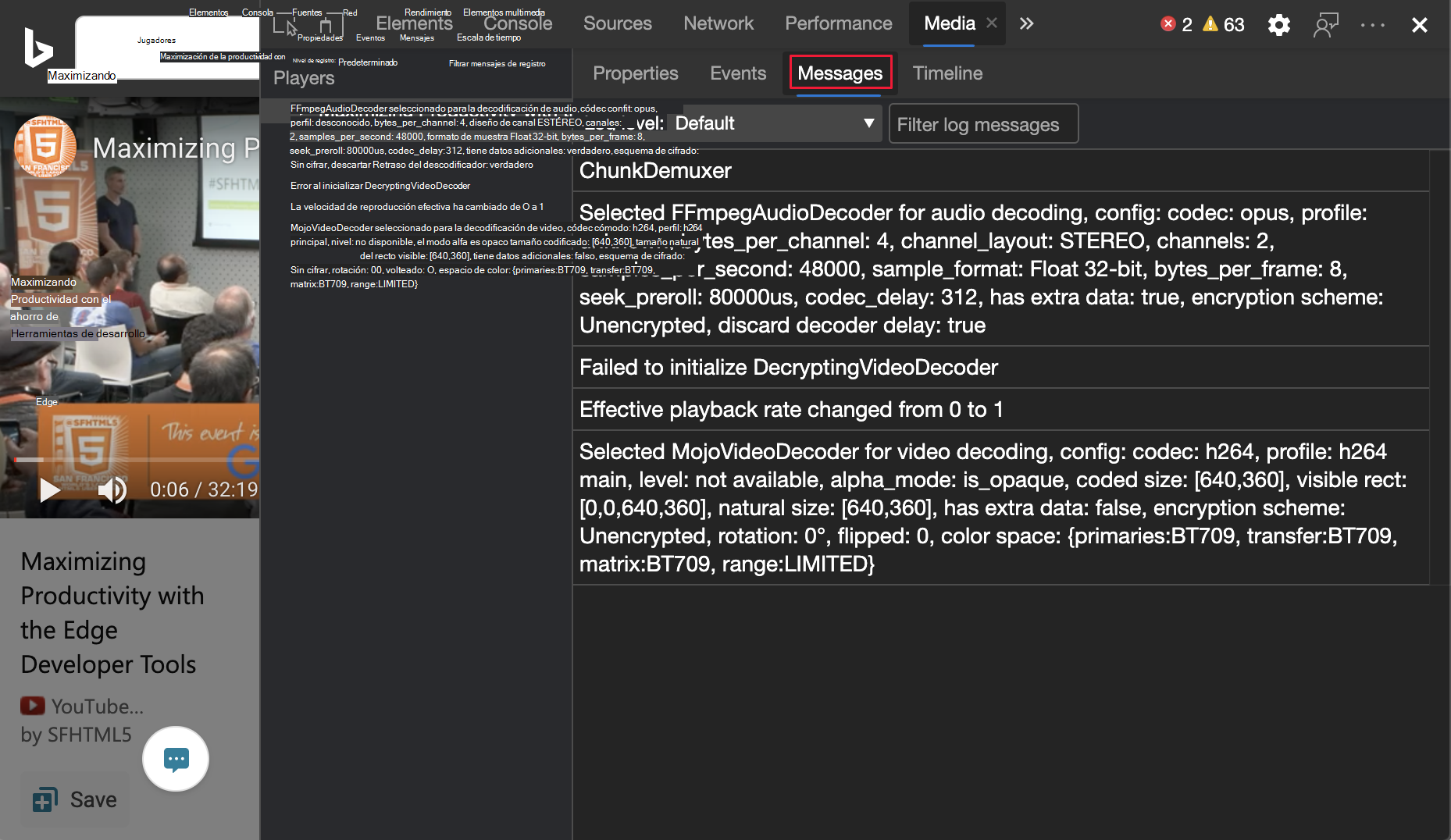
Para ver los registros de mensajes del reproductor multimedia, haga clic en el panel Mensajes . Puede filtrar los mensajes por nivel de registro o cadena.
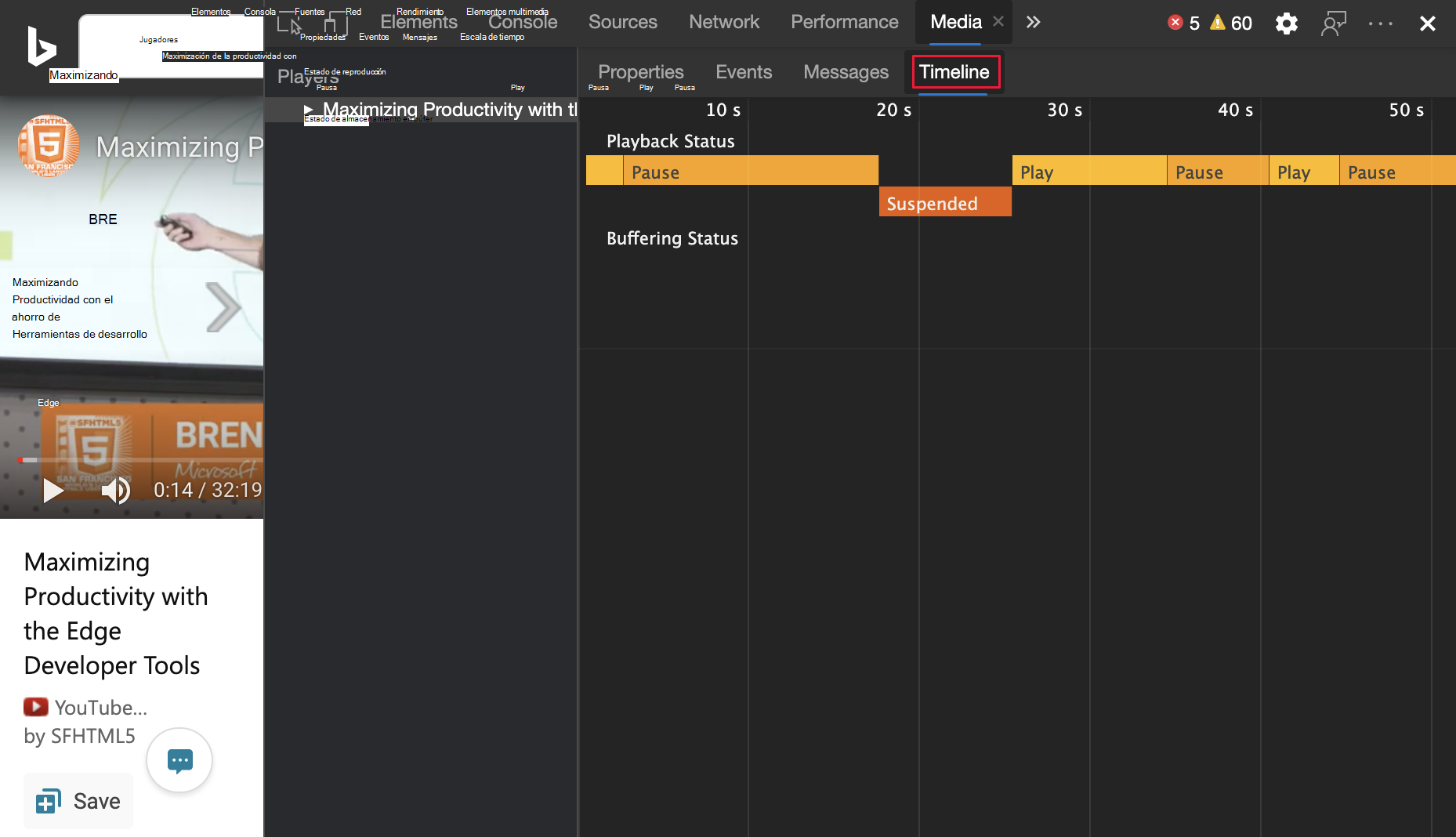
En el panel Línea de tiempo , la reproducción multimedia y el estado del búfer se muestran en directo.
Depuración remota
Vea la información de los reproductores multimedia de un dispositivo Android desde su equipo Windows o macOS.
Para configurar la depuración remota, consulte Introducción a la depuración remota de dispositivos Android.
Ver la información de los reproductores multimedia de forma remota.
Ocultar y mostrar reproductores multimedia
A veces, ejecuta más de un reproductor multimedia en una página web o usa la misma pestaña del explorador para navegar por diferentes páginas web, cada una con reproductores multimedia.
Puede ocultar (o mostrar) cada reproductor multimedia, para una experiencia de depuración más sencilla:
Navega a varias páginas web de vídeos diferentes utilizando la misma pestaña del navegador.
Para ocultar los reproductores multimedia:
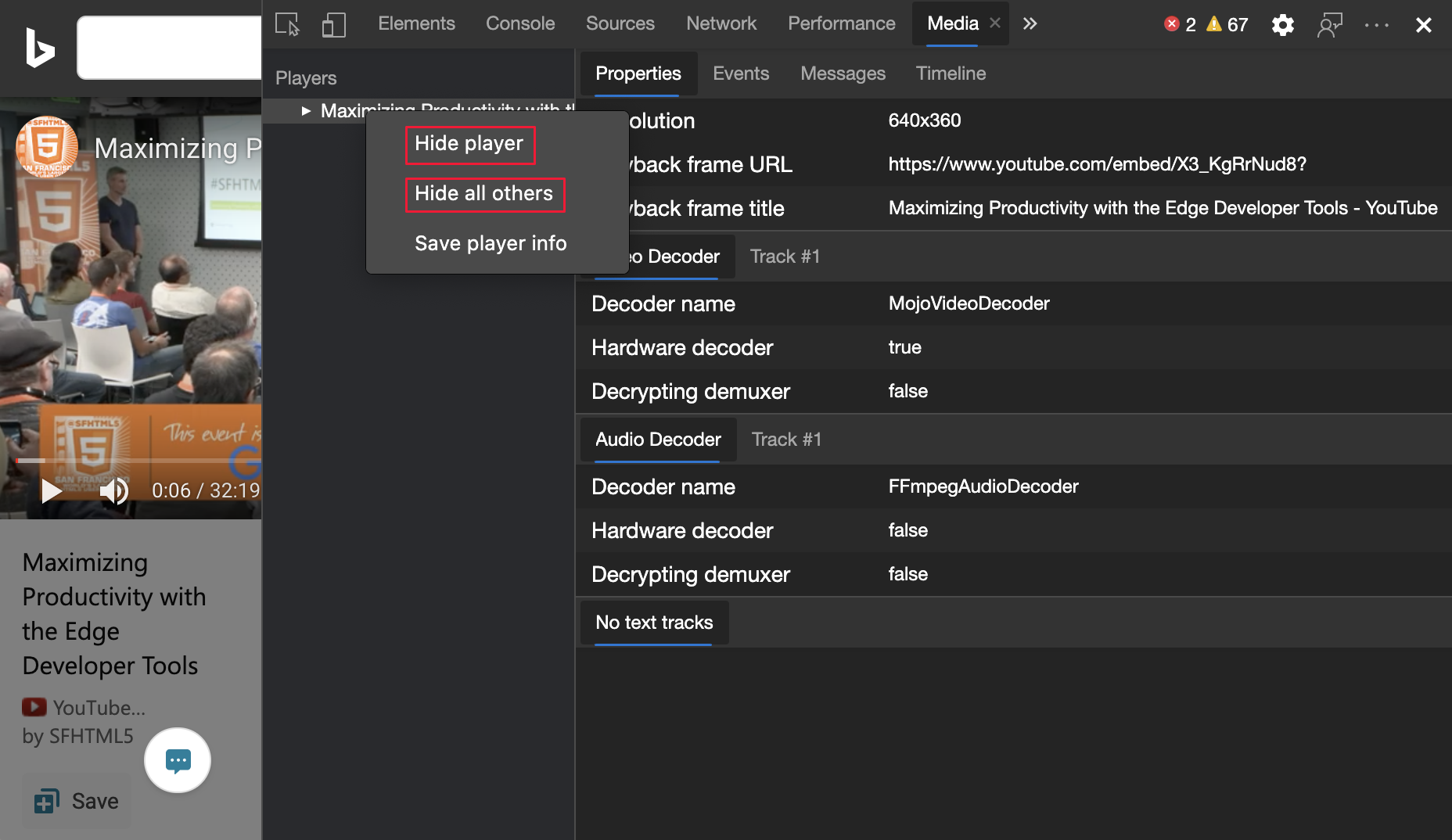
- Para ocultar un único reproductor multimedia, haga clic con el botón derecho en él y seleccione Ocultar reproductor.
- Para ocultar todos los demás reproductores multimedia, haga clic con el botón derecho en un reproductor multimedia y, después, seleccione Ocultar todos los demás.
Exportar información del reproductor multimedia
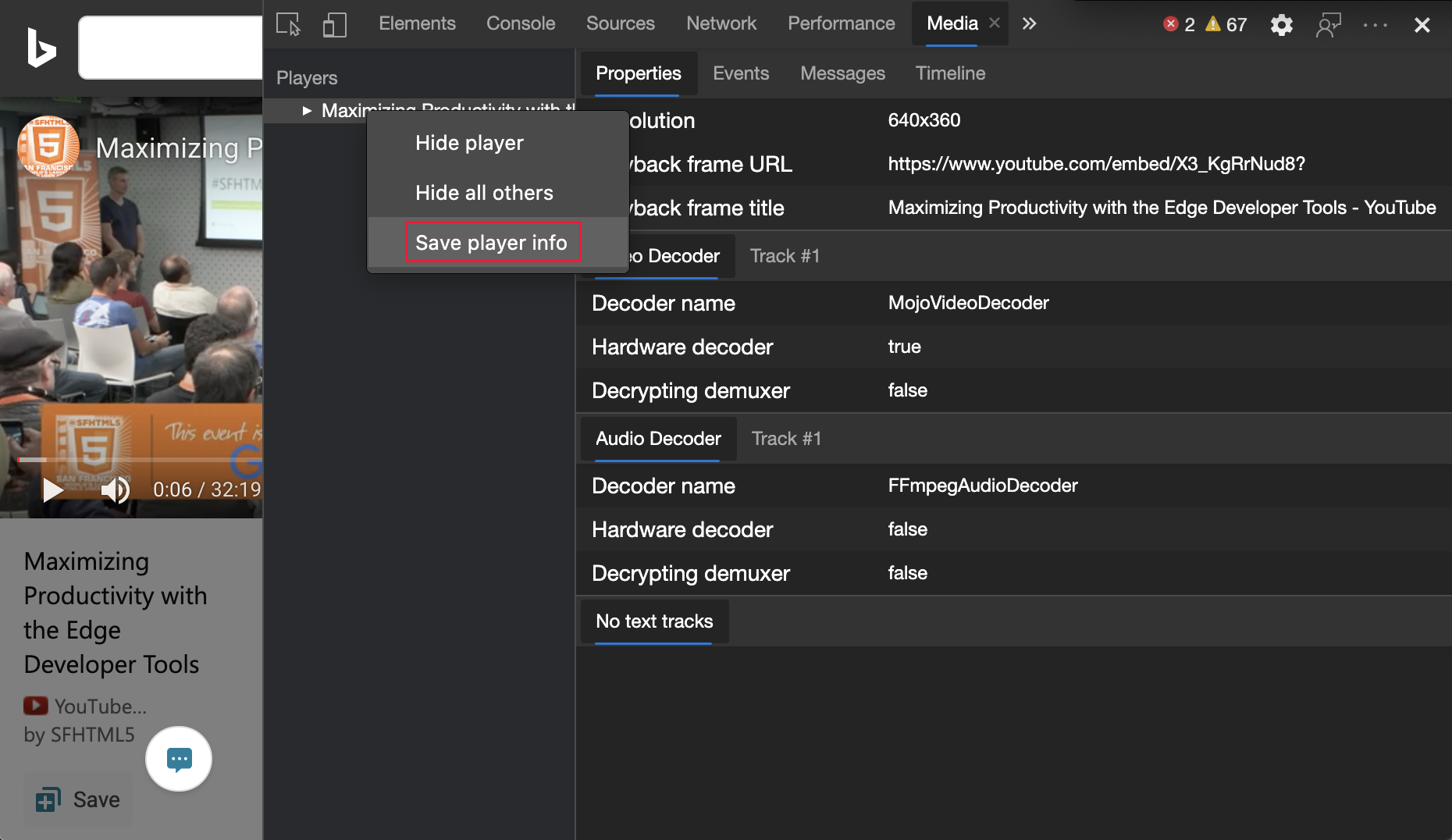
- Para descargar la información del reproductor multimedia como un archivo JSON, haga clic con el botón derecho en un reproductor multimedia y, a continuación, seleccione Guardar información del reproductor.
Nota
Algunas partes de esta página son modificaciones basadas en el trabajo creado y compartido por Google y se usan según los términos descritos en la Licencia internacional de Creative Commons Attribution 4.0. La página original se encuentra aquí y está escrita por Jecelyn Yeen.
 Este trabajo está bajo una licencia Creative Commons Attribution 4.0 International.