Nota:
El acceso a esta página requiere autorización. Puede intentar iniciar sesión o cambiar directorios.
El acceso a esta página requiere autorización. Puede intentar cambiar los directorios.
En lugar de depurar la autenticación web en su sitio web o aplicación con autenticadores físicos, use la herramienta WebAuthn para crear autenticadores virtuales basados en software e interactuar con ellos.
Mediante la herramienta WebAuthn , puede hacer lo siguiente sin depender de autenticadores físicos:
- Emular a los autenticadores.
- Personalizar los atributos de los autenticadores.
- Inspeccionar los estados de los autenticadores.
Puede emular autenticadores y depurar la API de autenticación web mediante la herramienta WebAuthn .
Configurar la herramienta WebAuthn
Vaya a una página web que use WebAuthn. Por ejemplo, abre el siguiente sitio web de demostración en una nueva ventana o pestaña del explorador: try-webauthn.appspot.com.
Inicie sesión en el sitio web.
Para abrir DevTools, haga clic con el botón derecho en la página web y, a continuación, seleccione Inspeccionar. O bien, presione Ctrl+Mayús+I (Windows, Linux) o Comando+Opción+I (macOS). Se abre DevTools.
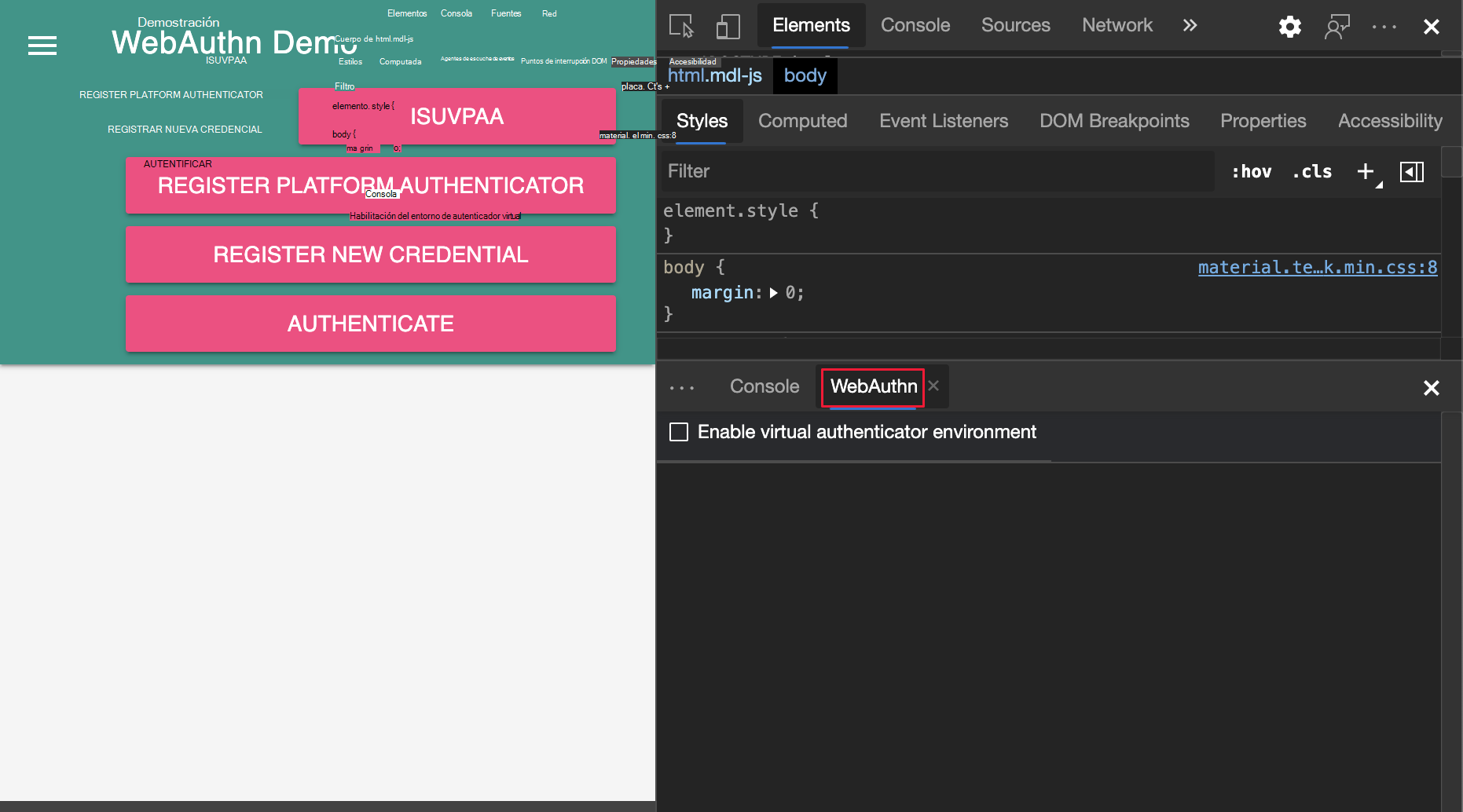
En DevTools, en la barra de herramientas principal, seleccione la pestaña WebAuthn . Si esa pestaña no está visible, haga clic en el botón Más pestañas (
 ) o en el botón Más herramientas (
 ).
).Se abre la herramienta WebAuthn :
En la herramienta WebAuthn , active la casilla Habilitar entorno de autenticación virtual . Aparece una nueva sección denominada Nuevo autenticador :
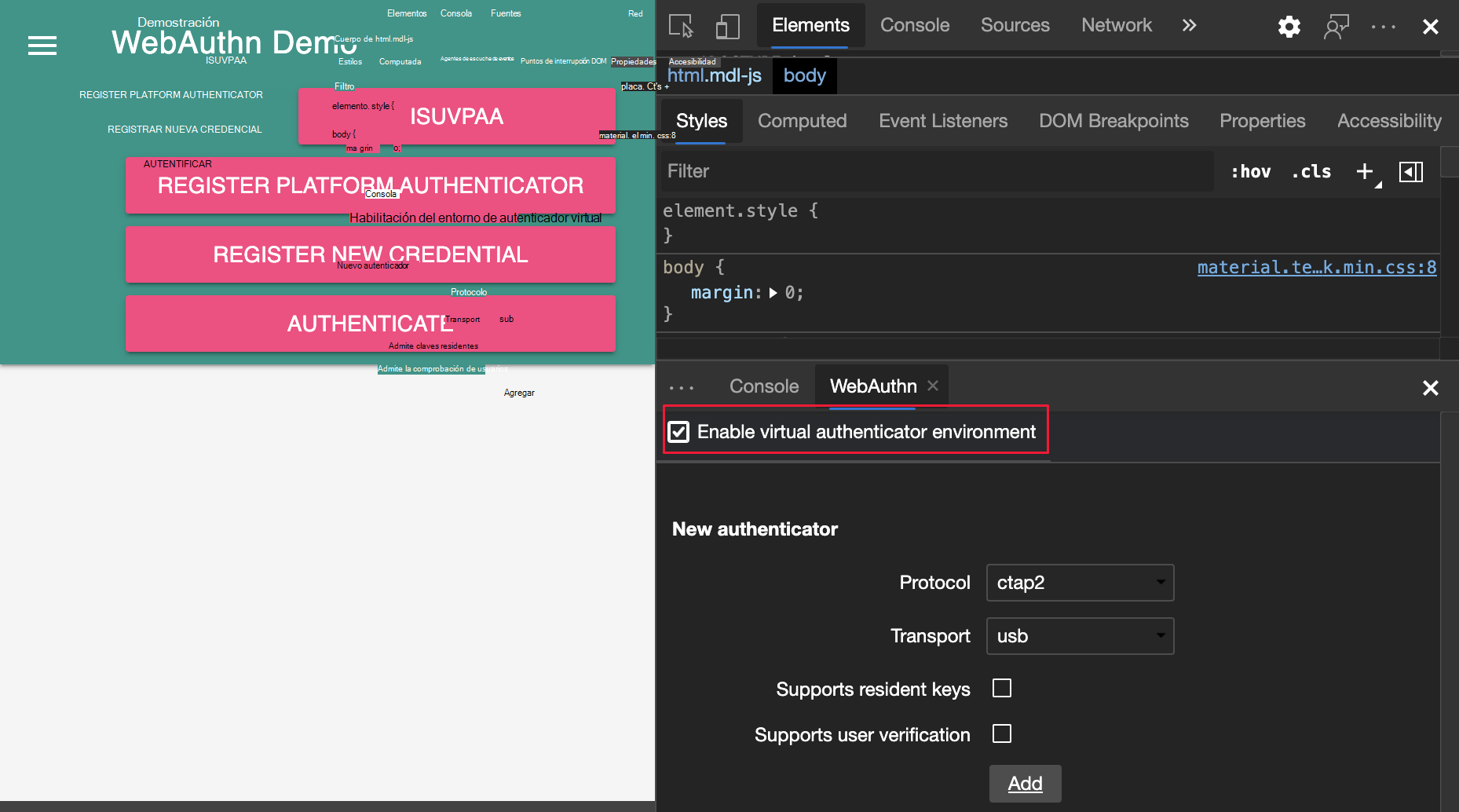
En la sección Nuevo autenticador , configure las siguientes opciones:
Opción Valor Detalles ProtocolCTAP2 o U2F Protocolo que usa el autenticador virtual para codificar y descodificar. Transportusb,nfc,ble, ointernalEl autenticador virtual simula el transporte seleccionado para comunicarse con los clientes a fin de obtener una aserción para una credencial específica. Vea Enumeración de transporte de Authenticator. Supports resident keysActivar (o desactivar) con la casilla Actívelo si la aplicación web se basa en claves residentes (también conocidas como credenciales reconocibles del lado cliente). Consulte Enumeración de requisitos de clave residente. Supports user verificationActivar (o desactivar) con la casilla Actívelo si la aplicación web se basa en la autorización local mediante modalidades de gestos como la función táctil más código PIN, la entrada de contraseña o el reconocimiento biométrico. Consulta Comprobación de usuarios. Haga clic en el botón Agregar .
Se muestra una nueva sección del autenticador recién creado:
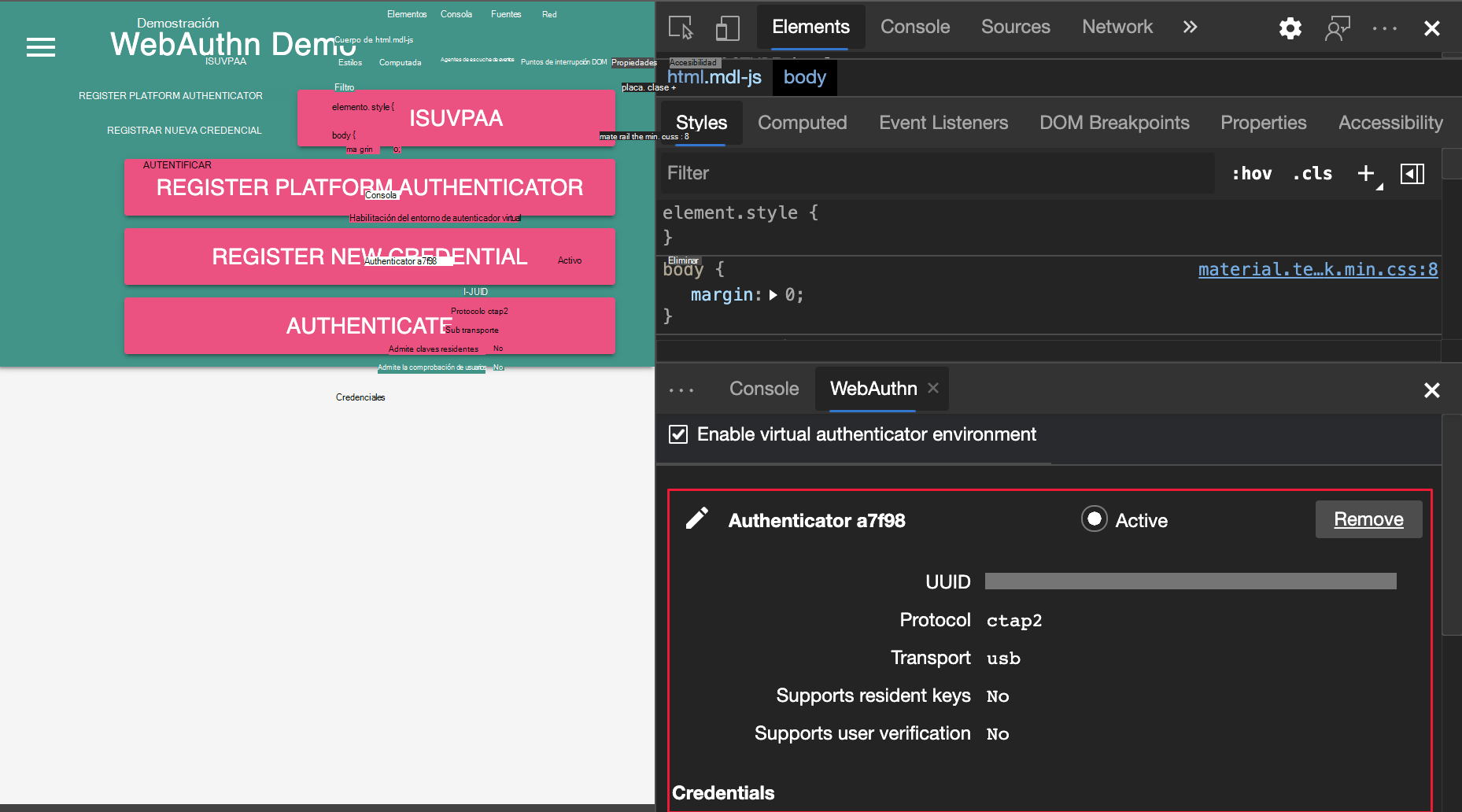
La sección Authenticator incluye una tabla Credenciales . La tabla está vacía hasta que se registra una credencial en el autenticador:

Registrar una credencial nueva
Para registrar una credencial nueva:
En el sitio web de demostración, haga clic en Registrar nueva credencial.
Ahora se agrega una nueva credencial a la tabla Credenciales en la herramienta WebAuthn:
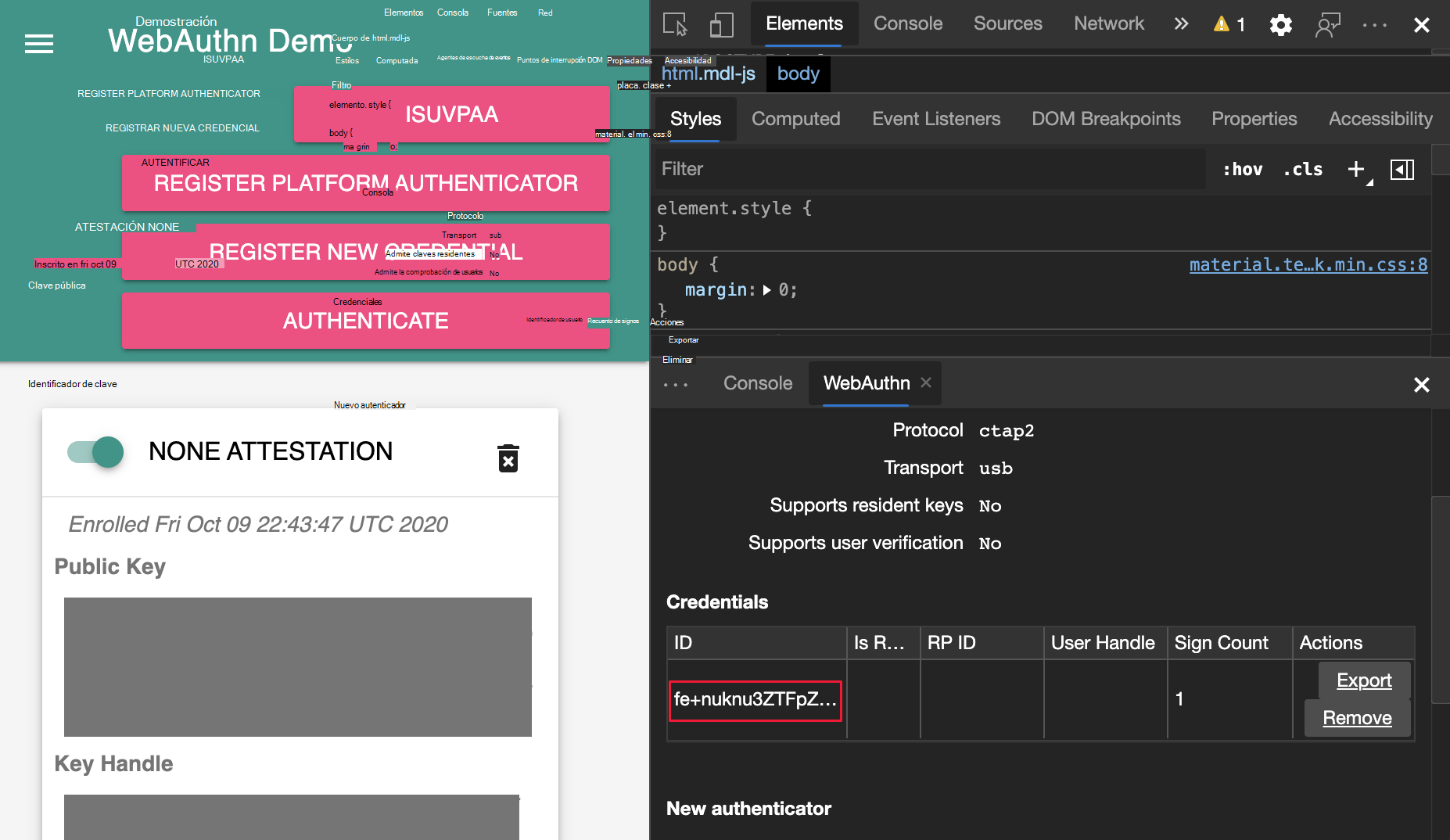
En el sitio web de demostración, haga clic en el botón Autenticar . Compruebe que el recuento de firmas de la credencial en la tabla Credenciales aumentó en 1, lo que marca una operación authenticatorGetAssertion correcta.
Para obtener más información sobre lo que hace la API de autenticación web al registrar una nueva credencial, consulte Crear una nueva credencial.
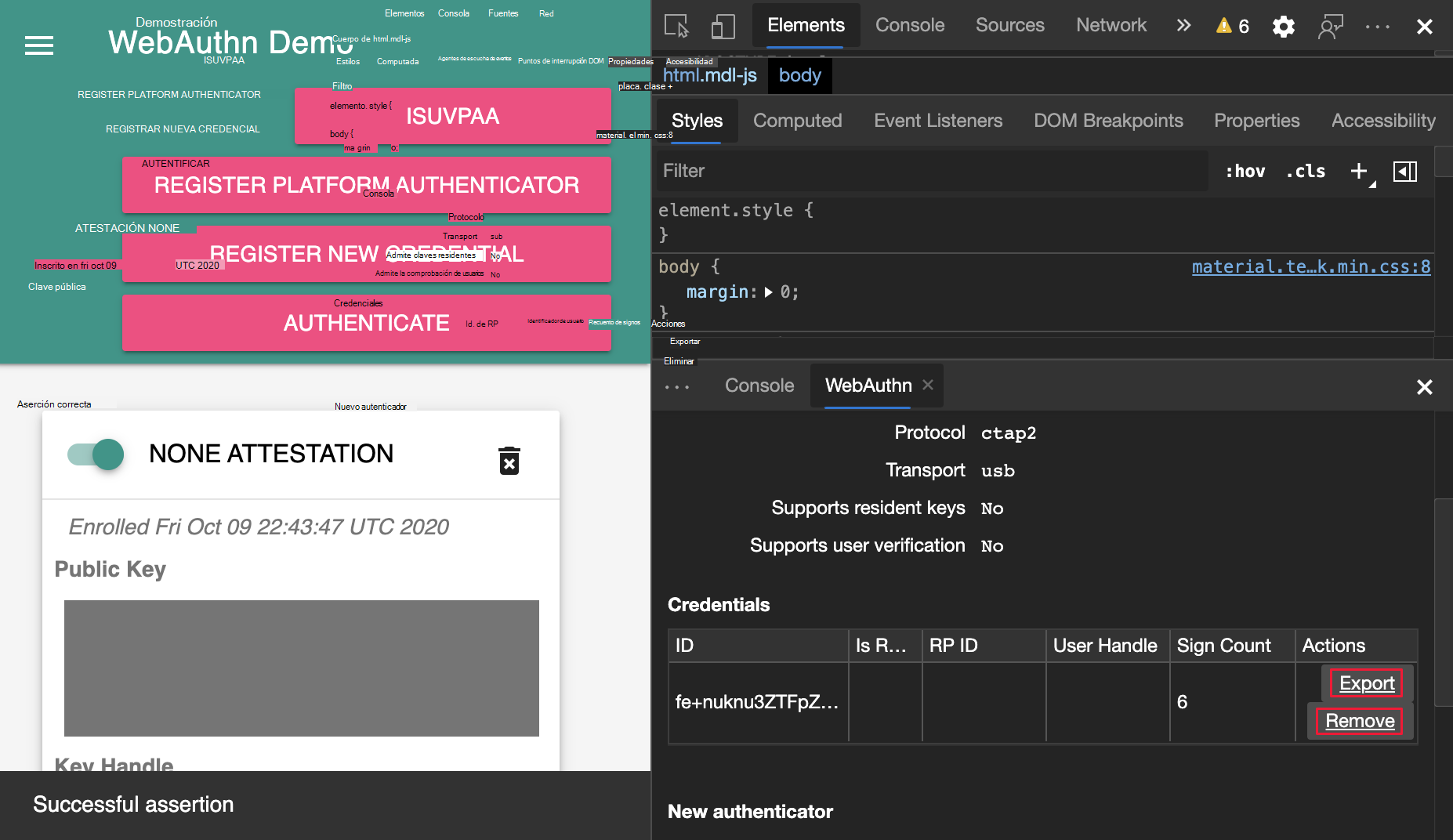
Exportar y quitar credenciales
Para exportar o quitar una credencial, haga clic en el botón Exportar o quitar .
Cambiar el nombre de un autenticador
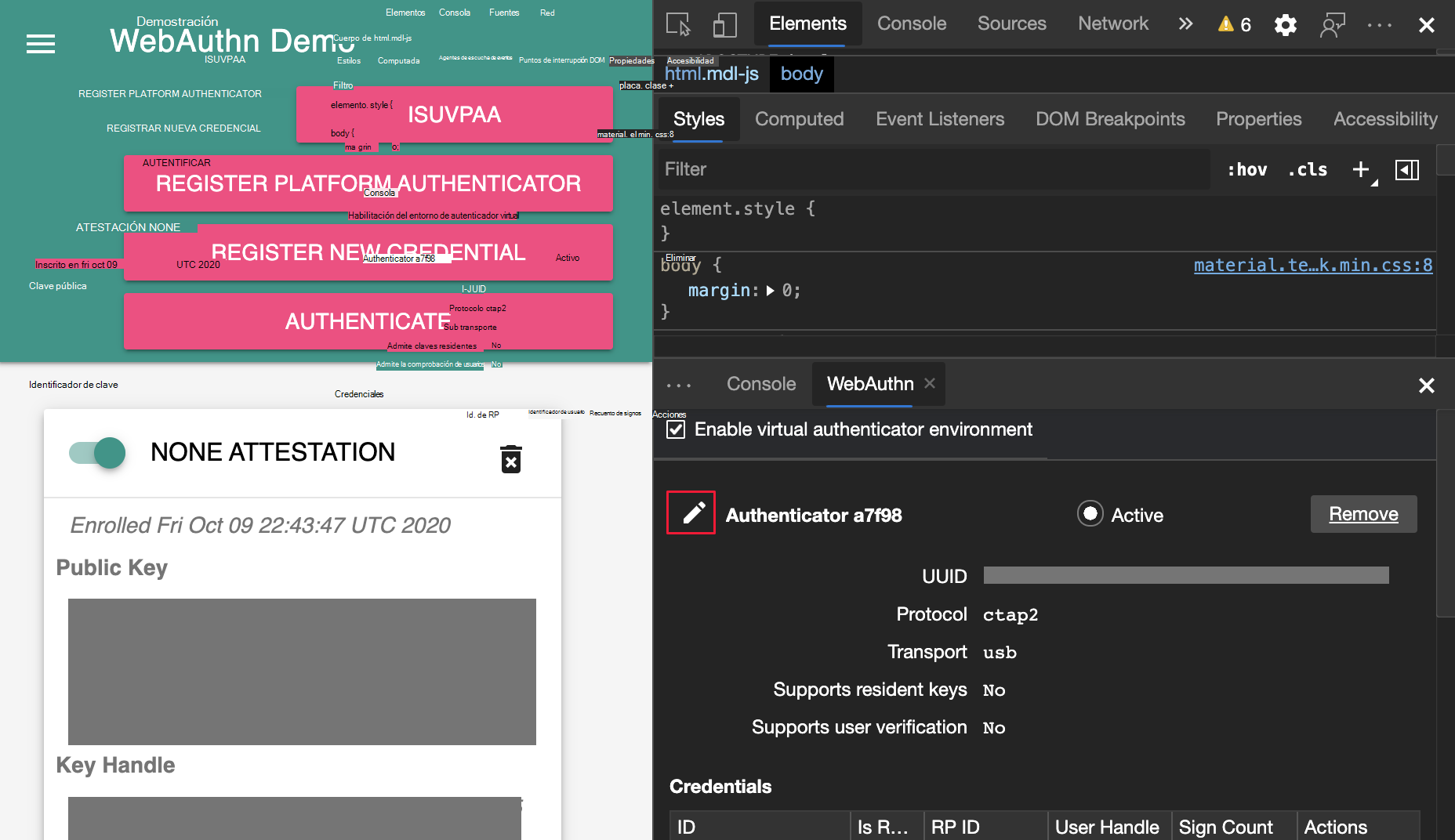
Para cambiar el nombre de un autenticador:
Junto al nombre del autenticador, haga clic en el botón Editar .
Edite el nombre y presione Entrar para guardar los cambios.
Establezca el autenticador activo
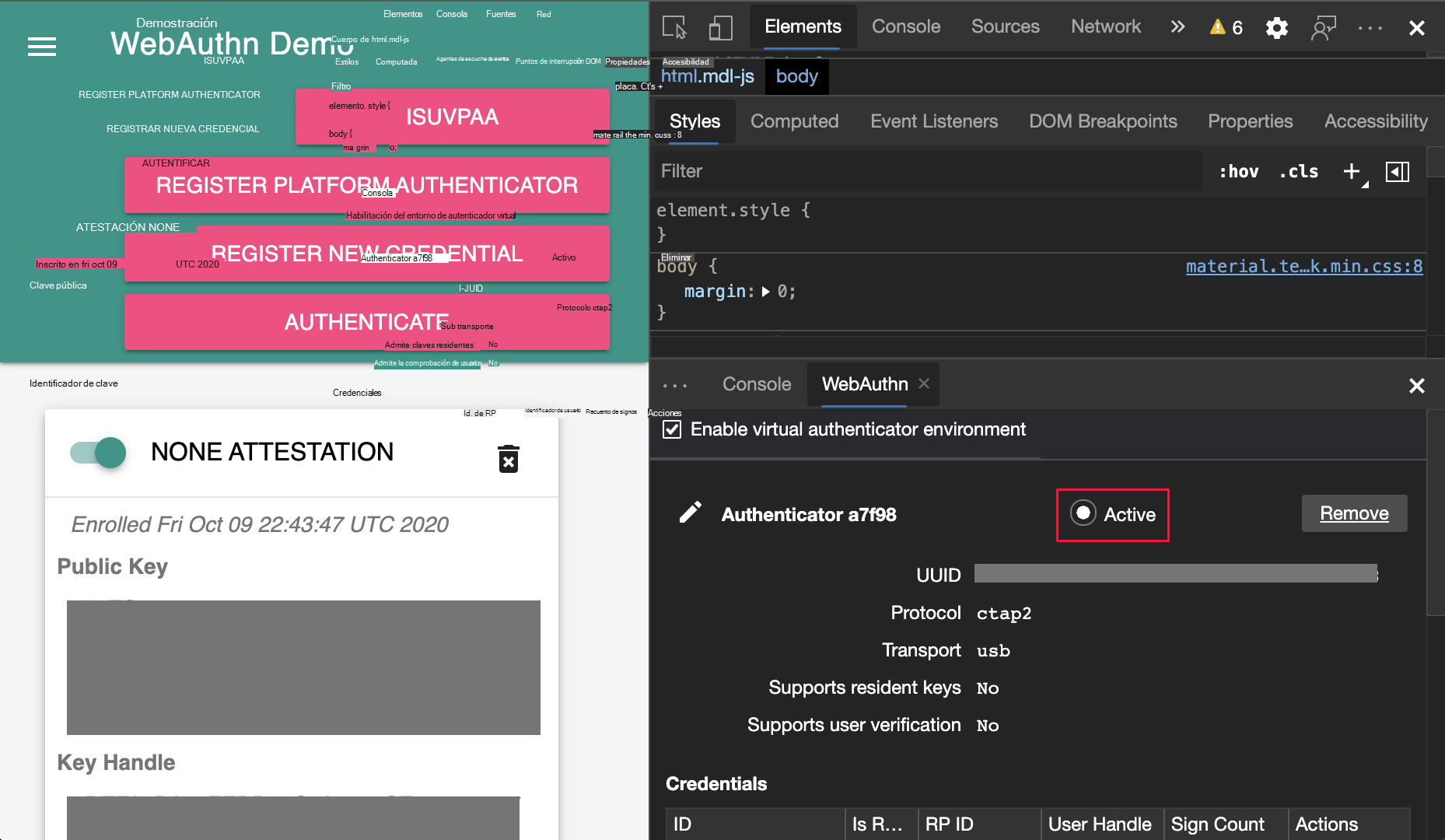
Un autenticador recién creado se activa automáticamente. Para usar otro autenticador virtual, haga clic en el botón de radio Activo situado junto al autenticador.
DevTools solo admite un autenticador virtual activo en cualquier momento. Si quita el autenticador activo, no se activará automáticamente otro autenticador.
Eliminación de un autenticador virtual
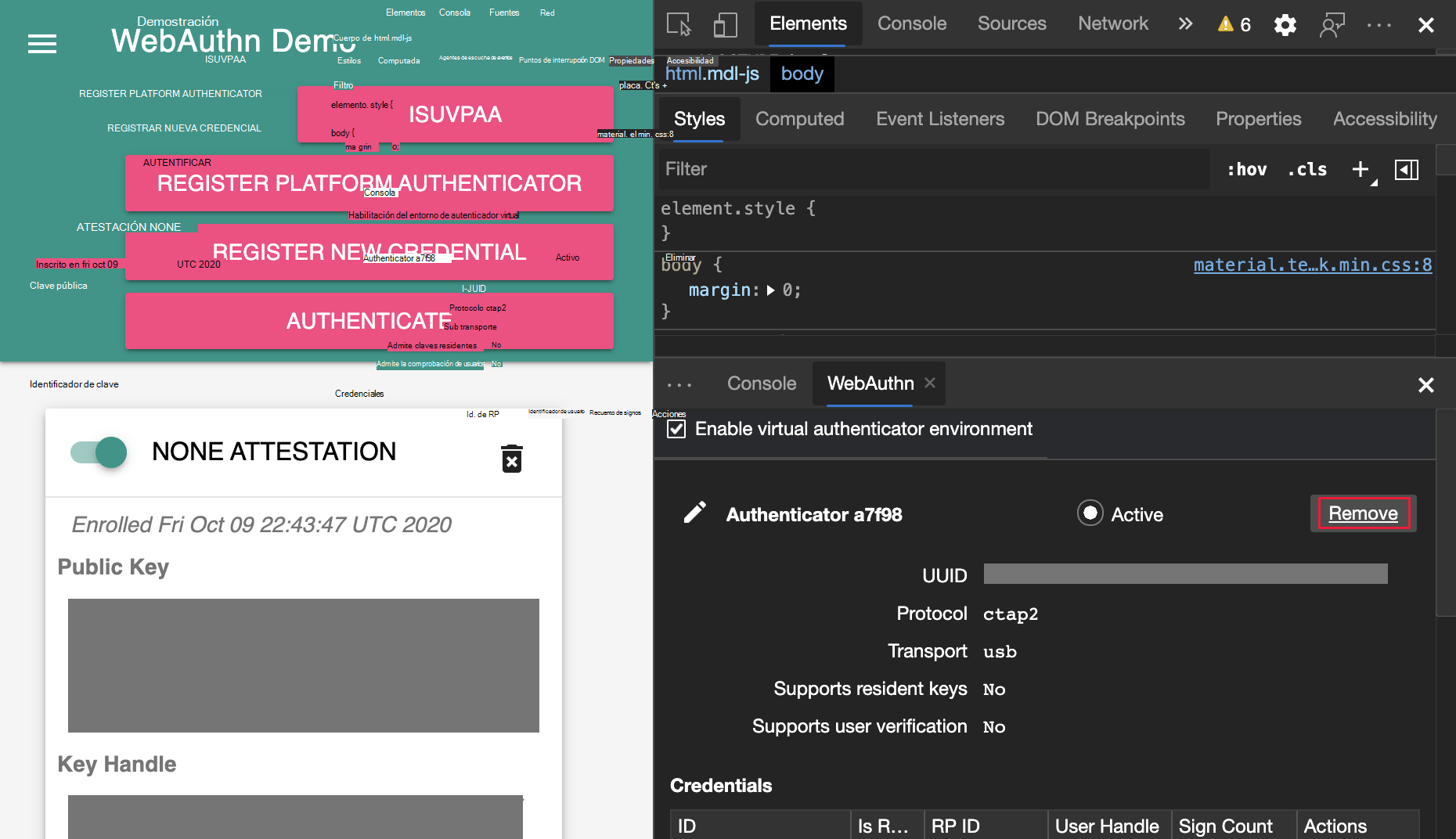
Para quitar un autenticador virtual, junto al autenticador, haga clic en el botón Quitar .
Nota
Algunas partes de esta página son modificaciones basadas en el trabajo creado y compartido por Google y se usan según los términos descritos en la Licencia internacional de Creative Commons Attribution 4.0. La página original se encuentra aquí y está escrita por Jecelyn Yeen.
 Este trabajo está bajo una licencia Creative Commons Attribution 4.0 International.