Nota:
El acceso a esta página requiere autorización. Puede intentar iniciar sesión o cambiar directorios.
El acceso a esta página requiere autorización. Puede intentar cambiar los directorios.
Chrome DevTools para agentes (chrome-devtools-mcp) permite al agente de codificación (como Copilot, Antigravity, Claude o Cursor) controlar e inspeccionar un explorador basado en Chromium activo, incluidos Microsoft Edge y WebView2.
Contenido detallado:
- Introducción
- Requisitos previos
- Iniciar Edge
- Conectarse automáticamente a una instancia de Edge en ejecución
- Conectarse automáticamente a una instancia de WebView2
- Funcionamiento
- Configuración de otros clientes MCP
- Solución de problemas
- Ver también
Introducción
Chrome DevTools para agentes (chrome-devtools-mcp) permite al agente de codificación (como Copilot, Antigravity, Claude o Cursor) controlar e inspeccionar un explorador basado en Chromium activo, incluidos Microsoft Edge y WebView2.
Chrome DevTools para agentes actúa como un servidor de protocolo de contexto de modelo (MCP), lo que proporciona a su asistente de codificación de IA acceso a toda la eficacia de Microsoft Edge DevTools para una automatización fiable, depuración detallada y análisis del rendimiento.
El servidor MCP de Chrome DevTools admite la conexión a cualquier explorador basado en Chromium, incluidos Microsoft Edge y WebView2. Dado que el servidor se creó para el explorador Google Chrome, debe proporcionar una configuración adicional para que apunte el servidor a Microsoft Edge o a una instancia de WebView2.
Esta guía cubre tres escenarios:
- Inicie Edge : el servidor MCP inicia Microsoft Edge por usted.
- Conectarse automáticamente a una instancia de Edge en ejecución : usted mismo inicia Edge y el servidor MCP se conecta a ella.
- Conectarse automáticamente a una instancia de WebView2 : el servidor MCP se conecta a una aplicación host de WebView2 en ejecución.
Vea también:
- Chrome DevTools para agentes : el repositorio "ChromeDevTools / chrome-devtools-mcp".
Requisitos previos
- Node.js, la versión más reciente de Long-Term Support (LTS).
- npm.
- Microsoft Edge instalado (cualquier canal: estable, beta, desarrollador o canary).
- Un agente de codificación compatible con el protocolo de contexto de modelos (MCP), como Microsoft Visual Studio Code (con GitHub Copilot), la CLI de Copilot, Claude Code o cursor.
En los ejemplos de esta guía se usa el formato VS Code mcp.json . Si usa un cliente MCP diferente, consulte Configuración de otros clientes MCP a continuación.
Iniciar Edge
Use esta configuración para que el agente de codificación inicie Microsoft Edge por usted.
Con esta configuración, el servidor de protocolo de contexto de modelos (MCP) al que se conecta el agente inicia Edge mediante la --executablePath marca que apunta al binario de Edge.
Copie y pegue el fragmento de código de configuración de la plataforma en VS Code mcp.json. Estos ejemplos usan Edge Estable.
{
  "servers": {
    "chrome-devtools": {
      "type": "stdio",
      "command": "npx",
      "args": [
        "-y",
        "chrome-devtools-mcp@latest",
        "--executablePath=%ProgramFiles(x86)%\\Microsoft\\Edge\\Application\\msedge.exe"
      ]
    }
  }
}
Marcas adicionales para iniciar Edge
Puede combinarse --executablePath con las siguientes marcas:
-
--headless— Ejecutar sin una ventana de explorador visible -
--isolated— usar un directorio de perfil temporal (limpio al cerrar) -
--viewport=1280x720— Establecer el tamaño inicial de la ventana gráfica
Ejemplo con equipo sin periféricos y aislado (Windows):
"args": [
  "-y",
  "chrome-devtools-mcp@latest",
  "--executablePath=%ProgramFiles(x86)%\\Microsoft\\Edge\\Application\\msedge.exe",
  "--headless",
  "--isolated"
]
Ruta ejecutable para cada canal de Edge
Use el valor adecuado --executablePath para su canal de Edge.
Estas son las ubicaciones de instalación predeterminadas. Las rutas de acceso pueden variar en función de la configuración del usuario, la versión o las directivas de grupo.
| Canal | Ruta de acceso predeterminada |
|---|---|
| Estable | %ProgramFiles(x86)%\Microsoft\Edge\Application\msedge.exe |
| Beta | %ProgramFiles(x86)%\Microsoft\Edge Beta\Application\msedge.exe |
| Desarrollador | %ProgramFiles(x86)%\Microsoft\Edge Dev\Application\msedge.exe |
| Canary | %LOCALAPPDATA%\Microsoft\Edge SxS\Application\msedge.exe |
Conectarse automáticamente a una instancia de Edge en ejecución
Usa la configuración siguiente para conectarte automáticamente a una instancia de Microsoft Edge que ya se esté ejecutando.
La conexión automática a una instancia de Edge que ya se está ejecutando es útil:
- Cuando desee mantener el estado del explorador entre las pruebas manuales y las pruebas controladas por el agente.
- Cuando necesites iniciar sesión en un sitio web.
- Por ejemplo, cuando necesita iniciar sesión en un sitio web que tiene un flujo de autenticación complejo que es difícil de lograr con la automatización web tradicional.
- Cuando desee inspeccionar una sesión existente.
Advertencia
Cuando se usa Autoconexión, el agente hereda la sesión activa, incluidas las cuentas iniciadas de sesión, las cookies y otros datos que se exponen a través de las API de JavaScript. Esto puede exponer información de identificación personal (PII) al agente. Use este modo solo con agentes de confianza y tenga cuidado con sus indicaciones.
Para conectarse automáticamente a una instancia de Edge en ejecución, hay dos opciones:
- Opción A: Iniciar Edge con la marca de depuración remota. Use un directorio de datos de usuario no predeterminado.
- Opción B: En , habilite
edge://inspectla depuración remota. Use el directorio de datos de usuario predeterminado.
Los detalles están a continuación.
Opción A: Iniciar Edge con la marca de depuración remota
Para conectarse automáticamente a una instancia de Edge en ejecución al iniciar Edge con la marca de depuración remota, siga estos pasos.
Este enfoque requiere el uso de un directorio de datos de usuario no predeterminado.
Paso A1: Habilitar la depuración remota en Edge
Para habilitar la depuración remota en Edge, inicie Microsoft Edge con la marca de depuración remota y un directorio de datos de usuario no predeterminado:
msedge.exe --remote-debugging-port=9222 --user-data-dir="C:\temp\edge-debug"
Paso A2: Configurar el servidor MCP
Para configurar el servidor de protocolo de contexto de modelo (MCP), use --autoConnect combinado con --user-data-dir señalar al directorio que especificó en el paso anterior. Para --user-data-dir, use el mismo directorio de datos de usuario no predeterminado que usó al iniciar el explorador.
{
  "servers": {
    "chrome-devtools": {
      "type": "stdio",
      "command": "npx",
      "args": [
        "-y",
        "chrome-devtools-mcp@latest",
        "--autoConnect",
        "--user-data-dir=C:\\temp\\edge-debug"
      ]
    }
  }
}
Paso A3: Probar la configuración
Asegúrese de que Microsoft Edge se está ejecutando y, a continuación, escriba el siguiente mensaje en el cliente de Protocolo de contexto de modelo (MCP):
Navigate to https://contoso.com and take a screenshot
El servidor MCP debe conectarse a la instancia de Edge en ejecución y ejecutar el comando.
Opción B: Usar edge://inspect para habilitar la depuración remota
Para conectarse automáticamente a una instancia de Edge en ejecución al habilitar edge://inspect la depuración remota, siga estos pasos.
Este enfoque requiere el uso del directorio de datos de usuario predeterminado.
Paso B1: Habilitar la depuración remota en Edge
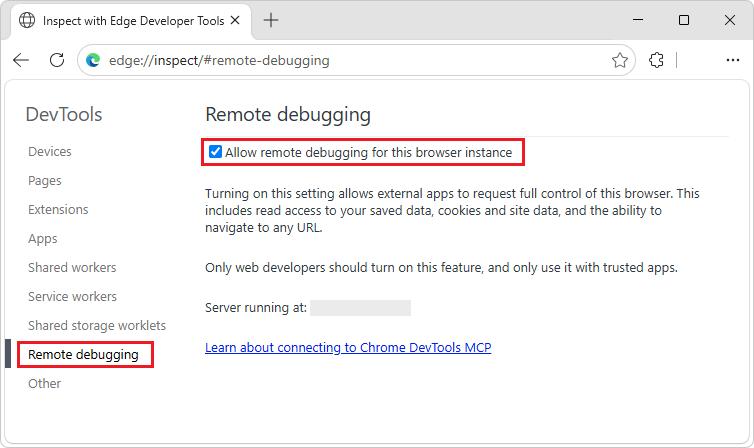
En la página especial Inspeccionar con herramientas de desarrollo de Microsoft Edge , habilite la depuración remota en el explorador predeterminado, como se indica a continuación:
En una instancia en ejecución de Microsoft Edge, vaya a
edge://inspect.Se abrirá la página Inspeccionar con herramientas de desarrollo de Edge , que muestra inicialmente la página Dispositivos .
A la izquierda, haga clic en Depuración remota.
Se abrirá la página Depuración remota .
Active la casilla Permitir depuración remota para esta instancia del explorador :
Paso B2: Configurar el servidor MCP
Para configurar el servidor de protocolo de contexto de modelo (MCP), use --autoConnect combinado con --user-data-dir el puntero al directorio de datos de usuario de Microsoft Edge. Estos ejemplos usan el canal estable de Microsoft Edge.
Para --user-data-dir, use el archivo user-data-dir. Esto es necesario para autoConnect que funcione.
{
  "servers": {
    "chrome-devtools": {
      "type": "stdio",
      "command": "npx",
      "args": [
        "-y",
        "chrome-devtools-mcp@latest",
        "--autoConnect",
        "--user-data-dir=%LocalAppData%\\Microsoft\\Edge\\User Data"
      ]
    }
  }
}
Paso B3: Probar la configuración
Asegúrese de que Microsoft Edge se está ejecutando y, a continuación, escriba el siguiente mensaje en el cliente de Protocolo de contexto de modelo (MCP):
Navigate to https://contoso.com and take a screenshot
El servidor MCP debe conectarse a la instancia de Edge en ejecución y ejecutar el comando.
Directorio de datos de usuario para cada canal de Edge
Usa el valor adecuado --user-data-dir para tu canal.
Estas son ubicaciones predeterminadas. Las rutas de acceso pueden variar en función de la configuración del usuario, la versión o las directivas de grupo.
| Canal | Ruta de acceso predeterminada |
|---|---|
| Estable | %LOCALAPPDATA%\Microsoft\Edge\User Data |
| Beta | %LOCALAPPDATA%\Microsoft\Edge Beta\User Data |
| Desarrollador | %LOCALAPPDATA%\Microsoft\Edge Dev\User Data |
| Canary | %LOCALAPPDATA%\Microsoft\Edge SxS\User Data |
Conectarse automáticamente a una instancia de WebView2
WebView2 no tiene un escenario de "inicio"; en su lugar, la aplicación host crea la instancia de WebView2.
El servidor MCP se conecta a la instancia de WebView2 a través de la conexión automática, similar a la conexión automática a una instancia de Edge en ejecución, arriba.
Paso 1: Habilitar la depuración remota para WebView2
Tienes que configurar el entorno de ejecución de WebView2 para que empiece con --remote-debugging-port=0. Hay dos formas de hacerlo: WebView2Utilities o Registro de Windows.
Mediante WebView2Utilities
Muchas aplicaciones bloquearán al usuario final para que no abra DevTools. Como desarrollador, puede usar WebView2Utilities para abrir automáticamente DevTools cuando se cree una WebView2. Estas son las siguientes:
En WebView2Utilities, seleccione la pestaña Invalidaciones .
Haz clic en el botón Agregar nuevo en la esquina inferior izquierda.
Seleccione la entrada recién agregada en la lista.
Cambie el cuadro de texto exe de la aplicación host para que sea el nombre del archivo ejecutable de la aplicación host, como
OUTLOOK.EXE.En la sección Argumentos del explorador , en el cuadro de texto Argumentos , escriba:
--remote-debugging-port=0Si la aplicación host se está ejecutando, ciérrela.
Reinicie la aplicación host.
Cuando la aplicación host crea un WebView2, ahora abre automáticamente DevTools.
Vea también:
Mediante el Registro de Windows
En este enfoque, se crea un valor del Registro para establecer AdditionalBrowserArguments. Reemplácelo appname.exe por el nombre del ejecutable del host WebView2:
[HKEY_CURRENT_USER\Software\Policies\Microsoft\Edge\WebView2\AdditionalBrowserArguments]
"appname.exe"="--remote-debugging-port=0"
Para obtener información sobre additionalBrowserArguments y WEBVIEW2_ADDITIONAL_BROWSER_ARGUMENTS, consulte Globales en la referencia de la API de Win32 de WebView2.
Paso 2: Buscar el directorio de datos de usuario de WebView2
Necesita descubrir el directorio de datos de usuario de la aplicación host.
La ruta de acceso del directorio de datos de usuario termina con \EBWebView. El \EBWebView tiempo de ejecución de WebView2 agrega automáticamente el sufijo. Si va a copiar la ruta de acceso de datos de usuario desde el código fuente, es posible que tenga que anexar \EBWebView.
Puede encontrar la ruta de acceso para el directorio de datos de usuario mediante WebView2Utilities: en la pestaña Aplicaciones host , seleccione la aplicación host en ejecución y examine la fila Carpeta de datos de usuario .
Paso 3: configurar el servidor MCP
Para configurar el servidor de protocolo de contexto de modelo (MCP), use --autoConnect combinado con --user-data-dir señalar al directorio de datos de usuario WebView2:
{
  "servers": {
    "chrome-devtools": {
      "type": "stdio",
      "command": "npx",
      "args": [
        "-y",
        "chrome-devtools-mcp@latest",
        "--autoConnect",
        "--user-data-dir=%LocalAppData%\\Packages\\<APP_PACKAGE>\\LocalState\\EBWebView"
      ]
    }
  }
}
Reemplácelo <APP_PACKAGE> por el nombre del paquete de la aplicación host.
Paso 4: Probar la configuración
Inicie la aplicación host de WebView2 y, a continuación, use el cliente MCP para interactuar con la aplicación host de WebView2.
Por ejemplo, pida al agente de codificación de IA: Take a snapshot of the current page
Cómo funciona
En segundo plano, el servidor MCP de Chrome DevTools utiliza Puppeteer para controlar el explorador. Cuando proporciona --executablePath, Puppeteer inicia ese binario directamente, en lugar de buscar el explorador.
Cuando proporciona --autoConnect--user-data-dir, el servidor lee el DevToolsActivePort archivo de ese directorio para descubrir el extremo de WebSocket del explorador que se ejecuta y se conecta a él.
Dado que Microsoft Edge y WebView2 se basan en el motor del explorador Chromium, el protocolo DevTools es compatible con Microsoft Edge y WebView2, y las herramientas de MCP funcionan según lo previsto.
Configuración de otros clientes MCP
En los ejemplos anteriores se usa el formato Visual Studio Code mcp.json . Aquí se muestra cómo adaptar los ejemplos anteriores para otros clientes de Protocolo de contexto de modelo (MCP):
Copilot CLI
La CLI de Copilot almacena su configuración en ~/.copilot/mcp-config.json. El formato utiliza mcpServers (en lugar de servers) y "type": "local" (en lugar de "type": "stdio"):
{
  "mcpServers": {
    "chrome-devtools": {
      "type": "local",
      "command": "npx",
      "args": [
        "-y",
        "chrome-devtools-mcp@latest",
        "--executablePath=%ProgramFiles(x86)%\\Microsoft\\Edge\\Application\\msedge.exe"
      ]
    }
  }
}
También puede agregar un servidor MCP de forma interactiva ejecutando copilot y después /mcp add.
Otros clientes de MCP, como Claude Code, Cursor o Gemini CLI
La mayoría de los clientes de Model-Context-Protocol (MCP) utilizan el formato genérico mcpServers sin un type campo:
{
  "mcpServers": {
    "chrome-devtools": {
      "command": "npx",
      "args": [
        "-y",
        "chrome-devtools-mcp@latest",
        "--executablePath=%ProgramFiles(x86)%\\Microsoft\\Edge\\Application\\msedge.exe"
      ]
    }
  }
}
La args matriz es la misma en todos los clientes; solo difiere el formato del envoltorio. Consulte la documentación del cliente de MCP para obtener la ubicación y el formato exactos del archivo de configuración.
Solución de problemas
Error "No se pudo conectar a Chrome" con conexión automática
Si está utilizando la conexión automática y recibe un error como "No se pudo conectar a Chrome":
Asegúrate de que Microsoft Edge se está ejecutando y de que la depuración remota está habilitada.
Asegúrese de que la ruta de acceso es correcta para el
--user-data-dircanal de Microsoft Edge.Asegúrese de que el
DevToolsActivePortarchivo existe en el directorio de datos de usuario. ElDevToolsActivePortarchivo se crea cuando está activa la depuración remota.
Edge no se encuentra en executablePath
Asegúrese de que el canal de Microsoft Edge existe en el
executablePathdisco. Por ejemplo, Edge Canary en Windows se instala por usuario en ,%LOCALAPPDATA%no en .\Program Files\En Windows, use barras diagonales inversas dobles (
\\) en cadenas JSON.
WebView2 no se conecta
Asegúrese de que la clave del Registro coincide exactamente con el nombre ejecutable de la aplicación host.
Después de agregar la clave de
AdditionalBrowserArgumentsregistro, reinicie la aplicación host. El argumento del nombre.exede la aplicación solo se lee en el momento de creación de WebView2.Asegúrese de que la
--user-data-dirruta termina con\EBWebView.
Vea también
GitHub:
- Chrome DevTools para agentes : el archivo LÉAME del repositorio "ChromeDevTools / chrome-devtools-mcp".
- WebView2Utilities — herramienta para administrar la depuración de WebView2; el repositorio "david-risney / WebView2Utilities".
Blogs: