Nota:
El acceso a esta página requiere autorización. Puede intentar iniciar sesión o cambiar directorios.
El acceso a esta página requiere autorización. Puede intentar cambiar los directorios.
Al distribuir la aplicación WebView2, asegúrate de que el tiempo de ejecución de WebView2 esté presente en el equipo cliente. Este requisito se aplica a los modos de distribución de versión perenne y no editable.
Para obtener información introductoria, vea Evergreen frente a la versión fija del tiempo de ejecución WebView2.
Contenido detallado:
- Compatibilidad con el tiempo de ejecución o el explorador durante el desarrollo o la producción
-
El modo de distribución del tiempo de ejecución Evergreen
- Dispositivos Windows 11 y Windows 10 (detalles)
- Implementación del tiempo de ejecución Evergreen WebView2
- Instalación del tiempo de ejecución como por equipo o por usuario
- Gestionar actualizaciones del tiempo de ejecución Evergreen WebView2
- Probar la compatibilidad con versiones posteriores de la aplicación
- Detección de características al usar API recientes
- Modo de distribución del entorno de ejecución de versión no editable
- Files para enviar con la aplicación
- Mantenimiento del tiempo de ejecución de WebView2 a través de Windows Server Update Services (WSUS)
- Ver también
Compatibilidad con el tiempo de ejecución o el explorador durante el desarrollo o la producción
Durante el desarrollo y las pruebas, una aplicación WebView2 puede usar cualquiera de las dos opciones como plataforma web de respaldo:
El tiempo de ejecución de WebView2. Por lo general, el tiempo de ejecución proporciona las mismas funcionalidades de la plataforma web y la cadencia de lanzamiento de actualizaciones que el canal estable del explorador Microsoft Edge. vea la programación de versiones de Microsoft Edge. Use el tiempo de ejecución de WebView2 en un entorno de producción o para desarrollar y probar en la plataforma web que los usuarios tienen actualmente.
Un canal de vista previa (Insider) del explorador Microsoft Edge. Estos canales de versión preliminar de Microsoft Edge son Beta, Dev y Canarias. Use este enfoque para probar la compatibilidad posterior de la aplicación, de modo que sepa si se avecina un cambio importante que requerirá actualizar la aplicación. Consulte Cambiar a un canal de versión preliminar para probar las próximas API y características.
Una versión de producción de una aplicación WebView2 solo puede usar el tiempo de ejecución de WebView2 como plataforma web de respaldo, no Microsoft Edge.
El canal estable de Microsoft Edge no es compatible con WebView2
Las aplicaciones WebView2 no pueden usar el canal estable de Microsoft Edge como plataforma web de respaldo. Esta restricción impide que una versión de producción de una aplicación WebView2 tome una dependencia del explorador. Una aplicación WebView2 no puede tomar una dependencia en el explorador durante la producción, por los siguientes motivos:
No se garantiza que Microsoft Edge esté presente en todos los dispositivos de usuario. Muchos dispositivos en empresas y en el sector educativo están desconectados de Windows Update o Microsoft no los administra directamente. Es posible que estos dispositivos no tengan Microsoft Edge instalado. Requerir que la versión de producción de las aplicaciones WebView2 use el tiempo de ejecución de WebView2 en lugar de Microsoft Edge evita que Microsoft Edge sea un requisito previo para ejecutar una aplicación WebView2.
Los exploradores y las aplicaciones tienen diferentes casos de uso. Si una aplicación WebView2 requiriera la presencia de Microsoft Edge en el cliente, eso podría tener efectos secundarios no deseados en la aplicación WebView2. Por ejemplo, un Administración de TI puede impedir que el navegador se actualice desde una versión específica, para mantener el navegador compatible con un sitio web interno. Requerir que la versión de producción de una aplicación WebView2 use el tiempo de ejecución de WebView2 en lugar del explorador permite que la aplicación WebView2 permanezca siempre en Evergreen incluso si el administrador de los clientes impide las actualizaciones del explorador.
A diferencia del explorador, el tiempo de ejecución de WebView2 se desarrolla y prueba para escenarios de aplicaciones y, en algunos casos, el tiempo de ejecución de WebView2 puede incluir correcciones de errores que aún no están disponibles en el explorador.
El tiempo de ejecución Evergreen WebView2 se incluirá como parte del sistema operativo Windows 11. Varias aplicaciones WebView2 instalaron Evergreen Runtime en dispositivos con un sistema operativo anterior a Windows 11. Sin embargo, es posible que algunos dispositivos no tengan el tiempo de ejecución preinstalado, por lo que es recomendable comprobar si el tiempo de ejecución está presente en el cliente.
Antes de que la aplicación cree un WebView2, la aplicación debe comprobar si el tiempo de ejecución de WebView2 está presente (ya sea comprobando una clave del Registro o llamando a una API) e instalar el tiempo de ejecución si falta. La aplicación puede realizar esta comprobación al instalar o actualizar la aplicación (recomendado) o en tiempo de ejecución de la aplicación. Para comprobar si el tiempo de ejecución está presente, consulta Implementación del tiempo de ejecución Evergreen WebView2 a continuación.
El modo de distribución del tiempo de ejecución Evergreen
Garantiza que la aplicación WebView2 aproveche las últimas características y actualizaciones de seguridad de WebView2. Para obtener información introductoria, consulta El modo de distribución del tiempo de ejecución Evergreen en Evergreen frente a la versión fija del tiempo de ejecución WebView2.
El modo de distribución Evergreen tiene las siguientes características:
El tiempo de ejecución de WebView2 se actualiza automáticamente sin necesidad de realizar ninguna acción. Recibe las mismas actualizaciones de Microsoft Edge que se describen en las notas de la versión para el canal estable de Microsoft Edge y en las notas de la versión para las novedades de seguridad de Microsoft Edge.
Todas las aplicaciones WebView2 que usan el modo de distribución Evergreen usan una copia compartida del tiempo de ejecución Evergreen WebView2, que ahorra espacio en disco.
En los sistemas elegibles, los archivos binarios para Microsoft Edge y el tiempo de ejecución Evergreen WebView2 están vinculados entre sí cuando están en la misma versión. Esta vinculación proporciona ventajas para la superficie del disco, la memoria y el rendimiento.
Al usar el modo de distribución Evergreen del tiempo de ejecución WebView2, la aplicación WebView2 asume que los clientes tienen el tiempo de ejecución más reciente. La aplicación no puede requerir una versión determinada del tiempo de ejecución de WebView2 para todas las aplicaciones del cliente. Para cuando se publique un nuevo paquete SDK de WebView2, ya se habrá distribuido a los clientes una versión compatible del tiempo de ejecución de WebView2. Por lo tanto, es correcto que la aplicación WebView2 use las API que están en la versión más reciente del SDK de WebView2.
Dispositivos Windows 11 y Windows 10 (detalles)
Para obtener información introductoria, consulta Dispositivos de Windows 11 y dispositivos de Windows 10 en Evergreen frente a la versión fija del tiempo de ejecución WebView2.
La gran mayoría de los dispositivos de Windows 10 ya tienen instalado el tiempo de ejecución de WebView2, como se describe en Entrega del tiempo de ejecución WebView2 de Microsoft Edge a dispositivos administrados de Windows 10. Un pequeño número de dispositivos con Windows 10 no tienen instalado el tiempo de ejecución WebView2. Le recomendamos que controle este caso extremo utilizando cualquiera de los siguientes métodos:
Implementa mediante programación el tiempo de ejecución Evergreen con tu aplicación. Consulta Implementación del tiempo de ejecución Evergreen WebView2 a continuación.
Redirige a los usuarios finales al sitio de Microsoft: descarga Microsoft Edge WebView2 y haz que los usuarios finales descarguen el instalador del tiempo de ejecución Evergreen WebView2 del sitio e instalen el tiempo de ejecución ellos mismos.
Vea también:
- SDK de versión preliminar y de versión preliminar para WebView2 : use una versión preliminar del SDK junto con un canal de vista previa de Microsoft Edge; o usa una versión de lanzamiento del SDK junto con el tiempo de ejecución Evergreen WebView2.
Implementación del tiempo de ejecución Evergreen WebView2
Solo necesitas una instalación del tiempo de ejecución Evergreen WebView2 para todas las aplicaciones Evergreen del dispositivo. Hay varias herramientas disponibles en Descargar el tiempo de ejecución de WebView2 para ayudarte a implementar el tiempo de ejecución Evergreen.
Para clientes en línea: El programa previo del tiempo de ejecución WebView2 es un instalador pequeño (aproximadamente 2 MB). El programa previo del tiempo de ejecución WebView2 descarga e instala desde los servidores de Microsoft el tiempo de ejecución Evergreen que coincide con la arquitectura del dispositivo del usuario.
En la parte de configuración de la aplicación WebView2, vincule al programa previo. Usa un enlace para descargar mediante programación el programa previo; seleccione el botón Obtener el vínculo en la página de descarga anterior.
O bien, descargue el programa previo y empaquételo con la aplicación WebView2.
Para clientes sin conexión: El instalador independiente del tiempo de ejecución WebView2 es un instalador completo que instala el tiempo de ejecución Evergreen WebView2 en entornos sin conexión.
Si usas el instalador de aplicaciones para implementar aplicaciones MSIX, puedes especificar el tiempo de ejecución de WebView2 como una dependencia para que se instale con la aplicación. Para obtener más información sobre cómo hacerlo, consulte win32dependencies:ExternalDependency (Windows 10, Windows 11) en los documentos del manifiesto del paquete de la aplicación. Consulta también Instalar aplicaciones de Windows 10 con App Installer.
Instalación del tiempo de ejecución como por equipo o por usuario
El programa previo y el instalador independiente más recientes admiten instalaciones por equipo y por usuario del tiempo de ejecución de WebView2.
Si ejecutas el instalador desde un proceso elevado o un símbolo del sistema, el tiempo de ejecución se instala como por máquina. Si no ejecutas el instalador desde un proceso elevado o un símbolo del sistema, el tiempo de ejecución se instalará como por usuario. Sin embargo, una instalación por usuario se reemplaza automáticamente por una instalación por equipo , si hay un Microsoft Edge Update por equipo . Se incluye un actualizador de Microsoft Edge por equipo como parte de Microsoft Edge, excepto para el canal de versión preliminar Canary de Microsoft Edge.
Usa el siguiente flujo de trabajo de implementación en línea o sin conexión para asegurarte de que el tiempo de ejecución ya esté instalado antes de iniciar la aplicación. Puedes ajustar el flujo de trabajo en función de la situación. Hay un código de ejemplo disponible en el repositorio de ejemplos.
Detectar si ya hay instalado un tiempo de ejecución de WebView2
Para comprobar que está instalado un tiempo de ejecución de WebView2, usa uno de los siguientes métodos:
Método 1: Inspecciona la
pv (REG_SZ)clave de registro del tiempo de ejecución de WebView2 en las dos ubicaciones del Registro siguiente. LaHKEY_LOCAL_MACHINEclave de registro se usa para la instalación por máquina . LaHKEY_CURRENT_USERclave de registro se usa para la instalación por usuario .Para las aplicaciones WebView2, al menos una de estas claves de registro debe estar presente y definida con una versión superior a 0.0.0.0. Si no existe ninguna clave de registro, o si solo existe una de estas claves de registro pero su valor es
null, una cadena vacía o 0.0.0.0, esto significa que el tiempo de ejecución de WebView2 no está instalado en el cliente. Inspeccione estas claves de registro para detectar si WebView2 Runtime está instalado y para obtener la versión del tiempo de ejecución WebView2. Busquepv (REG_SZ)en las dos ubicaciones siguientes.Las dos ubicaciones del Registro que se deben inspeccionar en Windows de 64 bits:
HKEY_LOCAL_MACHINE\SOFTWARE\WOW6432Node\Microsoft\EdgeUpdate\Clients\{F3017226-FE2A-4295-8BDF-00C3A9A7E4C5}

HKEY_CURRENT_USER\Software\Microsoft\EdgeUpdate\Clients\{F3017226-FE2A-4295-8BDF-00C3A9A7E4C5}
Las dos ubicaciones del Registro que se deben inspeccionar en Windows de 32 bits:
HKEY_LOCAL_MACHINE\SOFTWARE\Microsoft\EdgeUpdate\Clients\{F3017226-FE2A-4295-8BDF-00C3A9A7E4C5}

HKEY_CURRENT_USER\Software\Microsoft\EdgeUpdate\Clients\{F3017226-FE2A-4295-8BDF-00C3A9A7E4C5}
Método 2: Ejecutar GetAvailableCoreWebView2BrowserVersionString y evaluar si es .
versionInfonullptrnullptrindica que el tiempo de ejecución de WebView2 no está instalado. Esta API devuelve la información de la versión del tiempo de ejecución de WebView2 o de cualquier canal de vista previa instalado de Microsoft Edge (Beta, Dev o Canary).
Implementación solo en línea
Si tienes un escenario de implementación solo en línea donde se puede asumir que los usuarios tienen acceso a Internet, usa el siguiente flujo de trabajo.
Durante la configuración de la aplicación, ejecuta una prueba para asegurarte de que el tiempo de ejecución de WebView2 ya está instalado. Consulta Detectar si ya hay un tiempo de ejecución de WebView2 instalado, más arriba.
Si el tiempo de ejecución no está instalado, en el proceso de configuración de la aplicación, usa el vínculo (desde el botón Obtener el vínculo de la página de descarga) para descargar mediante programación el programa previo del tiempo de ejecución WebView2.
Invoca el programa previo del tiempo de ejecución WebView2 al emitir el siguiente comando.
Si ejecuta el siguiente comando desde un proceso con privilegios elevados o un símbolo del sistema, se desencadena una instalación por máquina . Si no ejecuta el comando desde un proceso elevado o un símbolo del sistema, se realizará una instalación por usuario . Sin embargo, una instalación por usuario se reemplaza automáticamente por una instalación por equipo , si hay un Microsoft Edge Update por equipo . Se proporciona un actualizador de Microsoft Edge por equipo como parte de Microsoft Edge, excepto para el canal de versión preliminar Canary de Microsoft Edge. Para obtener más información, consulta Instalación del tiempo de ejecución como por equipo o por usuario.
MicrosoftEdgeWebview2Setup.exe /silent /install
El flujo de trabajo anterior tiene varias ventajas:
El tiempo de ejecución se instala solo cuando es necesario.
No es necesario empaquetar un instalador en tiempo de ejecución con la aplicación WebView2.
El programa previo del tiempo de ejecución WebView2 detecta automáticamente la arquitectura del dispositivo (plataforma) y, a continuación, instala el tiempo de ejecución WebView2 correspondiente.
El tiempo de ejecución se instala de forma silenciosa.
Como alternativa, en lugar de descargar mediante programación el programa previo a petición obteniendo un vínculo, como se muestra arriba, puedes empaquetar el programa previo Evergreen para el tiempo de ejecución de WebView2 con la aplicación.
Implementación sin conexión
Si tienes un escenario de implementación sin conexión en el que la implementación de aplicaciones tiene que funcionar completamente sin conexión, usa el siguiente flujo de trabajo.
Descarga el instalador independiente Evergreen desde Descarga el tiempo de ejecución de WebView2 en tu máquina de desarrollo. El instalador independiente Evergreen instala el tiempo de ejecución Evergreen WebView2 en el cliente.
Incluye el instalador independiente Evergreen en el instalador o el actualizador de la aplicación.
Durante la configuración de la aplicación, ejecuta una prueba para asegurarte de que el tiempo de ejecución de WebView2 ya está instalado. Consulta Detectar si ya hay un tiempo de ejecución de WebView2 instalado, más arriba.
Si el tiempo de ejecución de WebView2 no está instalado, ejecuta el instalador independiente Evergreen. Si deseas ejecutar una instalación silenciosa, puedes ejecutar el siguiente comando.
Si ejecuta el siguiente comando desde un proceso con privilegios elevados o un símbolo del sistema, se desencadena una instalación por máquina . Si no ejecuta el comando desde un proceso elevado o un símbolo del sistema, se realizará una instalación por usuario . Sin embargo, una instalación por usuario se reemplaza automáticamente por una instalación por equipo , si hay un Microsoft Edge Update por equipo . Se proporciona un actualizador de Microsoft Edge por equipo como parte de Microsoft Edge, excepto para el canal de versión preliminar Canary de Microsoft Edge. Para obtener más información, consulta Instalación del tiempo de ejecución como por equipo o por usuario.
MicrosoftEdgeWebView2RuntimeInstaller{X64/X86/ARM64}.exe /silent /install
Gestionar actualizaciones del tiempo de ejecución Evergreen WebView2
Las nuevas versiones del tiempo de ejecución Evergreen WebView2 se descargan automáticamente en el cliente. El cliente usa la nueva versión del tiempo de ejecución de WebView2 cuando se reinicia la aplicación WebView2. Sin embargo, si la aplicación se ejecuta de forma continua, la aplicación seguirá usando la versión anterior del tiempo de ejecución WebView2. Esto tiene implicaciones de seguridad, ya que la versión anterior del tiempo de ejecución de WebView2 podría tener vulnerabilidades de seguridad corregidas en la nueva versión. Debes considerar si es importante que tu aplicación adopte la última versión del tiempo de ejecución de WebView2 lo antes posible, en función del modelo de amenazas de tu aplicación. Por ejemplo, si la aplicación WebView2 accede a contenido de terceros, ese contenido debe considerarse como no confiable, por lo que la aplicación deberá usar la versión más reciente del tiempo de ejecución de WebView2.
Para usar la nueva versión del tiempo de ejecución de WebView2, debes liberar todas las referencias a los objetos de entorno de WebView2 anteriores o reiniciar la aplicación. La próxima vez que la aplicación cree un nuevo entorno WebView2, usará la nueva versión del tiempo de ejecución WebView2. Para ello, puede tener un controlador de eventos para el NewBrowserVersionAvailable evento, para que la aplicación notifique automáticamente al usuario que reinicie la aplicación. Si la aplicación controla el reinicio de la aplicación, considere la posibilidad de guardar el estado de usuario antes de que salga la aplicación WebView2.
-
CoreWebView2EnvironmentClase:
Probar la compatibilidad con versiones posteriores de la aplicación
En el modo de distribución Evergreen, el tiempo de ejecución de WebView2 se mantiene actualizado automáticamente en el cliente para proporcionar las últimas características y correcciones de seguridad. Si usa la distribución Evergreen, para asegurarse de que la aplicación WebView2 sigue siendo compatible con la web, debe configurar la infraestructura de pruebas.
Los canales de versión preliminar de Microsoft Edge (Beta, Dev y Canary) ofrecen una vista previa de las novedades del tiempo de ejecución de WebView2. Pruebe la aplicación WebView2 periódicamente en un canal de vista previa de Microsoft Edge y actualice la aplicación o informe de problemas si surgen. Consulte Probar las próximas API y características. Canary es el canal de versión preliminar recomendado, ya que se distribuye con la cadencia más rápida y tiene las API más recientes.
Para ayudarte a decidir qué canal es el más adecuado, consulta Información general sobre los canales de Microsoft Edge. Puedes descargar canales de Microsoft Edge Insider Channels en el entorno de pruebas y usar regkey variables de entorno para indicar la preferencia del canal para la aplicación de prueba.
Consulte CreateCoreWebView2EnvironmentWithOptions. También puedes usar WebDriver para automatizar las pruebas de WebView2, como se describe en Automatizar, y probar WebView2 con Microsoft Edge WebDriver.
Para conocer los procedimientos recomendados sobre cómo probar la compatibilidad con versiones posteriores de la aplicación, consulte Pruebas de versión preliminar con canales de vista previa de Microsoft Edge y Autohospedaje mediante la implementación de canales de versión preliminar.
Detección de características al usar API recientes
Al usar el modo Evergreen en aplicaciones WebView2, es crucial comprobar la presencia de nuevas API en el equipo del cliente, mediante métodos como QueryInterface o try-catch, porque es posible que el equipo cliente no tenga el último tiempo de ejecución de WebView2, que contiene las nuevas API. Es posible que las novedades del tiempo de ejecución de WebView2 no se produzcan si un Administración de TI deshabilita la actualización o si el cliente está desconectado.
Para obtener más información, consulta Detección de características para probar si el tiempo de ejecución instalado admite las API agregadas recientemente en losSDK de versión preliminar y de versión para WebView2.
Existen directivas de actualización independientes para Microsoft Edge y el tiempo de ejecución de WebView2. Deshabilitar las actualizaciones de Microsoft Edge no afecta a la disponibilidad de las API de WebView2 más recientes, ya que el tiempo de ejecución de WebView2 todavía puede actualizarse automáticamente (a menos que un Administrador deshabilite la actualización del tiempo de ejecución WebView2).
Modo de distribución del entorno de ejecución de versión no editable
En entornos restringidos que tienen requisitos de compatibilidad estrictos, considera la posibilidad de usar el modo de distribución de versión no editable. (El modo de distribución de versión no editable se denominaba anteriormente "bring-your-own"). Para obtener información introductoria, consulte El modo de distribución de tiempo de ejecución de versión no editable en Evergreen frente a la versión fija del tiempo de ejecución WebView2.
En el modo de distribución de versión no editable, puedes controlar el tiempo de las actualizaciones en tiempo de ejecución de WebView2 para la aplicación. Descarga una versión específica del tiempo de ejecución WebView2 y, a continuación, empaquetarla con la aplicación WebView2. El tiempo de ejecución de WebView2 en el cliente no se actualiza automáticamente. En su lugar, debes actualizar periódicamente el tiempo de ejecución de WebView2 que se empaqueta y distribuye con la aplicación actualizada. El enfoque de versión no editable no usa una clave del Registro para el tiempo de ejecución de WebView2.
Los archivos binarios de versión no editable pesan más de 250 MB y harán que el paquete de la aplicación sea más grande en esa cantidad.
Para utilizar el modo de distribución de versión no editable:
Descarga la versión no editable del tiempo de ejecución WebView2 desde Descarga el tiempo de ejecución WebView2 como un paquete.
La versión más revisada de la última y la segunda versión principal más reciente están disponibles para descargar en este sitio. Guarde una copia archivada de las versiones que necesite.
Descomprime el paquete de tiempo de ejecución WebView2 con el comando
expand {path to the package} -F:* {path to the destination folder}de línea de comandos o con una herramienta de descompresión como WinRAR. No lo descomprimas con el Explorador de archivos, ya que ese enfoque podría no generar la estructura de carpetas correcta.Incluye todos los archivos binarios de versión no editable descomprimidos en el paquete de la aplicación, que se implementarán en el equipo de destino durante la instalación de la aplicación.
Indica la ruta de acceso a los archivos binarios de versión fija al crear el entorno WebView2.
Para Win32 C/C++, puede crear el entorno mediante la función CreateCoreWebView2EnvironmentWithOptions . Usa el
browserExecutableFolderparámetro para indicar la ruta de acceso a la carpeta que contiene el tiempo de ejecución de WebView2 (msedgewebview2.exe).Para .NET, debe especificar el entorno antes de que la propiedad WebView2
Sourcesurta efecto. Para .NET, puede usar cualquiera de los siguientes enfoques para especificar el entorno:Establezca la
CreationPropertiespropiedad (WPF/WinForms) en elWebView2elemento. Usa elBrowserExecutableFoldermiembro en laCoreWebView2CreationPropertiesclase (WPF/WinForms) para indicar la ruta de acceso a los archivos binarios de versión no editable.Como alternativa, use
EnsureCoreWebView2Async(WPF/WinForms) para especificar el entorno. Usa elbrowserExecutableFolderparámetro en CoreWebView2Environment.CreateAsync para indicar la ruta de acceso a los archivos binarios de versión no editable.
Para WinUI, asegúrese de que la aplicación tiene acceso a la carpeta especificando la ubicación instalada y estableciendo la variable de entorno para la ruta de acceso en tiempo de ejecución. Una forma de hacerlo es agregar el siguiente código C# a la aplicación:
StorageFolder localFolder = Windows.ApplicationModel.Package.Current.InstalledLocation;
String fixedPath = Path.Combine(localFolder.Path, "FixedRuntime\\(version number)");
Debug.WriteLine($"Launch path [{localFolder.Path}]");
Debug.WriteLine($"FixedRuntime path [{fixedPath}]");
Environment.SetEnvironmentVariable("WEBVIEW2_BROWSER_EXECUTABLE_FOLDER", fixedPath);
Empaqueta y envía los archivos binarios de versión no editable con la aplicación. Actualiza los archivos binarios según corresponda.
Para WinUI, esto podría incluir abrir el archivo del proyecto (
.csproj) en un editor de código y, a continuación, agregar el siguiente código dentro de las etiquetas del proyecto:<ItemGroup> <Content Include="FixedRuntime\(version number)\\**\*.*"> <CopyToOutputDirectory>PreserveNewest</CopyToOutputDirectory> </Content> </ItemGroup>Compruebe que la
bin\**designated architecture**\Releasecarpeta tenga una carpeta FixedRuntime\(número de versión) que coincida con los archivos de tiempo de ejecución.
En dispositivos con Windows 10, a partir de la versión no editable 120, los desarrolladores de aplicaciones Win32 sin empaquetar que usen la versión no editable deben ejecutar los siguientes comandos para que la versión no editable siga funcionando. Esto se debe a una mejora de seguridad en v120 para ejecutar el proceso del procesador dentro del contenedor de aplicaciones. Este cambio no afecta a los dispositivos de Windows 11, al antiguo entorno de ejecución ni a las aplicaciones empaquetadas.
Busca la ruta de acceso en la que implementas el paquete de versión no editable en el dispositivo del usuario, como la siguiente ubicación:
D:\myapp\Microsoft.WebView2.FixedVersionRuntime.87.0.664.8.x64Ejecuta los siguientes comandos en el dispositivo del usuario:
icacls {Fixed Version path} /grant *S-1-15-2-2:(OI)(CI)(RX)
icacls {Fixed Version path} /grant *S-1-15-2-1:(OI)(CI)(RX)
Confirma que se conceden los permisos para
ALL APPLICATION PACKAGESyALL RESTRICTED APPLICATION PACKAGESen la pestaña Seguridad de la carpeta Versión no editable , como se muestra a continuación: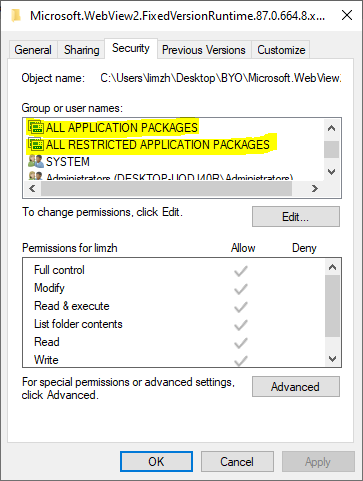
Problemas conocidos de versión no editable
- Actualmente, la versión no editable no se puede ejecutar desde una ubicación de red o una ruta de acceso UNC.
Files para enviar con la aplicación
El WebView2Loader código debe enviarse con la aplicación. Esto se puede hacer mediante la vinculación WebView2Loader.lib estática a los archivos binarios de la aplicación o mediante la inclusión de los WebView2Loader.dll que coinciden con la arquitectura de la aplicación. Normalmente, Visual Studio controla esto automáticamente cuando se usa el .targets archivo en el SDK de WebView2, pero podría haber casos en los que necesite especificar manualmente qué archivos publicar con la aplicación. Para vincular estáticamente la biblioteca del cargador WebView2, vea Distribuir una aplicación WebView2 como un único archivo ejecutable.
WebView2Loader.dll es un binario nativo y específico de la arquitectura, por lo que debe incluir todas las versiones de este binario en las que espera que se ejecute su aplicación. Por ejemplo:
Para x86, debes incluir la versión x86 de
WebView2Loader.dll.Para una aplicación administrada con AnyCPU, debes incluir las versiones x86, x64 y arm64 de
WebView2Loader.dll. La versión correcta seWebView2Loader.dllcarga desde la carpeta específica de arquitectura adecuada.
Ejemplo de estructura de carpetas de la aplicación nativa:
\<myApp>
    \WebView2Loader.dll
En el caso de las aplicaciones administradas por .NET, también debe incluir los ensamblados .NET de WebView2 para la funcionalidad principal de WebView2 (Microsoft.Web.WebView2.Core.dll) y para la funcionalidad específica de WPF/WinForms (Microsoft.Web.WebView2.Winforms.dll o Microsoft.Web.WebView2.WPF.dll).
Ejemplo de estructura de carpetas de aplicaciones administradas:
\<myApp>
    \Microsoft.Web.WebView2.Core.dll
    \Microsoft.Web.WebView2.Winforms.dll
    \Microsoft.Web.WebView2.WPF.dll
    \runtimes
        \win-arm64\native\WebView2Loader.dll (arm64)
        \win-x64\native\WebView2Loader.dll (x64)
        \win-x86\native\WebView2Loader.dll (x86)
Mantenimiento del tiempo de ejecución de WebView2 a través de Windows Server Update Services (WSUS)
Vea Windows Server Update Services (WSUS) en Administración empresarial de WebView2.
Vea también
- Ejemplos de implementación de WebView2
-
SDK de versión preliminar y de versión preliminar para WebView2
- Detección de características para probar si el tiempo de ejecución instalado admite las API agregadas recientemente en los SDK de versión preliminar y de versión para WebView2.
- Versión perenne frente a versión fija del tiempo de ejecución de WebView2
- Cambiar a un canal de versión preliminar para probar las próximas API y características
- Pruebas previas a la versión preliminar con canales de versión preliminar de Microsoft Edge
- Autohospedaje mediante la implementación de canales de versión preliminar
- Distribuir una aplicación WebView2 como un único archivo ejecutable , vinculando estáticamente la biblioteca del cargador WebView2.
Documentación de Microsoft Edge Enterprise:
- Programa de publicación de versiones de Microsoft Edge
- Notas de la versión para el canal estable de Microsoft Edge
- Notas de la versión para las novedades de seguridad de Microsoft Edge
- Windows Server Update Services (WSUS) en la administración empresarial de WebView2.
developer.microsoft.com:
- Descargar Tiempo de ejecución de WebView2 : desarrolladores.
- Descargar Microsoft Edge WebView2 : usuarios finales.
Blogs:
- Distribución del tiempo de ejecución WebView2 de Microsoft Edge a dispositivos Windows 10 administrados
- Distribución del tiempo de ejecución WebView2 de Microsoft Edge a dispositivos Windows 10 administrados
Windows:
GitHub:
API de Windows Runtime:
- win32dependencies:ExternalDependency (Windows 10, Windows 11) en los documentos del manifiesto del paquete de la aplicación.
Referencia de la API:
La
CreationPropertiespropiedad delWebView2elemento: (WPF/WinForms)El
BrowserExecutableFoldermiembro de (CoreWebView2CreationPropertiesWPF/WinForms)CoreWebView2EnvironmentClase:-
CoreWebView2Environment.CreateAsync , incluido el
browserExecutableFolderparámetro. - Evento CoreWebView2Environment.NewBrowserVersionAvailable
-
CoreWebView2Environment.CreateAsync , incluido el