Nota:
El acceso a esta página requiere autorización. Puede intentar iniciar sesión o cambiar directorios.
El acceso a esta página requiere autorización. Puede intentar cambiar los directorios.
« Servicio y Portal MIM de SharePoint »
Nota:
En este tutorial se usan nombres y valores de ejemplo de una empresa denominada Contoso. Reemplácelos por el suyo propio. Por ejemplo:
- Nombre del controlador de dominio: corpdc
- Nombre de dominio: contoso
- Nombre del servidor del servicio MIM: corpservice
- Nombre del servidor de sincronización de MIM: corpsync
- Nombre de SQL Server: corpsql
- Contraseña : Pass@word1
Para instalar los componentes de Microsoft Identity Manager 2016, configure primero el paquete de instalación.
Inicie sesión como contoso\miminstall en el servidor que está utilizando para la sincronización del servidor de gestión de identidades corpsync.
Desempaquete el paquete de instalación de MIM o monte el DVD de imagen de MIM. Si no tiene este DVD, consulte Licencias y descargas de Microsoft Identity Manager.
Instalación de MIM 2016 SP3 o un servicio de sincronización posterior
En la carpeta de instalación de MIM desempaquetada, vaya a la carpeta Servicio de sincronización .
Ejecute el instalador del servicio de sincronización de MIM. Siga las instrucciones del instalador y complete la instalación.
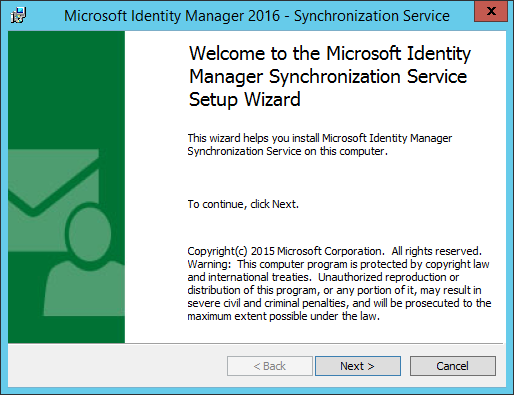
En la pantalla de bienvenida, seleccione Siguiente.
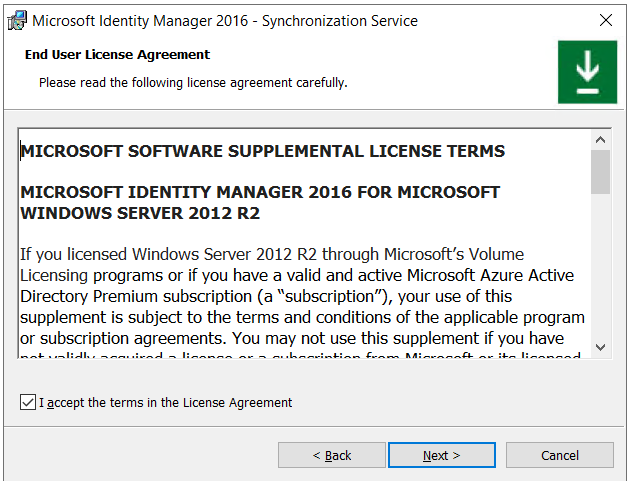
Revise los términos de licencia, compruebe Acepto los términos del Contrato de licencia para aceptarlos y, a continuación, seleccione Siguiente.
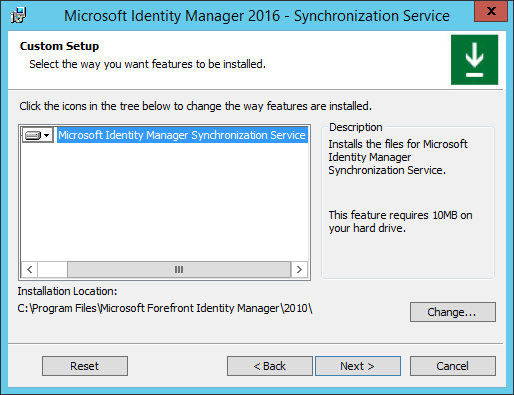
En la pantalla Configuración personalizada , seleccione Siguiente.
En la pantalla Configuración de la base de datos del servicio de sincronización, seleccione:
SQL Server se encuentra en:
- SQL Server local para instalaciones con servidores SQL Server locales
- Sql Server remoto para instalaciones con servidores SQL Server remotos y escriba el nombre de SQL Server, por ejemplo , corpsql.contoso.com
- Azure SQL Server para instalaciones con servidores de Azure SQL Server y escriba el nombre de SQL Server, por ejemplo , azuresqlserver.database.windows.net
La instancia de SQL Server es: La instancia predeterminada
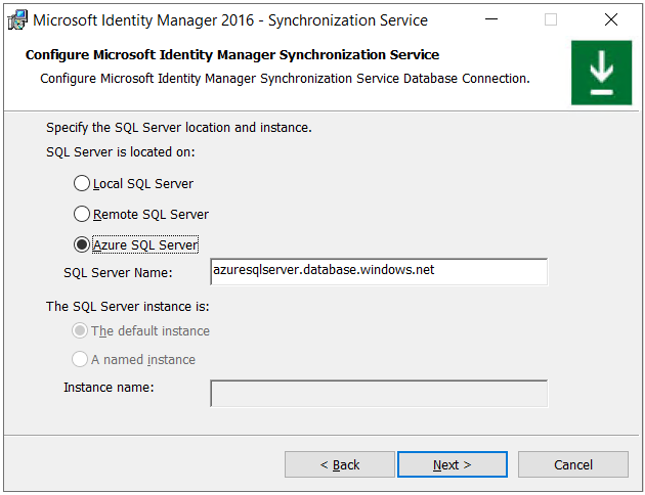
Vaya al paso 9 para SQL Server local y SQL Server remoto
MIM 2016 SP3 y versiones posteriores: Configurar el nombre de la base de datos del servicio de sincronización de MIM
Seleccione el tipo de autenticación de Azure SQL:
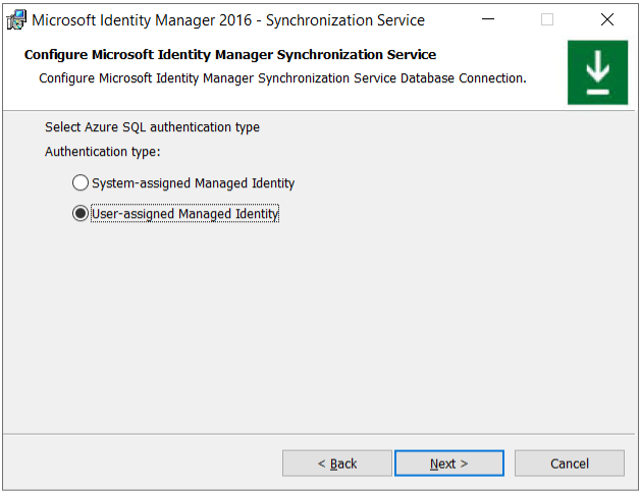
Vaya al paso 9 para Identidad administrada asignada por el sistema.
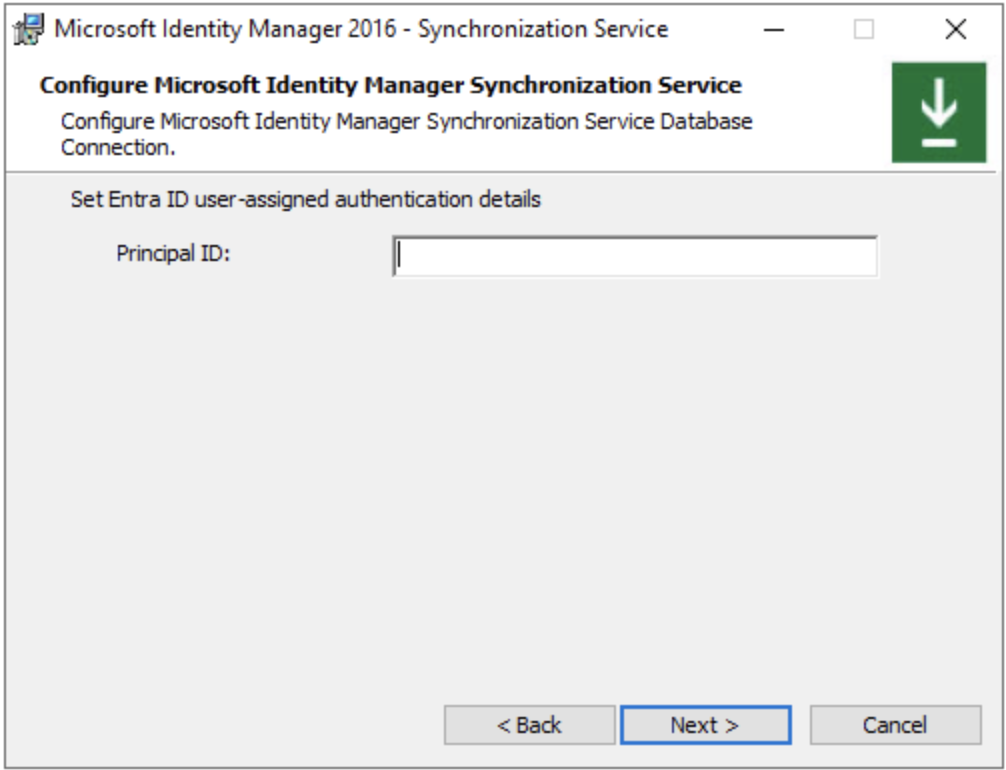
Introducir el identificador de entidad de la identidad administrada asignada por el usuario
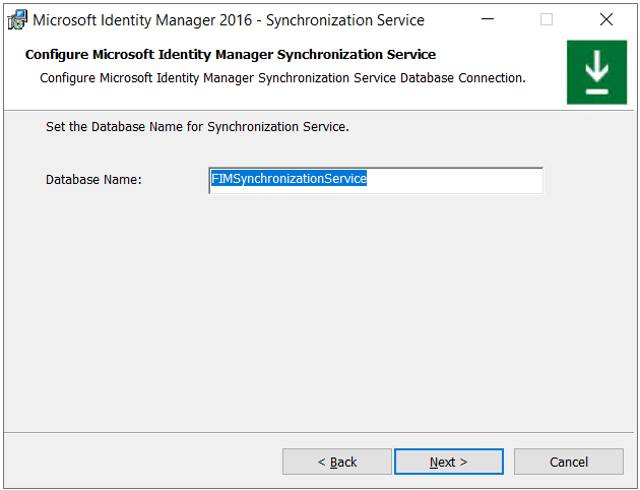
Establezca el nombre de la base de datos para el servicio de sincronización y seleccione Siguiente:
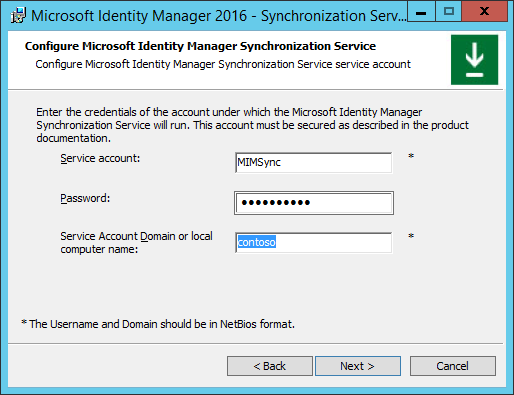
Configure la cuenta de servicio de sincronización según la cuenta que creó anteriormente:
Cuenta de servicio: MIMSync
Contraseña: Pass@word1
Dominio de cuenta de servicio o nombre de equipo local: contoso
Nota:
MIM 2016 SP3 y versiones posteriores: para cuentas de servicio administradas de grupo, asegúrese de que el $ carácter está al final del nombre de la cuenta de servicio, por ejemplo, MIMSync$, y deje el campo Contraseña vacío.
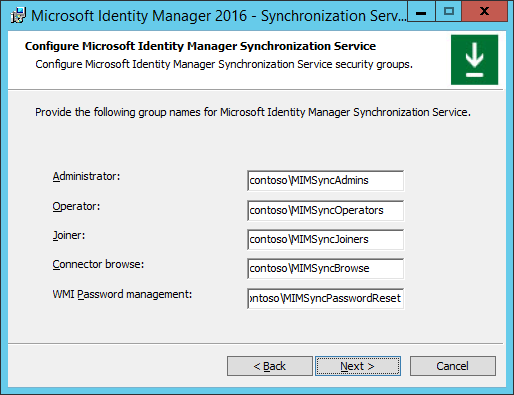
Proporcione el instalador del servicio de sincronización de MIM con los grupos de seguridad pertinentes:
Administrador = contoso\MIMSyncAdmins
Operador = contoso\MIMSyncOperators
Joiner = contoso\MIMSyncJoiners
Conector Browse = contoso\MIMSyncBrowse
Administración de contraseñas de WMI = contoso\MIMSyncPasswordReset
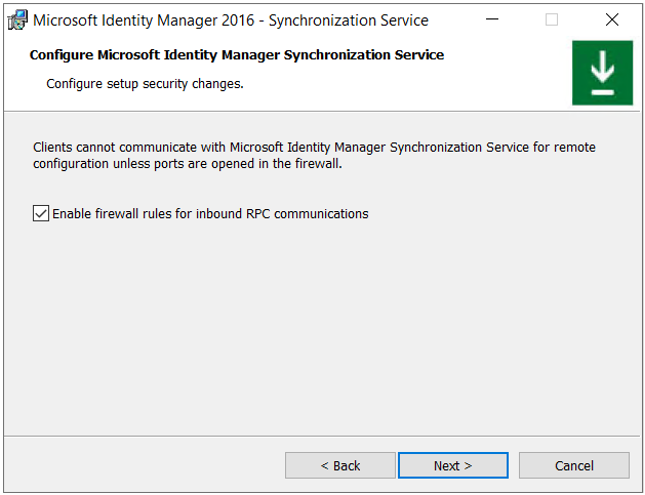
En la pantalla de configuración de seguridad, active Habilitar reglas de firewall para las comunicaciones RPC entrantes y seleccione Siguiente.
Seleccione Instalar para comenzar la instalación del servicio de sincronización de MIM.
Puede aparecer una advertencia relativa a la cuenta de servicio de sincronización de MIM: seleccione Aceptar.
Se instala el servicio de sincronización de MIM.
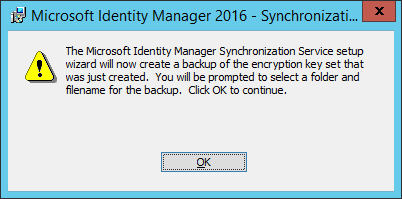
Aparece un aviso sobre cómo crear una copia de seguridad para la clave de cifrado: seleccione Aceptar y, a continuación, seleccione una carpeta para almacenar la copia de seguridad de la clave de cifrado.
Cuando el instalador complete correctamente la instalación, seleccione Finalizar.
Debe cerrar sesión e iniciar sesión para que los cambios de pertenencia a grupos surtan efecto. Seleccione Sí para cerrar la sesión.
« Servicio y Portal MIM de SharePoint »