Nota:
El acceso a esta página requiere autorización. Puede intentar iniciar sesión o cambiar directorios.
El acceso a esta página requiere autorización. Puede intentar cambiar los directorios.
El conector de Miro Microsoft 365 Copilot permite a su organización indexar paneles desde Miro. Después de configurar el conector, los usuarios pueden buscar estos paneles desde Miro en Microsoft 365 Copilot y desde cualquier cliente de Microsoft Search.
En este artículo se proporciona información sobre los pasos de configuración que los administradores de Miro deben completar antes de que la organización implemente el conector de Miro.
Para obtener información sobre cómo implementar el conector, consulte Implementación del conector miro.
Lista de comprobación de configuración
En la lista de comprobación siguiente se enumeran los pasos necesarios para configurar el servicio Miro.
| Tarea | Role |
|---|---|
| Creación de un equipo para desarrolladores para la cuenta de Miro | Administrador de Miro |
| Creación de una aplicación en Miro | Administrador de Miro |
| Conceder el rol de Administración contenido | Administrador de la empresa Miro |
| Instalación de la aplicación en el nivel de empresa | Administrador de la empresa Miro |
Creación de un equipo para desarrolladores para la cuenta de Miro
Cree o use una cuenta de Miro existente y cree un equipo de desarrolladores para su cuenta de Miro activa. Si su organización usa el plan Miro Enterprise, use equipos de desarrolladores empresariales. Miro requiere que un equipo de desarrolladores cree y administre las aplicaciones que se usan para la ingesta de conectores.
Para obtener más información, consulte Creación de un equipo de desarrolladores.
Creación de la aplicación en Miro
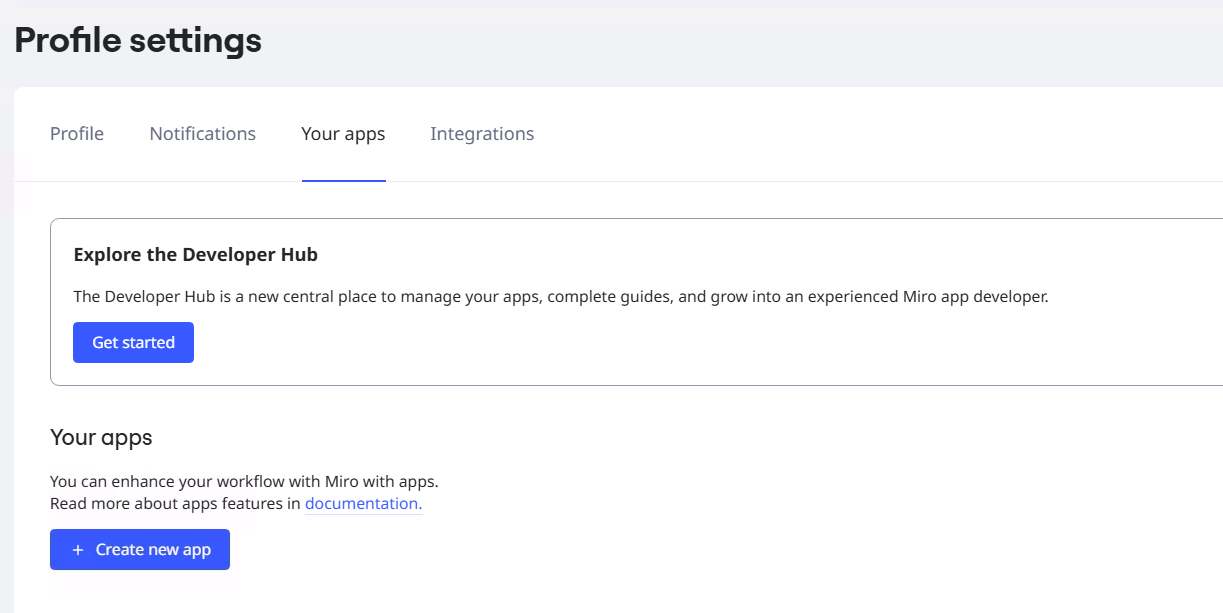
Inicie sesión en Miro y cree una nueva aplicación desde Sus aplicaciones en la configuración de perfil. Esta aplicación se usa para autorizar Microsoft 365 Copilot para indexar el contenido de la instancia de Miro.
Agregue los permisos siguientes a la aplicación:
- boards: read
- identity: read
- equipo: leer
- organizaciones: leer
- organizations:teams: leer
- proyectos: leer
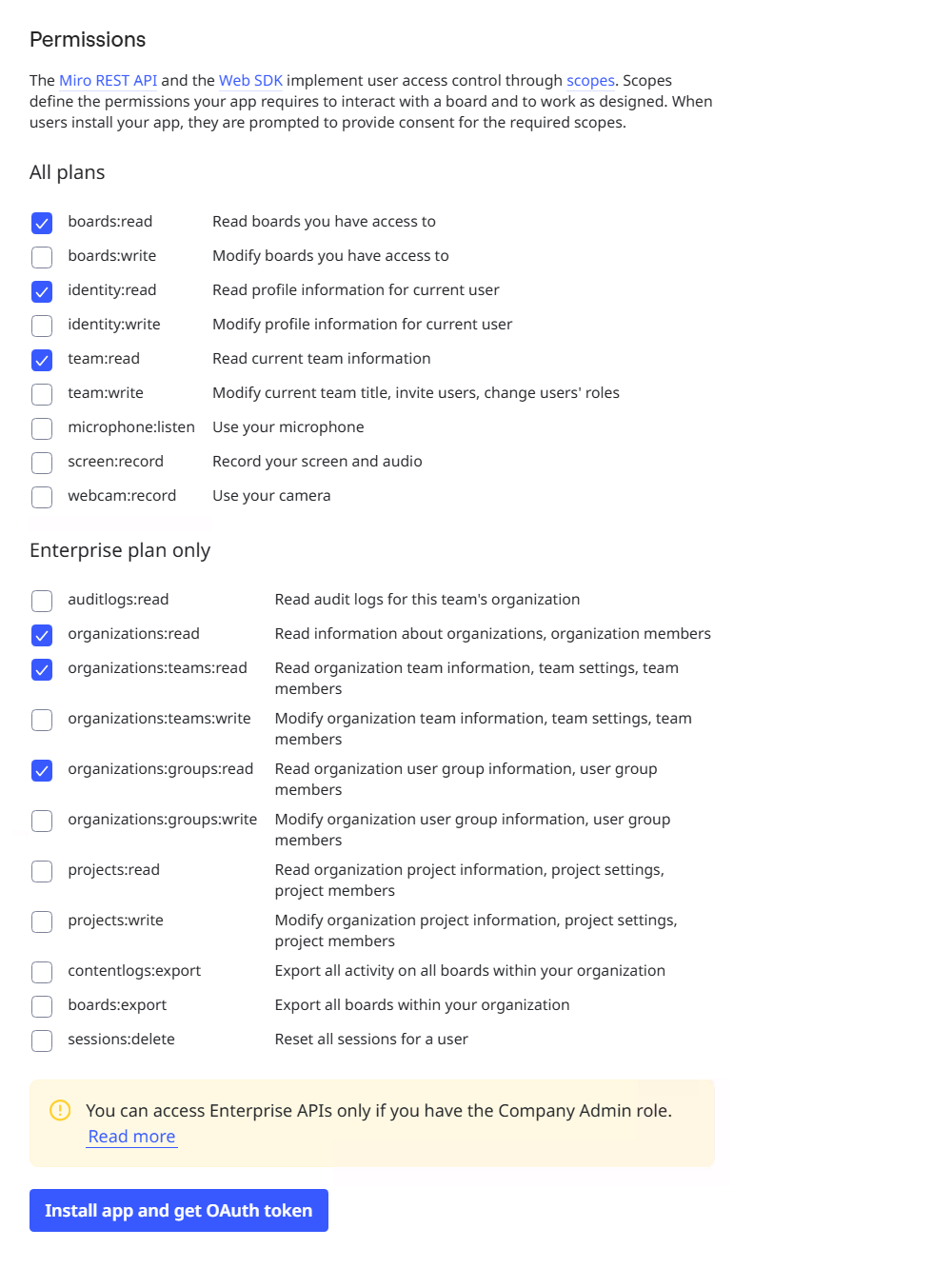
Estos ámbitos permiten que los paneles de lectura del conector, la pertenencia al equipo, las identidades y los metadatos necesarios para la indexación.
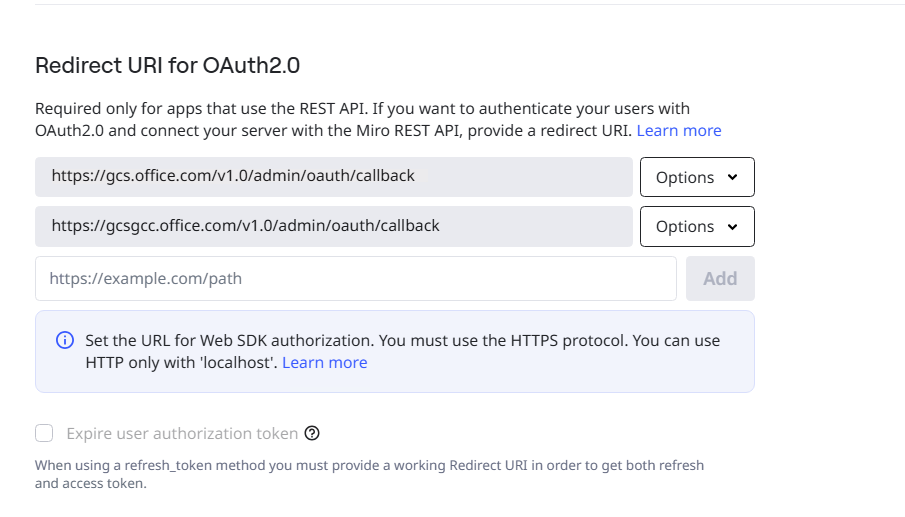
Agregue los siguientes valores al campo Url de redireccionamiento para OAuth 2.0 :
- Para Microsoft 365 Enterprise:
https://gcs.office.com/v1.0/admin/oauth/callback - Para Microsoft 365 Government:
https://gcsgcc.office.com/v1.0/admin/oauth/callback
Estas direcciones URL permiten a Microsoft 365 completar el flujo de OAuth y recuperar las credenciales.
- Para Microsoft 365 Enterprise:
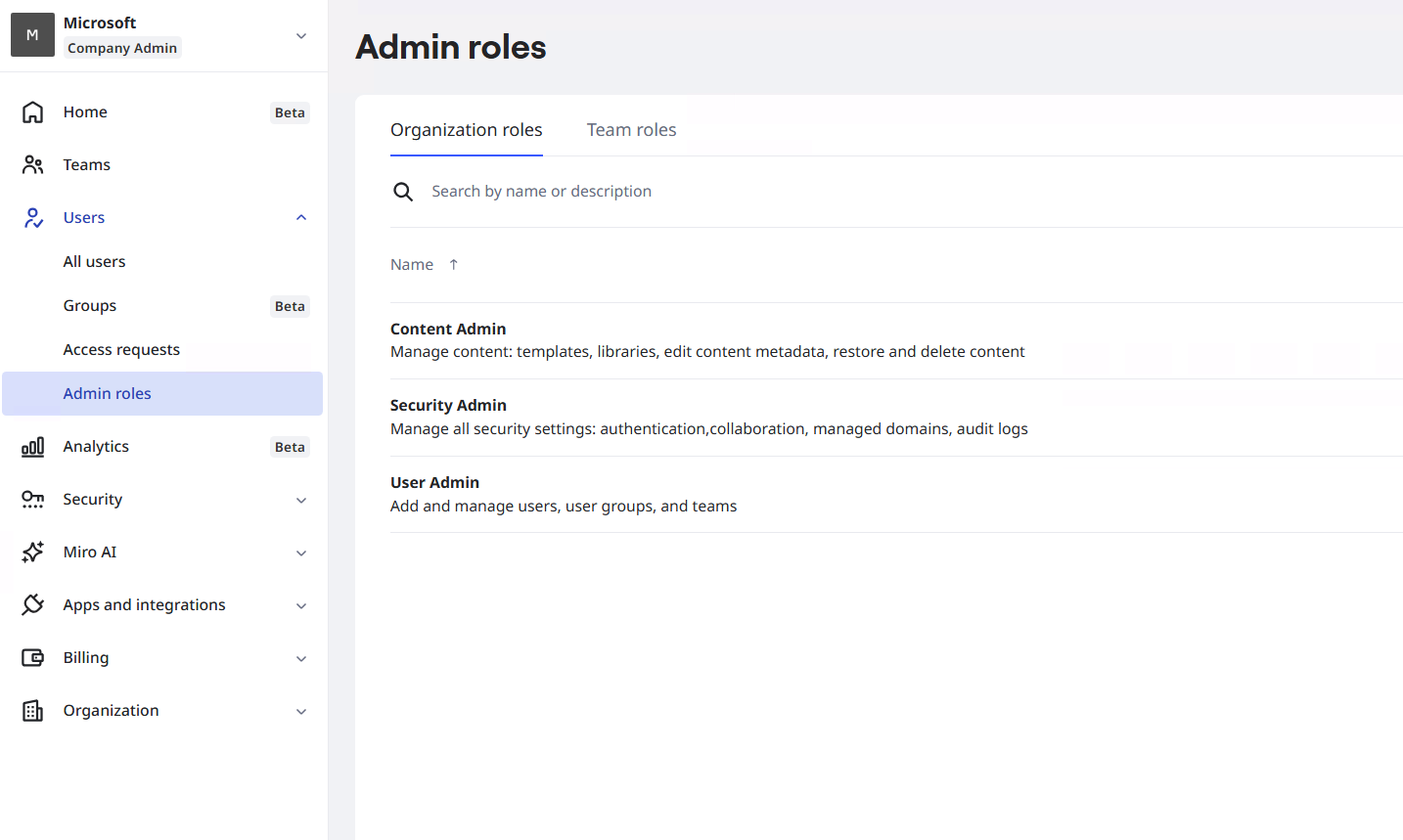
Conceder a su cuenta el rol de Administración contenido
Su cuenta debe ser un administrador de empresa de Miro con privilegios de administrador de contenido para configurar y autorizar la ingesta.
En la consola de administración de Miro:
- Seleccione Configuración del equipo.
- Vaya a Usuarios>Administración roles>Administrador de contenido.
- Asigne el rol a la cuenta adecuada.
Instalación de la aplicación en el nivel de empresa
Para instalar la aplicación en el nivel de empresa:
- Abra la consola de administración de Miro.
- Vaya a Aplicaciones e integraciones.
- Seleccione Agregar aplicaciones y escriba el identificador de cliente de la aplicación que creó.
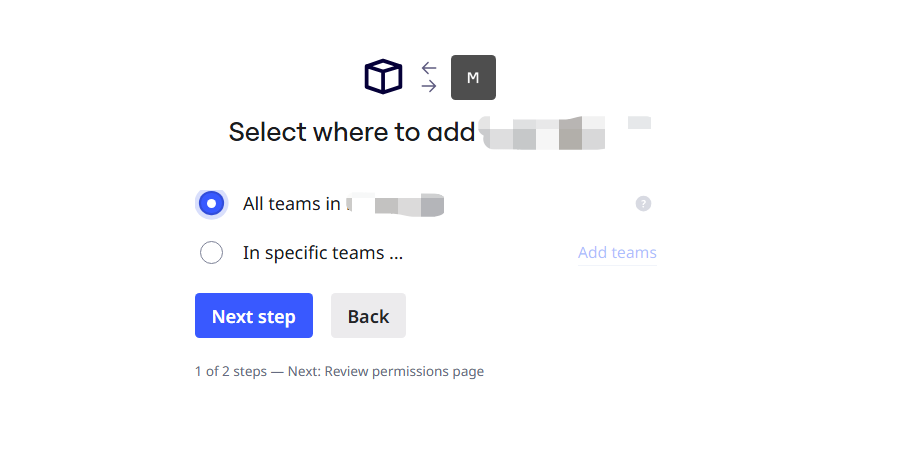
- Elija Todos los equipos y apruebe los permisos solicitados.