Nota:
El acceso a esta página requiere autorización. Puede intentar iniciar sesión o cambiar directorios.
El acceso a esta página requiere autorización. Puede intentar cambiar los directorios.
En organizaciones con Microsoft Defender para Office 365 Plan 2 o Microsoft Defender XDR, los administradores pueden decidir si los usuarios pueden notificar mensajes malintencionados en Microsoft Teams. Los administradores de seguridad también pueden obtener visibilidad de los mensajes de Teams de los que informan los usuarios.
Los usuarios pueden notificar mensajes en Teams desde chats y canales por motivos de seguridad y por una detección incorrecta.
Experiencia del usuario en Teams: informar de un mensaje para el problema de seguridad
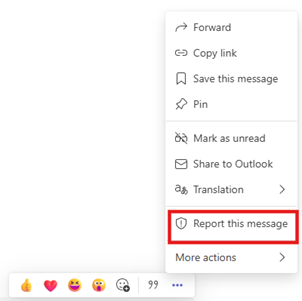
Los usuarios que ven un chat preocupante o un mensaje de canal en Teams pueden notificarlo como un riesgo de seguridad. Para informar de un mensaje:
Vaya al chat o mensaje del canal y seleccione ... > Informa de este mensaje.
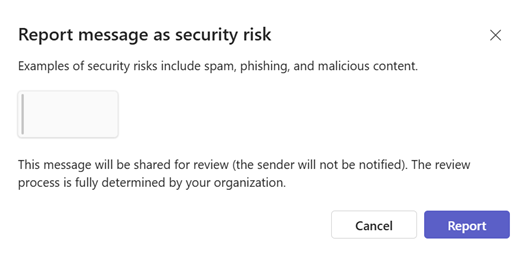
Selecciona Problema de seguridad. Según la configuración de la organización, tal vez se le pida que elija un motivo para informar del mensaje.
Revise las selecciones y seleccione Informe.
Experiencia del usuario en Teams: Informar de un usuario externo para el problema de seguridad
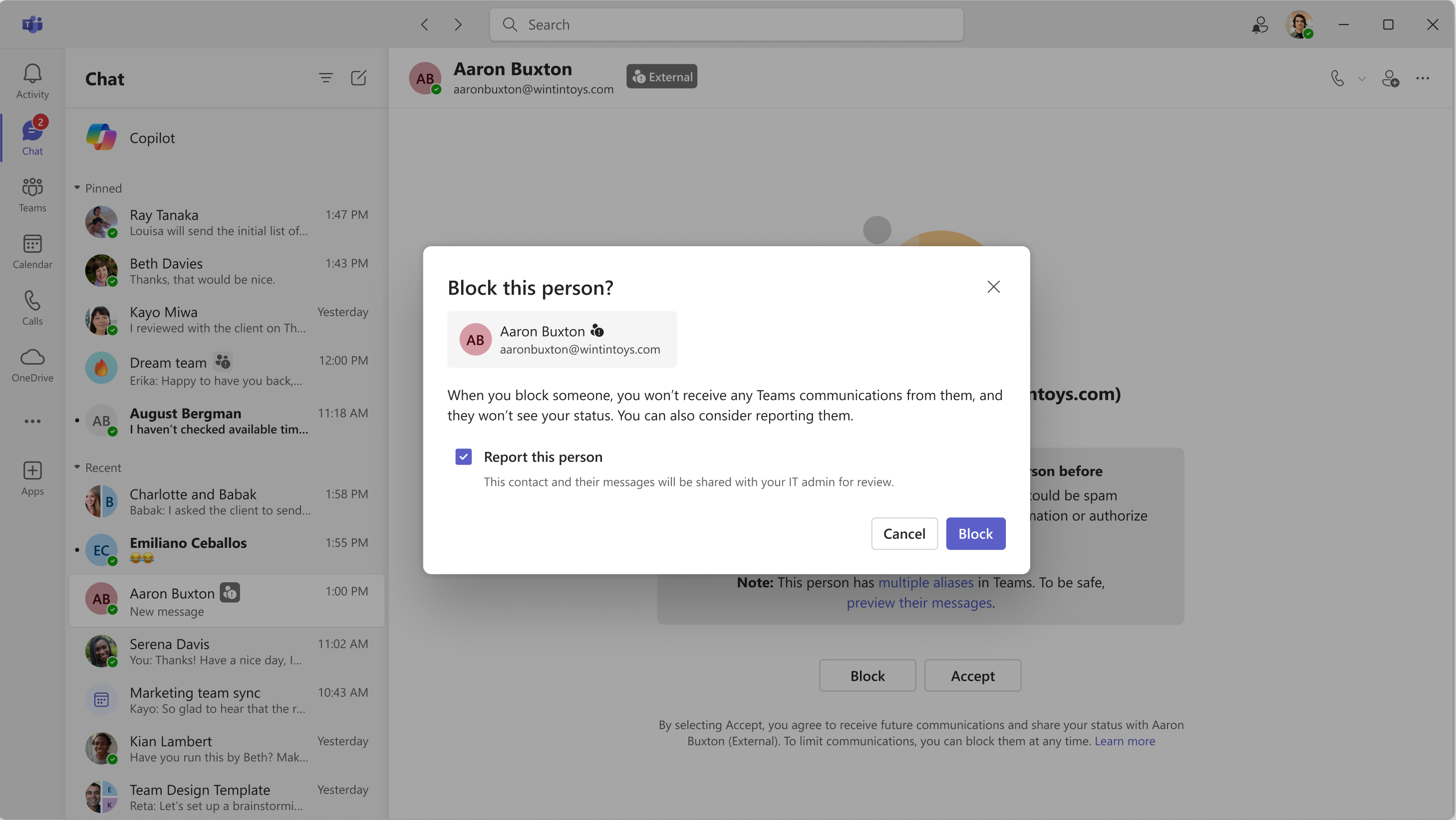
El usuario puede notificar a usuarios externos sospechosos mientras los bloquea en Teams, desde solicitudes de chat externas y tarjetas de perfil de usuario. Use Informar de usuario cuando quiera informar del remitente en lugar de un mensaje específico.
Para notificar a un usuario desde una solicitud de chat externo:
Abra la solicitud de chat externo.
Seleccione Bloquear, Eliminar o Abandonar, según el tipo de chat y la configuración de su organización, y siga las indicaciones para bloquear al usuario.
Haga clic en la casilla Informar de esta persona y confirme.
Para notificar a un usuario desde la tarjeta de perfil:
Abra la tarjeta de perfil del usuario.
Abre la opción de menú y selecciona Bloquear contacto
Haga clic en la casilla Informar de esta persona y confirme.
Configuración de informes de usuario para mensajes de Teams: problema de seguridad
Los informes de "Informar sobre una preocupación de seguridad" de los mensajes y usuarios en Teams se realizan con dos configuraciones diferentes:
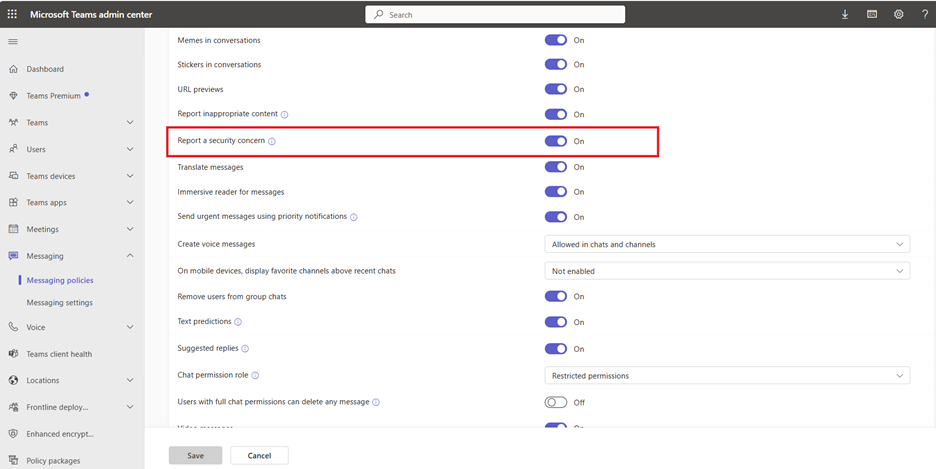
- En el Centro de administración de Teams: "Activado" de forma predeterminada y controla si los usuarios pueden informar de mensajes y usuarios de Teams. Cuando esta configuración está desactivada, los usuarios no pueden informar de mensajes o usuarios en Teams, por lo que la configuración correspondiente en el portal Microsoft Defender es irrelevante.
- En el portal de Microsoft Defender: "Activado" de forma predeterminada para los nuevos inquilinos. Los inquilinos existentes deben habilitarlo. Si "Informar de un problema de seguridad" está activado en el Centro de administración de Teams, también debe activarse en el portal de Defender para que los mensajes notificados por el usuario se muestren correctamente en la pestaña Usuario notificado de la página Envíos . A partir de ahora, solo se admite la generación de informes de mensajes por parte de los usuarios en Microsoft Defender. Los informes de usuarios externos aún no se admiten en Microsoft Defender.
Desactivar o activar los informes de usuario para problemas de seguridad en el Centro de administración de Teams
- Inicie sesión en el Centro de Administración de Teams en https://admin.teams.microsoft.com.
- En el panel de navegación izquierdo, seleccione Directivas de mensajería.
- Seleccione una directiva.
- Active la configuración: informe de un problema de seguridad.
- Seleccione Guardar para aplicar los cambios.
Obtenga información sobre cómo desactivar o activar los informes de usuario de los mensajes de Teams en el portal de Defender.
Nota
Para acceder a esta directiva en la nueva experiencia, vaya a Configuración & directivas. Para obtener más información, consulte Directivas unificadas y administración de la configuración en el Centro de administración de Teams.
Experiencia del usuario en Teams: informar de que no es un problema de seguridad
Los usuarios pueden notificar mensajes en chats o canales de Teams que están marcados incorrectamente por Protección de vínculos como que contienen direcciones URL malintencionadas.
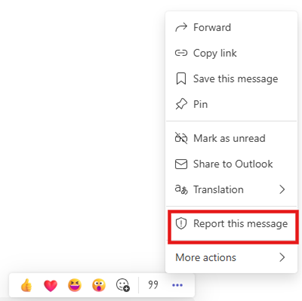
Para informar de que un mensaje no es un problema de seguridad:
- En el chat o canal de Teams, busque el mensaje que se ha marcado.
- Mantenga el puntero sobre el mensaje sin seleccionarlo.
- Seleccione ... Más opciones>Informar de este mensaje.
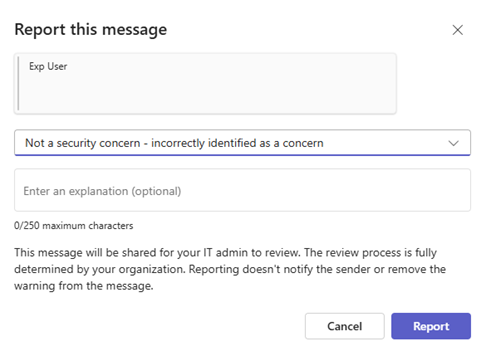
- En el cuadro de diálogo del informe que se abre, seleccione No es un problema de seguridad.
- Selecciona Informar para enviar tus comentarios.
Configuración de informes de usuario para mensajes de Teams: no es un problema de seguridad
Los informes de detección incorrecta (no es un problema de seguridad) de los mensajes en Teams se realizan con dos configuraciones diferentes:
- En el Centro de administración de Teams: la configuración controla si los usuarios pueden notificar detecciones incorrectas en los mensajes marcados como riesgos de seguridad de Teams. Cuando esta configuración está desactivada, los usuarios no pueden informar de los mensajes en Teams, por lo que la configuración correspondiente en el portal Microsoft Defender es irrelevante.
- En el portal de Microsoft Defender: "Activado" de forma predeterminada para los nuevos inquilinos. Los inquilinos existentes deben habilitarlo. Si los informes de mensajes de los usuarios están activados en el Centro de administración de Teams, también debe activarse en el portal de Defender para que los mensajes notificados por el usuario se muestren correctamente en la pestaña Usuario notificado de la página Envíos .
Desactivar o activar los informes de usuario para detectar problemas de detección incorrectas en el Centro de administración de Teams
- Inicie sesión en el Centro de Administración de Teams en https://admin.teams.microsoft.com.
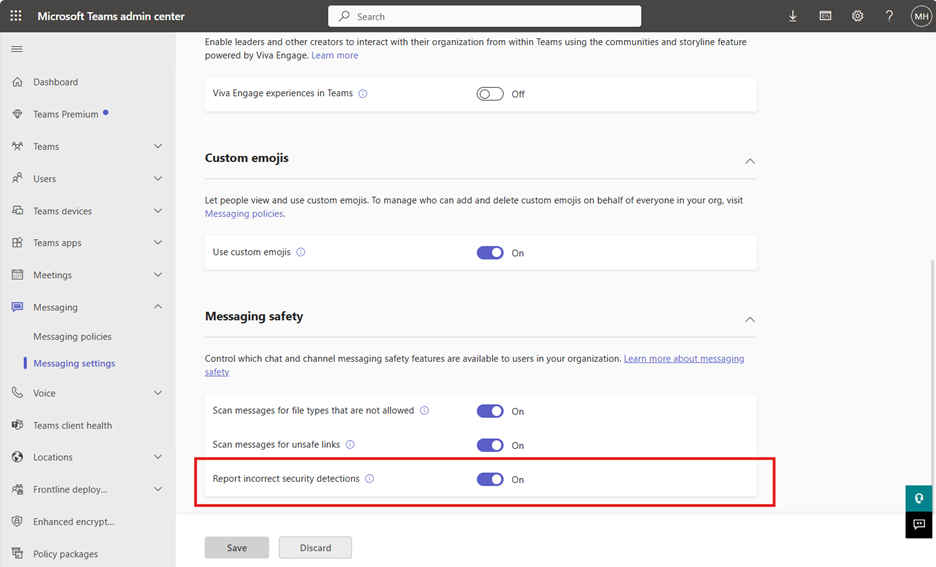
- En el panel de navegación izquierdo, selecciona Configuración de mensajes.
- Desplázate hacia abajo hasta Configuración de seguridad de mensajes .
- Active la configuración: Informe de detecciones de seguridad incorrectas.
- Seleccione Guardar para aplicar los cambios.
Obtenga información sobre cómo desactivar o activar los informes de usuario de los mensajes de Teams en el portal de Defender.