Nota:
El acceso a esta página requiere autorización. Puede intentar iniciar sesión o cambiar directorios.
El acceso a esta página requiere autorización. Puede intentar cambiar los directorios.
Esta guía proporciona instrucciones de experiencia de usuario para los socios que crean widgets HTML en Microsoft Teams. Abarca principios y recomendaciones para crear experiencias de widgets centradas y de alta calidad que se integren naturalmente en la conversación del chat de Teams. El objetivo no es imponer un único estilo visual, sino garantizar que los widgets sean intencionados y funcionen bien en el contexto de Teams.
Principios de experiencia del usuario
Crear un buen widget para Teams significa ofrecer una experiencia centrada que muestre la información o las acciones correctas en el momento adecuado. Los widgets HTML deben sentirse como una parte natural de la conversación de Teams, no como una aplicación incrustada en su interior.

Complementar la conversación
- Los widgets existen junto con el texto generado por el agente en una conversación de chat y siempre deben sentirse como una parte natural de la conversación.
- Un widget puede ser de solo visualización, admitir interacciones o solicitar al usuario que participe.
- El contenido debe apoyar la conversación, no sentirse como una experiencia separada o desconectada.
- Diseño para el contexto conversacional: un widget debe proporcionar valor nativo del momento, no simplemente replicar lo que ya existe en su aplicación independiente.

Capacidades de Surface, no aplicaciones completas
Evite incrustar su experiencia completa de aplicación dentro de un widget. En su lugar, identifique lo más valioso que un usuario necesita en este momento.
- Un widget debe exponer una funcionalidad centrada y de alto valor, no todo el producto.
- Cada widget debe representar una única interacción enfocada.

Ser transparente y predecible
- El contenido del widget debe ser claro y cualquier interacción debe ser obvia.
- Los usuarios siempre deben comprender lo que muestra un widget.
- El resultado esperado de cualquier interacción debe ser obvio antes de que el usuario actúe.

Escalar a la tarea
Haga coincidir la huella visual del widget con lo que el usuario necesita en ese momento.
- Los widgets siempre aparecen en línea en el chat.
- Teams ofrece una superficie expandida, una vista más grande que se abre encima del chat. Si el widget contiene contenido enriquecido o un flujo de trabajo más profundo que se beneficiaría de más espacio, agregue un icono de expansión al área de acción del widget para habilitar esta experiencia.

Preservar el control humano
La confianza es importante, especialmente cuando las acciones del widget afectan a los datos o desencadenan flujos de trabajo externos.
- Permitir que los usuarios mantengan el control de su experiencia.
- Proporciona una visibilidad clara de lo que está haciendo el widget y por qué.
- Confirme las acciones importantes o confidenciales antes de que sucedan.
- Comunicar el resultado de forma transparente: lo que se ha creado, cambiado o enviado.
Descripción de la superficie de chat
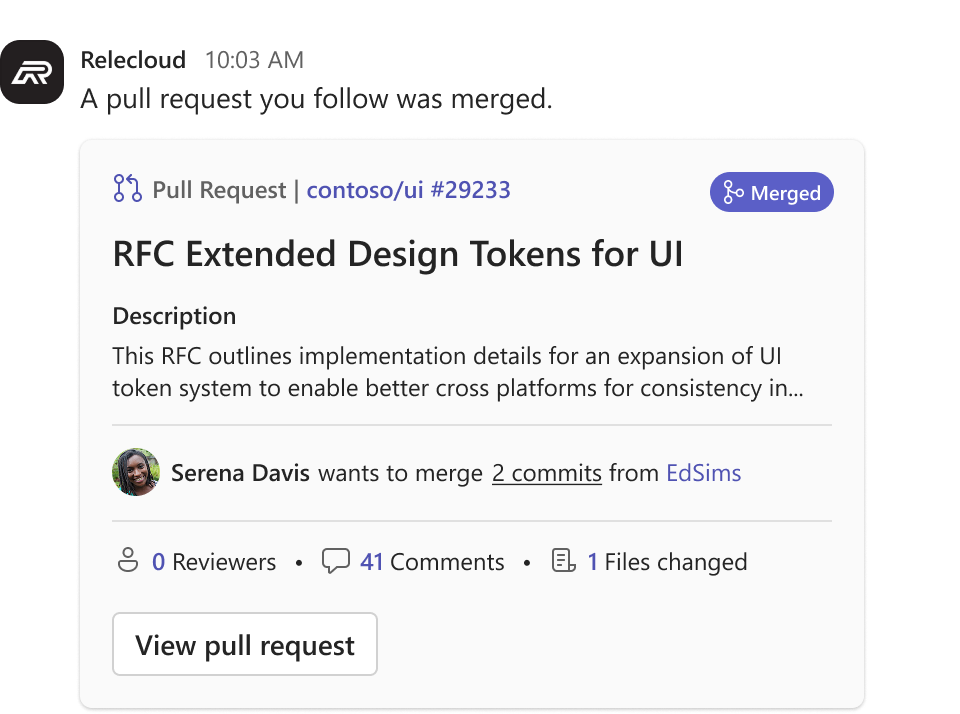
Los widgets HTML se representan en línea dentro de un mensaje de chat de Teams. Comprender este contexto es esencial antes de tomar decisiones de diseño.
Al diseñar para Teams, siga estos principios básicos:
- Primero la conversación: El chat sigue siendo el modelo de interacción principal. El widget lo admite.
- Complejidad progresiva: Comience ligero. Muévase a la superficie expandida solo cuando sea necesario.
- Preservación del contexto: Los usuarios no deben perder el contexto conversacional al interactuar con un widget.
- Clarity sobre la duplicación: el contenido del widget y el texto del cuerpo del agente deben complementarse entre sí, no repetir la misma información.
Recuerde:
- El widget aparece dentro de una conversación de chat, junto con la respuesta de texto del agente y otros mensajes
- Según el diseño del mensaje del usuario, el widget puede estar dentro de una burbuja de mensaje (modo acogedor) o directamente en el lienzo del chat (modo compacto y Teams móvil). Asegúrese de que se vea bien en ambos.
- Los usuarios tienen una mentalidad conversacional: esperan interacciones ligeras y enfocadas
- Uno o más widgets pueden aparecer en el mismo mensaje, combinados con texto de cuerpo opcional en cualquier orden
- Aunque el widget también puede representarse en otras plataformas host, use esta guía para asegurarse de que se siente intencionado y nativo en Teams.
Sugerencia
Si el widget también se representa en Microsoft 365 Copilot, consulte las directrices de experiencia de usuario para aplicaciones de MCP en agentes declarativos para obtener instrucciones específicas de Copilot.
Anatomía del widget
Muchos widgets siguen un patrón común que ayuda a los usuarios a comprender rápidamente el diseño, pero no todos los widgets necesitan todos estos elementos, y es posible que algunos widgets (como mapas, gráficos o formularios) no sigan esta estructura en absoluto.
Elementos comunes
| Elemento | Descripción | Notas |
|---|---|---|
| Title | Identifica el widget o lo que representa | Proporciona a los usuarios una idea inmediata de lo que es el widget y qué esperar, lo que ayuda a que destaque claramente en la conversación. |
| Contenido del cuerpo | La información principal, los elementos multimedia o el contenido interactivo | El núcleo de la mayoría de los widgets: puede ser el único elemento presente |
| Acciones | Botones, vínculos u otros elementos interactivos que permiten al usuario dar el siguiente paso | Opcional. Los elementos interactivos pueden aparecer en todo el widget, no solo en la parte inferior, sino que cuando un widget incluye un área de acción dedicada, normalmente se coloca en la parte inferior |
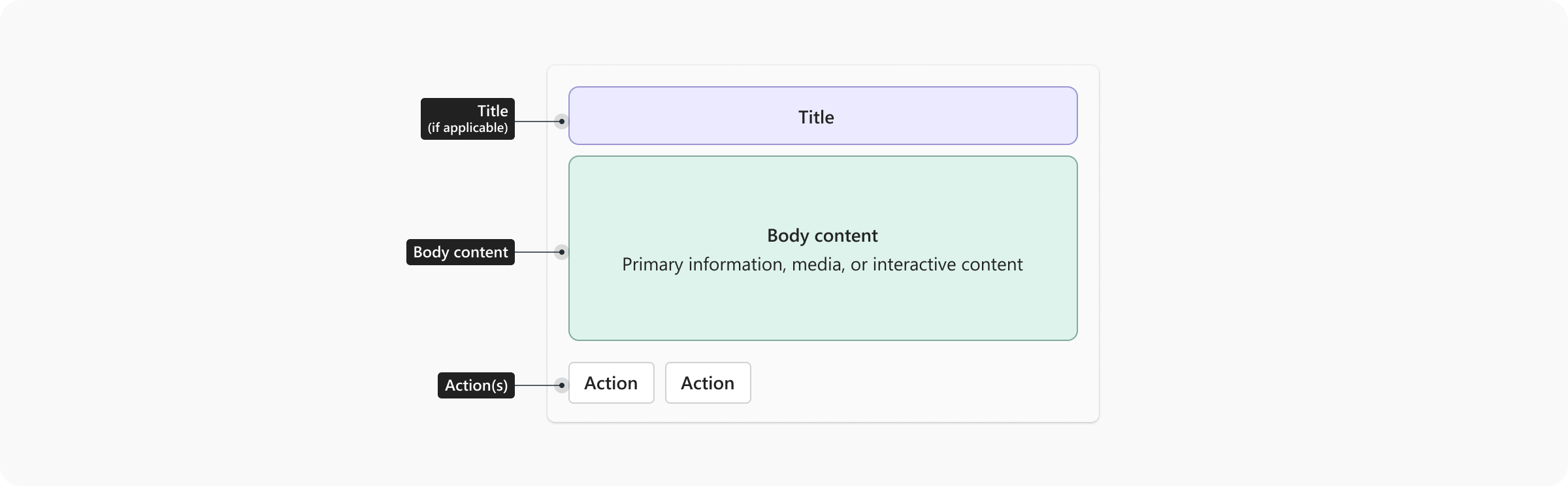
Cuando un widget sigue este patrón común, el contenido normalmente fluye de arriba a abajo:
- Título (si procede)
- Contenido principal: información clave, datos o elementos multimedia
- Área de acción (si está presente): se coloca en la parte inferior
Requisitos del widget
Los siguientes requisitos se aplican a todos los widgets HTML enviados a Teams. Los widgets que no cumplan estos requisitos pueden rechazarse o requerir corrección antes de su publicación.
Soporte de tema (modo claro y oscuro)
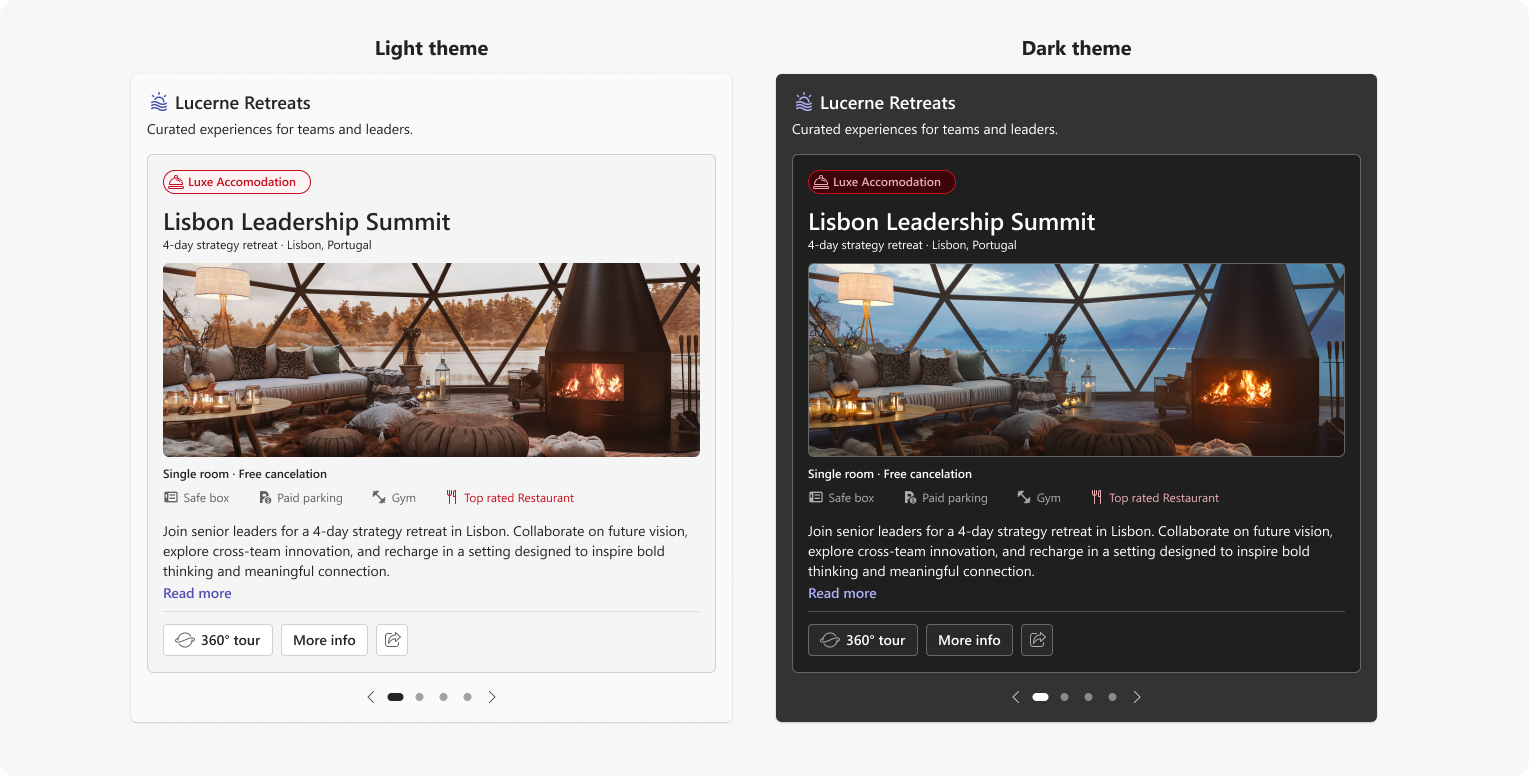
Los widgets deben representarse correctamente tanto en el modo claro como en el oscuro de Teams.
- Prueba tu widget en ambos temas antes del envío.
- Usa variables CSS o tokens de color de Fluent 2 en lugar de valores hexadecimales codificados de forma rígida para que tu widget se adapte automáticamente a los cambios del tema.
Nota:
La adaptación del tema no es necesaria para el contenido en el que el color es significativo y no debe modificarse, como documentos de diseño, presentaciones de marca, visualizaciones de datos o elementos multimedia en los que el color tiene un significado específico. En estos casos, represente el contenido tal como está.
Escalado adaptable
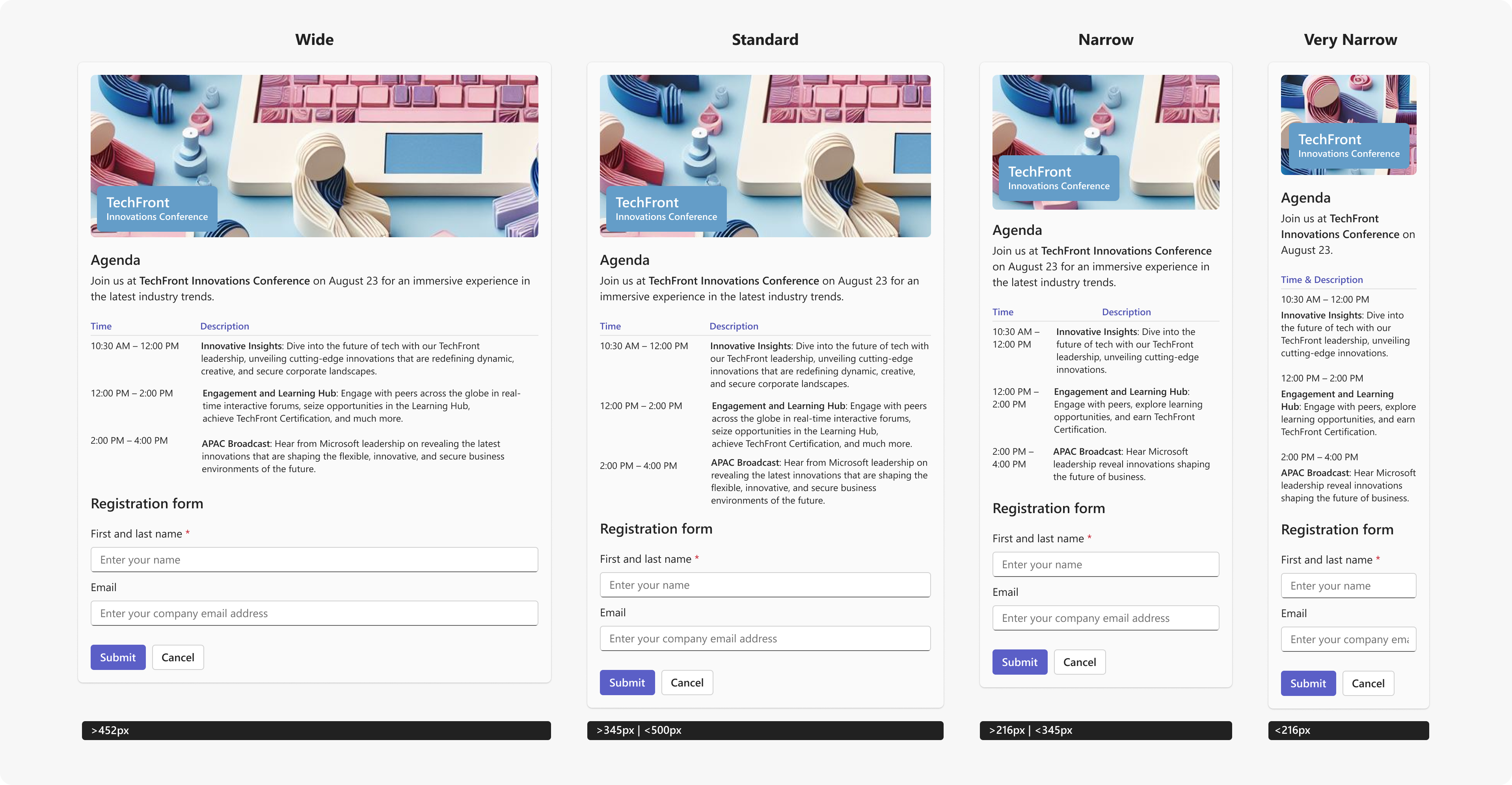
Los widgets deben adaptarse al ancho del contenedor del chat. El ancho de los contenedores de chats de Teams varía en función del contexto, por ejemplo, pantallas móviles, un panel de chat de reunión o una vista de conversación abierta junto al chat principal. A diferencia de las tarjetas adaptables, que admiten variantes de tamaño discretas que los socios pueden personalizar de forma independiente, los widgets HTML usan un único diseño fluido que se escala continuamente a través de los anchos. Su diseño debe resistir con gracia en cualquier ancho en lugar de apuntar a tamaños específicos.
- Usa diseños flexibles y fluidos en lugar de anchos de píxeles fijos
- Evite alturas de píxeles fijas: permita que el widget crezca verticalmente según lo requiera el contenido
- Pruebe en un intervalo de anchos para asegurarse de que su diseño se mantiene en contextos comunes de Teams
Diseñe primero para contenedores móviles estrechos, luego adapte el diseño para contenedores más anchos. Mantén el contenido principal legible sin recortes ni desplazamientos horizontales no deseados. Haga que cada acción esté disponible por contacto sin depender del movimiento del ratón. Pruebe en Teams en iOS y Android en orientación vertical y horizontal, y confirme que el diseño también funciona en anchos de escritorio.
Los anchos que se muestran a continuación representan los escenarios más comunes para realizar pruebas: vista amplia, estándar de escritorio, móvil y chat de reuniones o vista en paralelo. No se trata de puntos de interrupción ni de ranuras de tamaño: son puntos de referencia para evaluar cómo se escala tu diseño de fluido único en toda la gama de contextos en los que puede aparecer tu widget.
Desplazamiento horizontal
Evita el desplazamiento horizontal para el contenido principal del widget. El diseño debe adaptarse a los anchos estrechos típicos de los contenedores de chat.
Sugerencia
El desplazamiento horizontal se puede usar intencionadamente para tipos de contenido específicos, como tablas de datos amplias, carruseles multimedia o escalas de tiempo, donde la navegación horizontal es una parte significativa de la experiencia. Estos casos deben ser intencionados, no el resultado de diseños de ancho fijo.
Comentarios y confirmación
Los widgets deben comunicar claramente el resultado de las acciones del usuario.
- Confirme las acciones correctas con un estado de éxito visible dentro del widget
- Mostrar un estado de error claro con una opción de recuperación cuando se produce un error en una acción
- Mostrar un indicador de carga cuando el widget está capturando o procesando datos internamente
- No confíe solo en el texto del cuerpo del agente para comunicar el estado del widget
Nota:
Teams controla los estados de carga y error a nivel de widget. Los requisitos anteriores se aplican a la gestión de estado dentro del contenido del widget.
Barra de experiencia de usuario mínima para el envío
Los widgets deben cumplir todos los siguientes requisitos para ser aceptados por la tienda de Teams.
| Requisito |
|---|
| ✅ Se representa correctamente tanto en el modo claro como en el modo oscuro de Teams (se aplican excepciones para el contenido en el que el color es significativo) |
| ✅ Se escala adecuadamente al ancho del contenedor de chat sin desplazamiento horizontal (se aplican excepciones para patrones de desplazamiento horizontal intencionales) |
| ✅ Proporciona información visible sobre los estados de carga, éxito y error dentro del widget |
| ✅ Ofrece una experiencia centrada y de un solo propósito |
| ✅ Limita las acciones principales a dos botones: acciones adicionales colocadas en desbordamiento |
| ✅ El contenido y el texto de cuerpo se complementan sin duplicarse |
| ✅ No hay ningún marcador de posición, prueba o contenido roto visible |
Advertencia
Los widgets que no cumplan estos requisitos pueden rechazarse o requerir corrección antes de que puedan publicarse.
Muy recomendado
Se recomienda encarecidamente la siguiente guía para ayudar a que su widget se sienta como en casa en Teams. Los socios pueden desviarse por razones legítimas de marca o diseño, pero deben hacerlo intencionalmente.
Sugerencia
Comience con el borde y el relleno del widget. Enmarca todo lo demás en esta sección.
Borde y relleno del widget
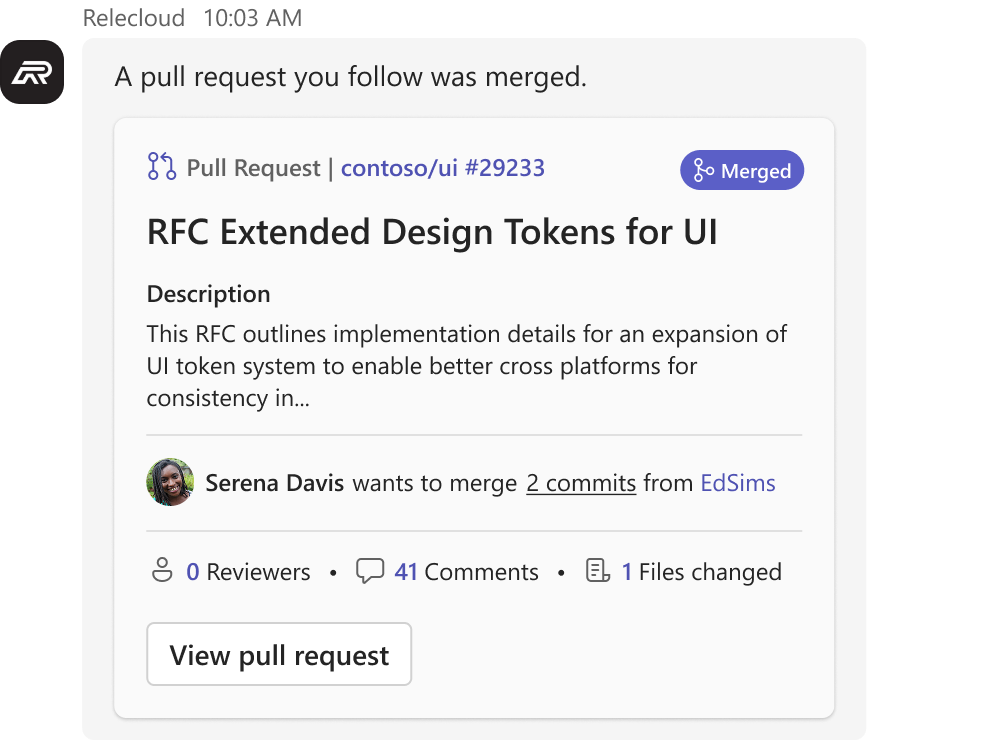
Teams proporciona el iframe en el que se representa el widget, pero no agrega un borde, un radio de esquina o un fondo. Agregue su propio borde y relleno para que su widget se lea como una unidad contenida dentro del mensaje.
Esto es importante porque el fondo de la burbuja de mensaje normalmente enmarca un mensaje y todo lo que contiene. En el modo acogedor, la burbuja se encuentra detrás del widget y realiza ese trabajo. En el modo compacto y en Teams para dispositivos móviles no hay burbujas, por lo que el widget se encuentra directamente en el lienzo del chat. Sin su propio borde y relleno, puede parecer que flota.
- Agrega un borde y relleno alrededor del contenido de tu widget
- Elija un color de borde, radio de esquina y fondo que se ajuste a su diseño. Las formas y los tokens de color de Fluent 2 son un buen punto de partida si desea que su widget se sienta nativo de Teams
- Usa el relleno recomendado de 16 px que se describe en Espaciado.
| Acogedor (burbuja de mensaje) | Compacto y móvil (sin burbujas) | |
|---|---|---|
| Con borde y relleno |
|
|
Diseño visual
Colores y temas
Usa tokens de color Fluent 2 para fondos, bordes y texto. Esto garantiza que el widget responda correctamente a los temas de Teams sin trabajo adicional.
- Usa el color de tu marca con moderación, como acento para las acciones principales y los elementos clave, no como un color de fondo dominante
- Nunca confíe nunca solo en el color para transmitir el significado: siempre empareje el color con una etiqueta, icono u otro indicador
Colores del contenedor
Usa los tokens de color del contenedor para establecer la jerarquía y comunicar el estado dentro de tu widget. Empieza por Predeterminado si quieres que la Surface de la tarjeta exterior coincida con Teams y, a continuación, anide los contenedores dentro de ella para agrupar el contenido relacionado o el significado del estado de la superficie.
| Estilo | Token | Se usa para | |
|---|---|---|---|
| Predeterminado |

|
colorNeutralCardBackgroundcolorNeutralStroke2 |
Superficie exterior de la tarjeta: use este token si desea que el contenedor base del widget coincida con el fondo de la tarjeta nativa de Teams |
| Énfasis |

|
colorNeutralBackground3colorNeutralStroke1 |
Áreas de contenido agrupadas o secundarias: el contenedor interno más común |
| Accent |

|
colorBrandBackground2colorBrandStroke2 |
Destacados y llamadas a destacar con acento de marca |
| Good |

|
colorPaletteLightGreenBackground1colorStatusSuccessBorder1 |
Confirmaciones y resultados correctos |
| Advertencia |

|
colorPaletteMarigoldBackground1colorPaletteMarigoldBorder1 |
Precauciones y alertas urgentes |
| Atención |

|
colorStatusDangerBackground1colorStatusDangerBorder1 |
Errores, fallos y alertas críticas |
A diferencia de las tarjetas adaptables, los widgets HTML no heredan automáticamente el fondo de una tarjeta. Si desea que coincida con la superficie de la tarjeta nativa de Teams, aplíquela colorNeutralCardBackground al contenedor exterior. Dentro de él, use contenedores de énfasis para agrupar o separar contenido, y contenedores de bueno, advertencia o atención cuando áreas de contenido específicas tengan significado de estado.
Colores del texto
Use tokens de color de texto para crear jerarquía y comunicar significado en el contenido del widget. Combine los colores del texto de estado con un contenedor o icono coincidente, sin confiar nunca solo en el color.
| Estilo | Token | Se usa para | |
|---|---|---|---|
| Predeterminado |

|
colorNeutralForeground1 |
Texto principal : títulos, valores clave |
| Sutil |

|
colorNeutralForeground3 |
Texto secundario: detalles de apoyo, metadatos |
| Accent |

|
colorBrandForeground2 |
Texto con acento de marca de Teams y vínculos insertados |
| Good |

|
colorStatusSuccessForeground1 |
Etiquetas de éxito e indicadores de estado |
| Advertencia |

|
colorPaletteMarigoldForeground2 |
Etiquetas de advertencia e indicadores de estado |
| Atención |

|
colorStatusDangerForeground3 |
Etiquetas de error e indicadores de estado |
Nota:
Los tokens de texto de superposición son colores estáticos para el texto representado sobre imágenes o medios de fondo. A diferencia de otros tokens de texto, estos no se adaptan a los cambios de tema: elija oscuro o claro según la luminosidad de la imagen subyacente.
| Estilo | Token | Se usa para | |
|---|---|---|---|
| Superposición oscura |

|
colorNeutralForeground1Static |
Texto en imágenes de tono claro o medio |
| Luz de superposición |

|
colorNeutralForegroundStaticInverted |
Texto sobre imágenes oscuras |
Tipografía
Utilice los siguientes estilos de texto base para crear una jerarquía visual clara en el widget. Estos estilos se alinean con el sistema de diseño de Teams y cubren los roles de texto más comunes en un widget.
| Estilo | Token de Fluent | Tamaño / Peso | Se usa para |
|---|---|---|---|
| Header | — * | 18 px / 600 | Título de widget o tarjeta |
| Label | Body1Strong |
14 px / 600 | Encabezados de sección, etiquetas de estado |
| Cuerpo | Body1 |
14 px / 400 | Contenido principal, descripciones |
| Etiqueta de título | Caption1Strong |
12 px / 600 | Etiquetas pequeñas, valores de campo |
| Caption | Caption1 |
12 px / 400 | Detalles complementarios, marcas de tiempo |
| Etiqueta sutil de subtítulo | Caption1Strong + ColorNeutralForeground3 |
12 px / 600 | Etiquetas de sección sutiles, claves de metadatos |
| Subtítulo sutil | Caption1 + ColorNeutralForeground3 |
12 px / 400 | Texto sin énfasis, metadatos secundarios |
* El encabezado es un tamaño personalizado que no está incluido en la rampa de tipo React v9 de la interfaz de usuario de Fluent. Usa 18 px / 600 directamente.
- Utilice un máximo de tres tamaños de texto distintos en un único widget para mantener la jerarquía visual
- Permitir que los bloques de texto se ajusten de forma predeterminada: evite truncar el contenido del cuerpo a menos que el espacio esté realmente restringido
Sugerencia
Si está compilando con React, use tokens de tipografía Fluent UI React v9 en lugar de valores de píxeles codificados. Los tokens se adaptan automáticamente a los cambios del tema y permanecen sincronizados con el sistema de diseño Fluent.

Contenedores y bordes
Para el borde y el relleno alrededor de todo el widget, consulte Borde y relleno del widget.
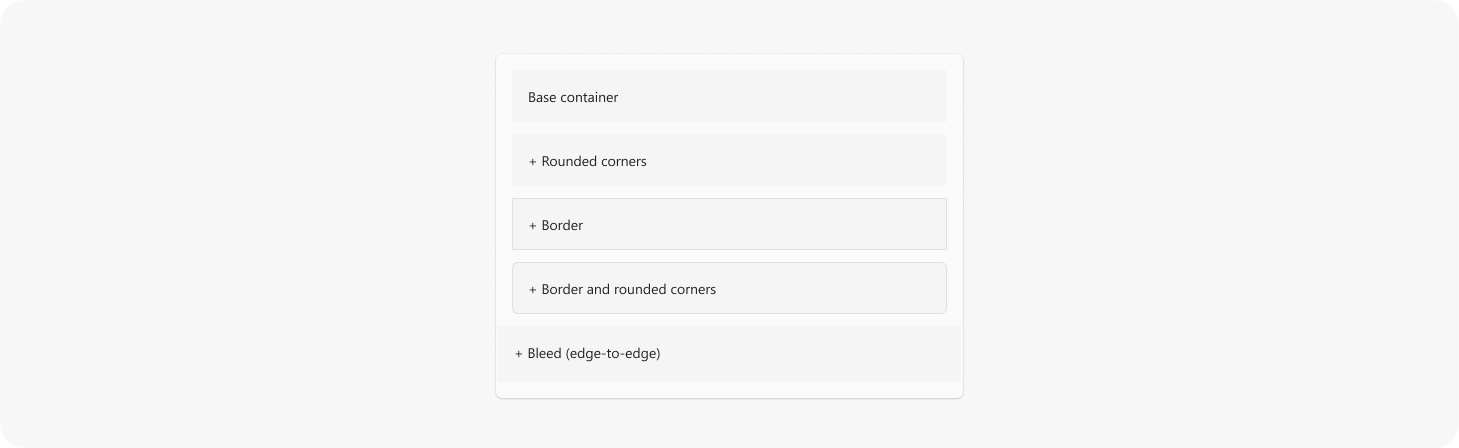
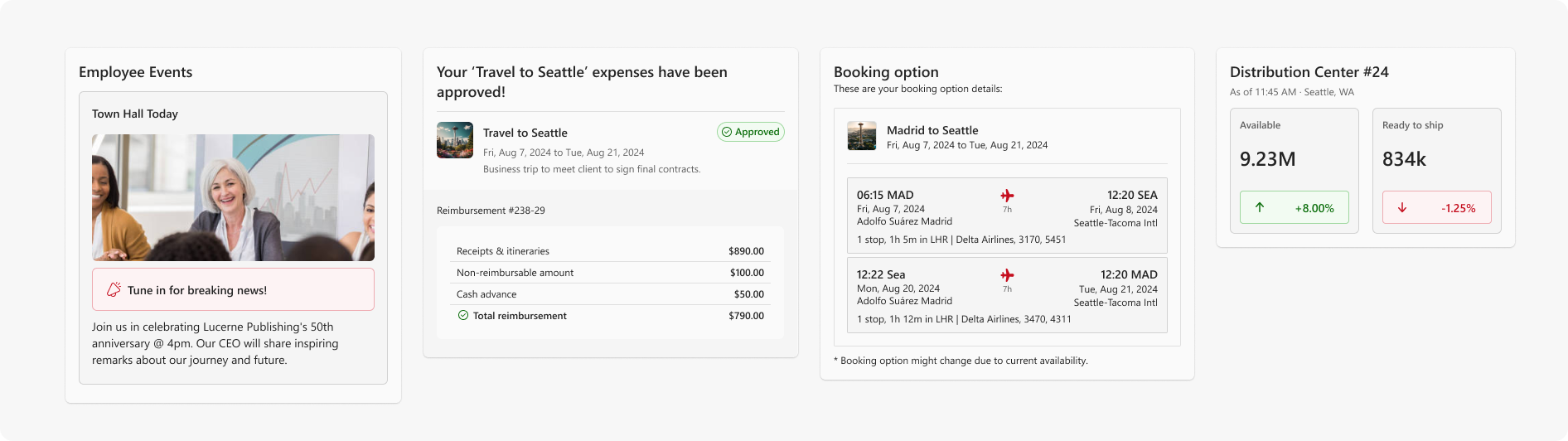
Dentro del marco de tu widget, usa contenedores para agrupar contenido relacionado y crear una jerarquía visual.
- Aplique valores de radio de borde coherentes con las formas Fluent 2 para que los contenedores sigan siendo nativos de Teams
- Agregue un borde cuando necesite una separación adicional o énfasis entre las áreas de contenido: use el token de borde emparejado con el color de su contenedor
- Usa fondos de ancho completo (de borde a borde) con moderación: funcionan bien para imágenes principales o divisores de sección fuertes
- Evite el anidamiento profundo: limite el anidamiento de contenedores a un máximo de dos niveles

Spacing
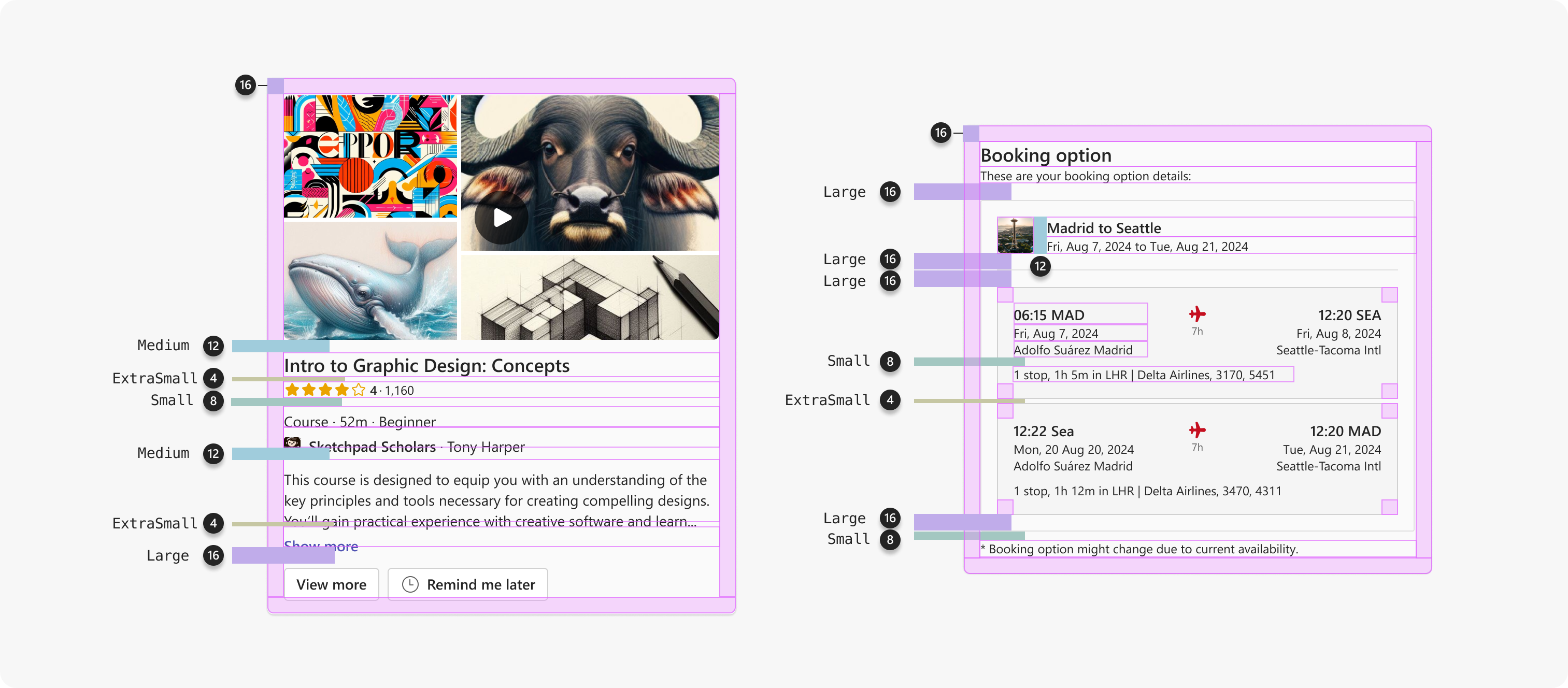
El relleno recomendado dentro del borde de tu widget es de 16 px (spacingHorizontalL / spacingVerticalL) en todos los lados.
A continuación se muestran valores de espaciado utilizados habitualmente para diseños de widgets. Estos se asignan a tokens de espaciado Fluent UI React v9: se intercambian Vertical por Horizontal equivalentes de espaciado horizontal.
| Nombre | Token | Size | Uso común |
|---|---|---|---|
| Extra pequeño | spacingVerticalXS |
4 px | Entre un icono y su etiqueta, dentro de un distintivo |
| K.Esimo.Menor | spacingVerticalS |
8 px | Entre botones o elementos estrechamente agrupados |
| Mediano | spacingVerticalM |
12 px | Ritmo vertical entre bloques de texto y entradas |
| K.Esimo.Mayor | spacingVerticalL |
16 px | Acolchado interno Standard para tarjetas y contenedores |
| Extra grande | spacingVerticalXL |
20 px | Separación entre distintas secciones de contenido |
| Extra Extra Grande | spacingVerticalXXL |
24 px | Amplio espacio para respirar |
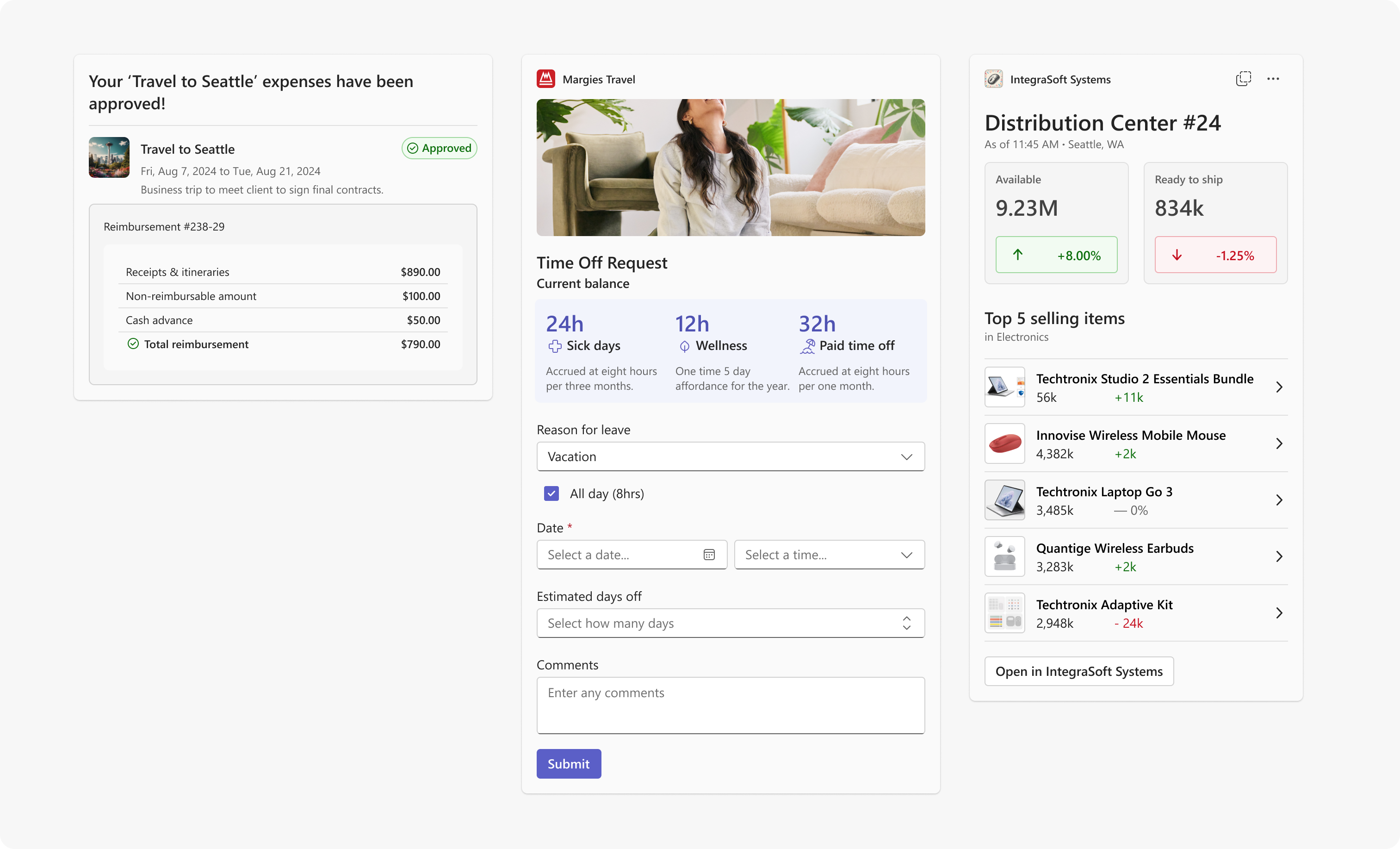
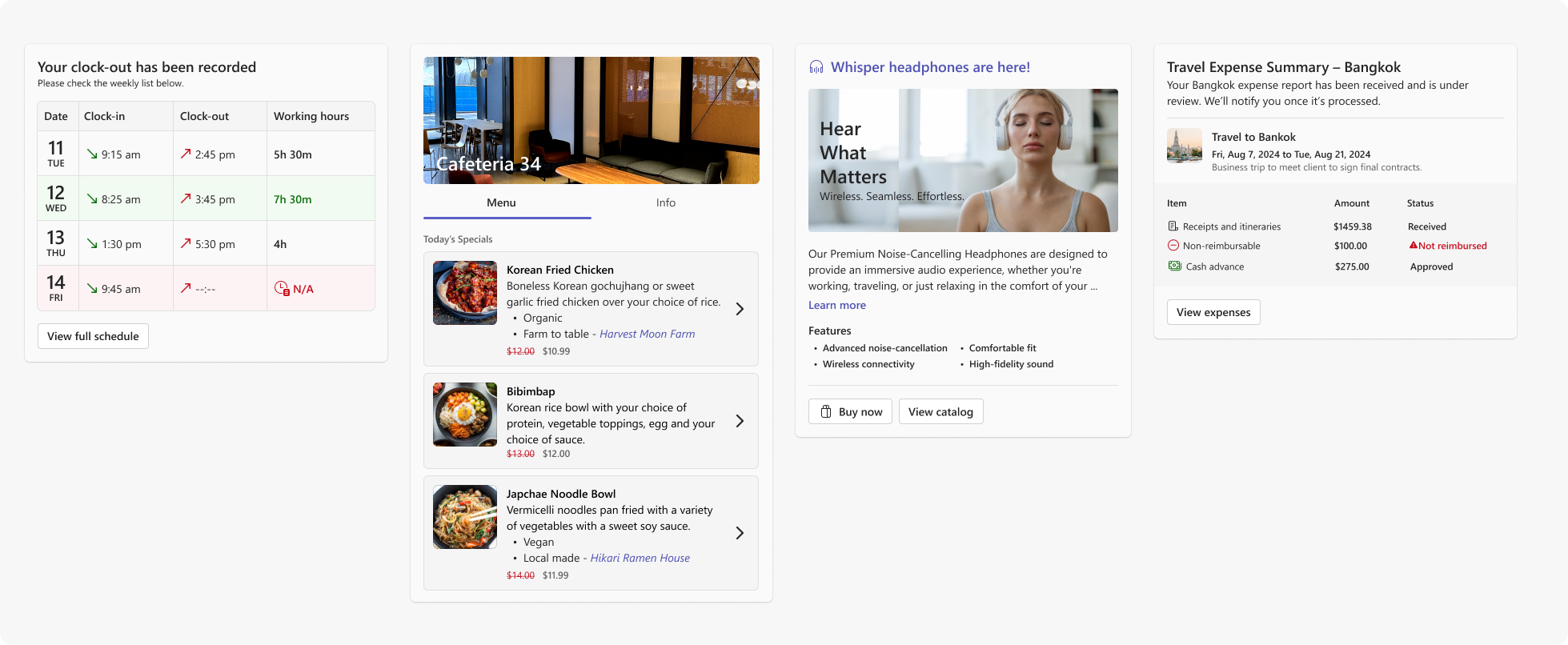
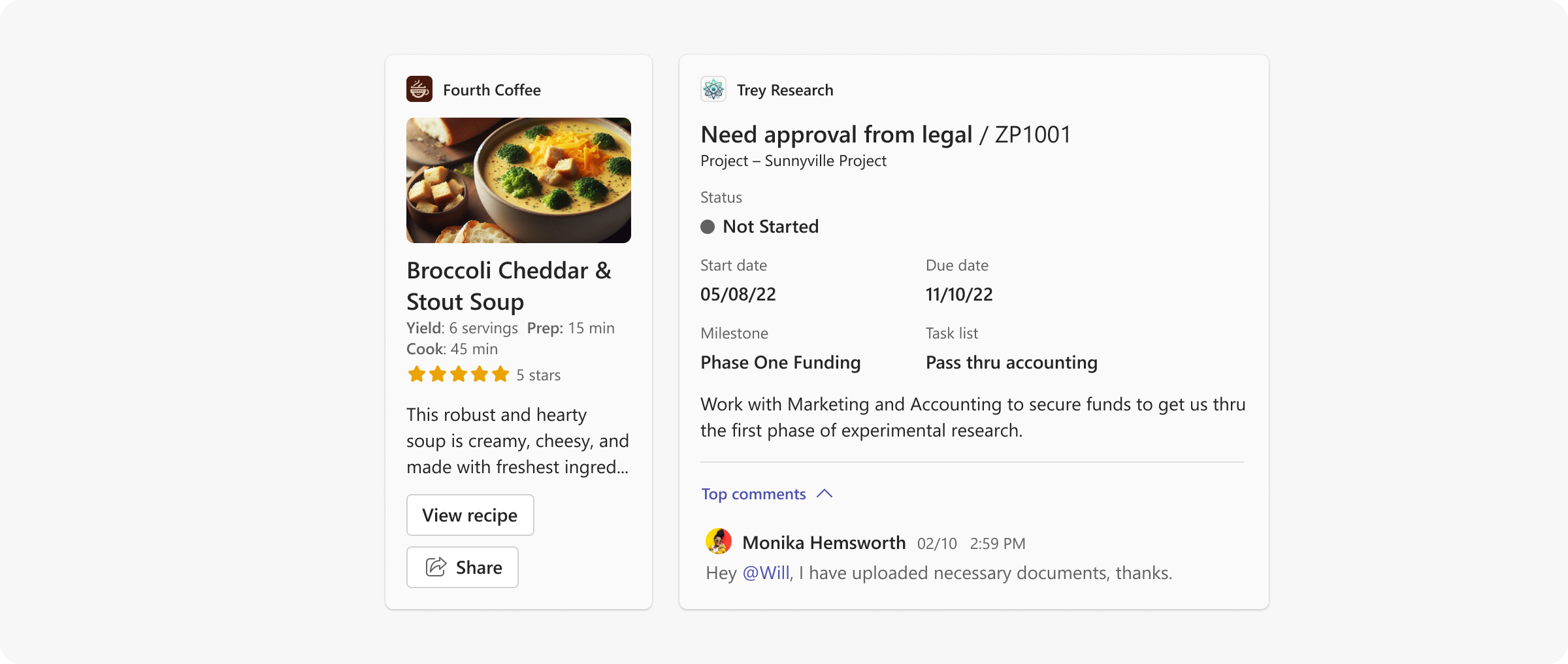
Los siguientes ejemplos muestran cómo se aplican los tokens de espaciado en diseños de widgets reales.
Para obtener la escala de espaciado completa, consulte  Espaciado Fluent 2 > Spacing.
Iconografía
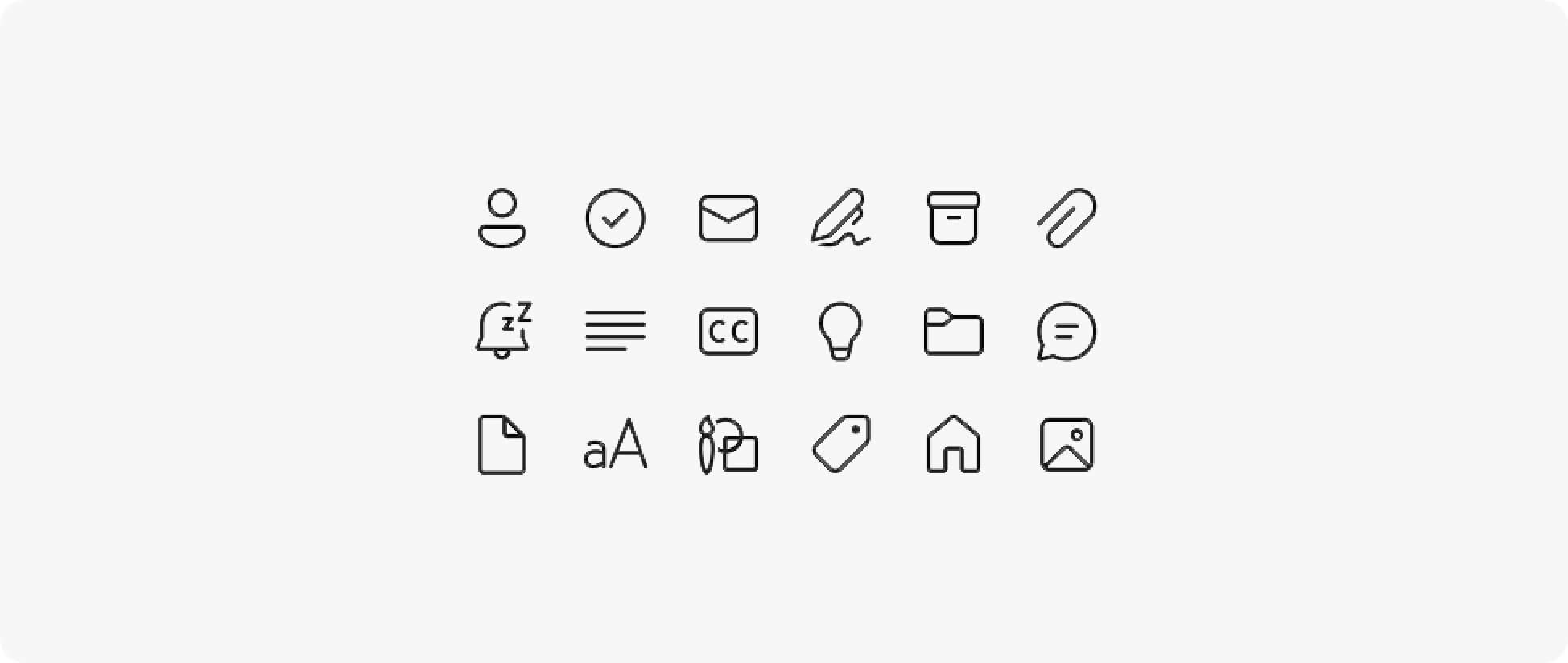
Use iconos de Fluent 2 en lugar de conjuntos de iconos personalizados o de terceros siempre que sea posible. Los usuarios de Teams reconocen los iconos de Fluent y se escalan correctamente en tamaños estándar.

Acciones
Las acciones permiten a los usuarios dar el siguiente paso sin salir de la conversación.
- Limitar a dos acciones principales : usar un botón principal para la acción más importante y un botón secundario para una alternativa
-
Use desbordamiento para acciones adicionales : coloque acciones adicionales en un menú de desbordamiento (
•••) en lugar de agregar más botones - Etiquete las acciones claramente : use etiquetas orientadas a resultados como "Reservar ahora" o "Aprobar" en lugar de etiquetas vagas como "Aceptar"
- Deshabilitar, no ocultar : si una acción no está disponible en el estado actual, deshabilite el control en lugar de ocultarlo
Sugerencia
Si está compilando con React, los componentes de botón de Fluent 2 implementan los estilos y estados de botón correctos alineados con Teams listos para usar.

Contenido y diseño
- Sé conciso: Un widget debe ser fácil de ver. Los usuarios deben comprender la información clave sin desplazarse dentro del widget
- Mostrar resúmenes, no sistemas: Muestre los datos más relevantes para el contexto actual en lugar de tablas de datos completas, paneles o árboles de navegación
- Evita el desplazamiento interno: Si el contenido requiere desplazamiento, considere si pertenece a la superficie expandida
- Evite la navegación profunda: Las pestañas, los menús de exploración en profundidad y la navegación de varios niveles no son apropiados para el widget en línea
- No duplique contenido: El contenido del widget y el texto del cuerpo del agente deben complementarse entre sí, no repitan la misma información en ambos
Divulgación progresiva
No es necesario que toda la información sea visible a la vez. Usa la divulgación progresiva para mantener los widgets concisos a la vez que permites a los usuarios acceder a más detalles cuando sea necesario.
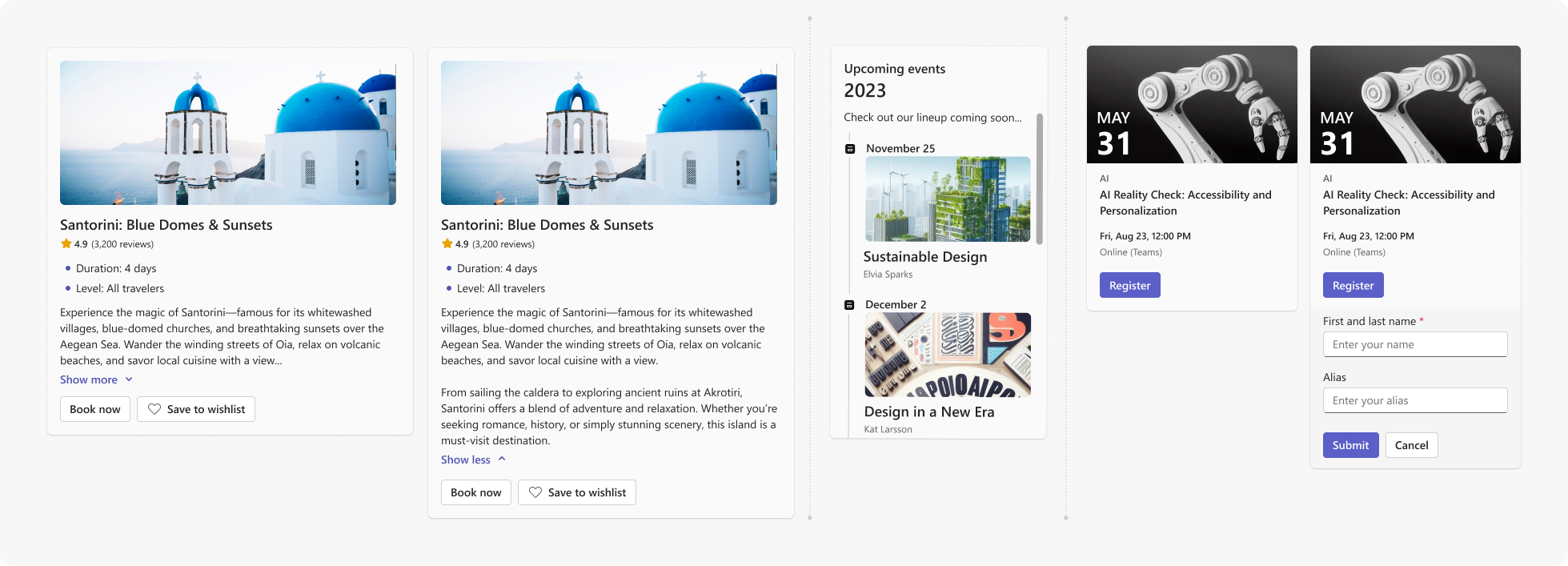
- Use los botones de alternancia Mostrar u ocultar para mostrar información secundaria o de apoyo en línea, como expandir una fila de resumen para mostrar detalles completos o mostrar campos adicionales a petición
- Usar el desplazamiento dentro de un contenedor definido para listas de contenido más largas: asegúrese de que el contenedor tiene una etiqueta clara y es accesible con el teclado
- Transición a la superficie expandida para el contenido que requiere un espacio vertical significativo o una interacción de varios pasos
Recopilación de entrada
Si su widget incluye un formulario o campos de entrada:
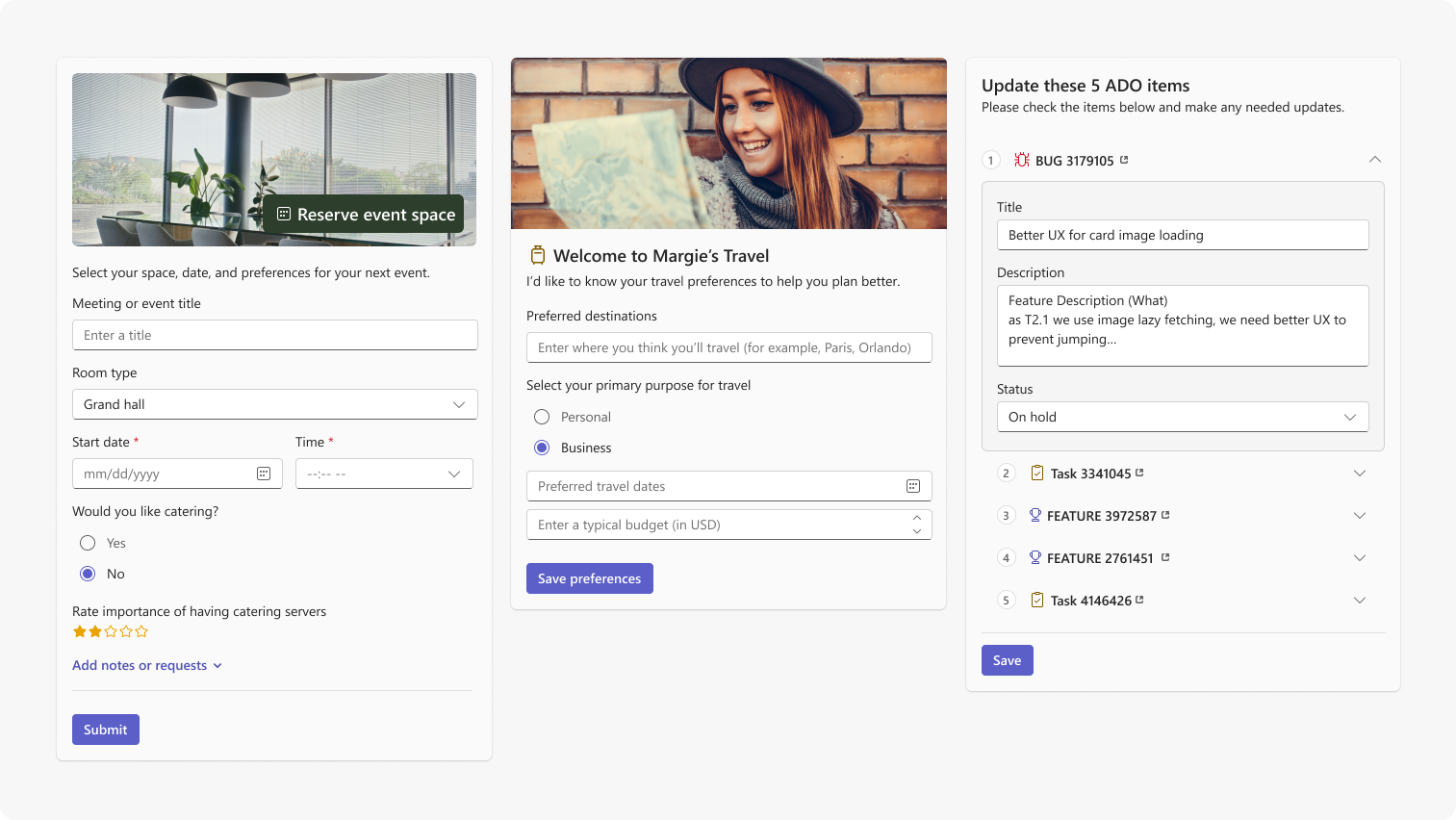
- Etiquete todos los campos claramente: use etiquetas visibles, no solo texto de marcador de posición
- Indicar campos obligatorios
- Validar los mensajes de error en línea y de superficie adyacentes al campo relevante
- Los formularios son breves: si un formulario requiere más de cuatro o cinco campos, considere la posibilidad de moverlo a la superficie expandida
Superficie expandida
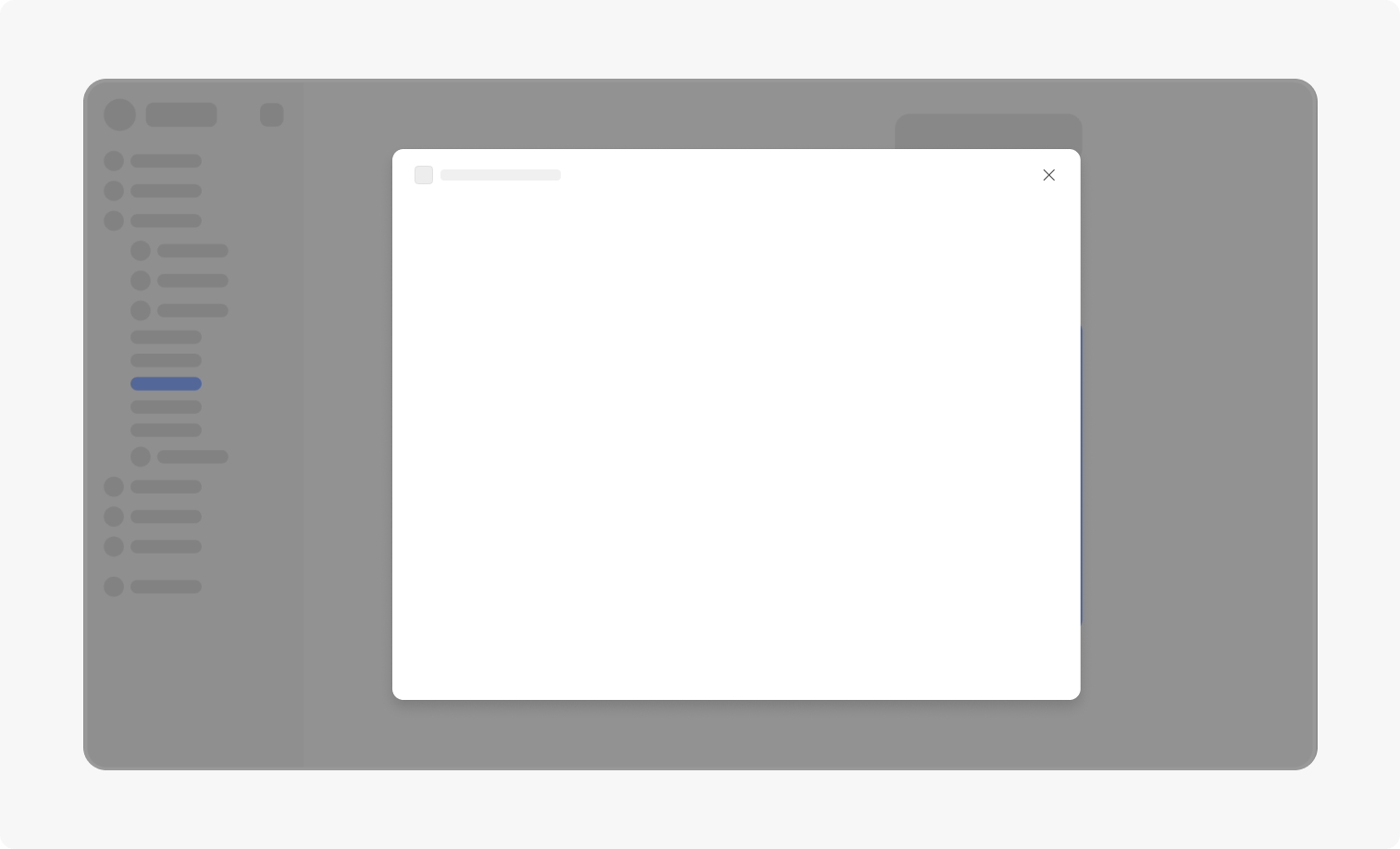
La superficie expandida se abre como modal encima del chat cuando el usuario selecciona un botón de expansión. Úselo para contenido o flujos de trabajo que requieran más espacio del que el widget en línea puede proporcionar razonablemente.
Cuándo usar la superficie expandida
- Formularios o flujos de configuración de varios pasos
- Medios enriquecidos que se benefician de un lienzo más grande
- Tablas de datos detalladas o vistas de comparación
- Flujos de trabajo iterativos con estado persistente
Directrices de interacción
- Usar la expansión de forma intencionada: no todos los widgets necesitan una vista ampliada. Resérvalo para contenido que realmente se beneficie de más espacio
- No replique la aplicación completa : la superficie expandida es un área de trabajo enfocada para una tarea específica, no una cáscara de producto. Evita la navegación global, los paneles de configuración o las características no relacionadas
- Alcance a una tarea : la superficie ampliada debe admitir un único flujo de trabajo coherente
- Conservar contexto : el chat permanece visible cuando la superficie expandida está abierta. Diseñar el contenido expandido para que funcione junto con la conversación
Procedimientos recomendados
✅ Hacer
- Agrega un borde y un relleno para que tu widget se mantenga unido con o sin una burbuja de mensaje
- Mantenga los widgets ligeros y orientados a la acción
- Admite hasta dos acciones principales
- Usar la superficie expandida para una navegación profunda o flujos de trabajo de varios pasos
- Usar los componentes, el espaciado, la tipografía y los tokens de Fluent 2
- Mostrar indicadores de carga, confirmaciones correctas y estados de error con opciones de recuperación
- Permitir que el texto se ajuste de forma predeterminada
- Use etiquetas de acción orientadas a resultados, como "Reservar ahora" o "Aprobar solicitud"
❌ No lo hagas
- No confíe en la burbuja de mensaje para separar su widget del chat
- No incruste una experiencia de aplicación completa dentro de un widget
- No volver a crear las capacidades del chat de Teams, como los controles de reintento o entrada de mensajes
- No codifique colores de forma rígida: use tokens de Fluent 2 o variables CSS
- No haga que los widgets sean más altos que la ventana gráfica
- No repitas la misma información tanto en el widget como en el texto del cuerpo del agente
- Evite etiquetas de acción vagas como "Aceptar" o "Haga clic aquí"; use etiquetas orientadas a resultados siempre que sea posible
Es bueno tenerlo
Los siguientes elementos son opcionales, pero contribuyen a una experiencia de widget de mayor calidad.
- Usar componentes de Fluent 2: los componentes de Fluent 2 implementan patrones visuales e interacciones alineados con Teams listos para usar. Si está compilando con React, Fluent UI React v9 es la implementación recomendada.
- Patrones de diseño de soporte: tenga en cuenta los patrones de diseño establecidos: elemento principal (imagen en la parte superior, contenido debajo), artículo (con mucho texto, jerárquico), formulario (centrado en la entrada) o lista (elementos repetidos) y elija el patrón que se adapte a su tipo de contenido.
- Gráficos y visualización de datos: asegúrese de que las etiquetas de los ejes y los puntos de datos sean claramente legibles a lo ancho del widget. Considere la posibilidad de realizar la transición a la superficie expandida para gráficos complejos.
- Elementos multimedia: para vídeo insertado o medios enriquecidos, proporciona un control de reproducción claro y una miniatura estática. No se recomienda la reproducción automática.
- Ilustraciones: Use ilustraciones con moderación y con propósito. Evite las ilustraciones decorativas que agregan altura sin agregar valor.