Nota:
El acceso a esta página requiere autorización. Puede intentar iniciar sesión o cambiar directorios.
El acceso a esta página requiere autorización. Puede intentar cambiar los directorios.
La protección de seguridad mejorada en Microsoft Teams bloquea automáticamente los mensajes que contengan tipos de archivo potencialmente modificables en chats y canales. Esta característica le ayuda a proteger su organización contra ataques basados en archivos evitando que se comparta contenido no seguro en las conversaciones de Teams.
Cómo funciona la protección de tipos de archivo en Teams
A un nivel alto, esta es la manera en que funciona la nueva característica de protección de archivos en Microsoft Teams:
Un usuario intenta enviar un mensaje que contiene un archivo adjunto con un tipo de archivo armable.
Teams analiza automáticamente el mensaje e identifica los archivos con extensiones que se pueden usar como arma.
Si se detecta un tipo de archivo bloqueado, Teams impide que se entregue el mensaje y muestra las notificaciones adecuadas tanto para el remitente como para los destinatarios.
Experiencia del usuario en Teams
Experiencia del remitente
Si envías un mensaje que contiene un archivo con tamaño de arma, se bloquean tanto el archivo adjunto como el contenido completo del mensaje. Como remitente, puede:
- Vea un indicador de mensaje bloqueado en el chat o canal.
- Reciba una notificación clara que explique por qué se bloqueó el mensaje.
- Tenga la opción de editar el mensaje original para quitar el archivo no seguro.
- Vuelva a enviar el mensaje cuando se quite el archivo problemático.

Experiencia del receptor
Como receptor, cuando alguien intenta enviarle un mensaje con un tipo de archivo no permitido, puede:
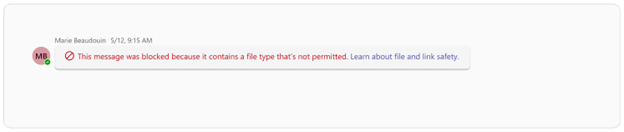
- Vea una indicación de que un mensaje se bloqueó debido a problemas de seguridad.
- No tiene acceso para ver el contenido del mensaje bloqueado o descargar el archivo.
- Reciba diferentes niveles de detalle en función de la versión del cliente de Teams.
 Colaboración externa
Al colaborar con usuarios de organizaciones externas, Weaponizable File Protection sigue estas reglas:
Si cualquier organización de la conversación tiene habilitada la Protección de archivos, se aplica a todos los usuarios.
Los mensajes que contengan tipos de archivos bloqueados se bloquearán para todos, cuando cualquier organización participante haya activado la característica.
Desactivar o activar la protección de archivos a través del Centro de Administración de Teams
Para habilitar la protección de archivos con el Centro de Administración de Teams:
- Inicie sesión en el Centro de Administración de Teams en https://admin.teams.microsoft.com.
- En el panel de navegación izquierdo, selecciona Configuración de mensajes.
- Desplázate hacia abajo hasta Configuración de seguridad de mensajes .
- Activa la opción: Buscar tipos de archivo que no están permitidos en los mensajes.
- Seleccione Guardar para aplicar los cambios.
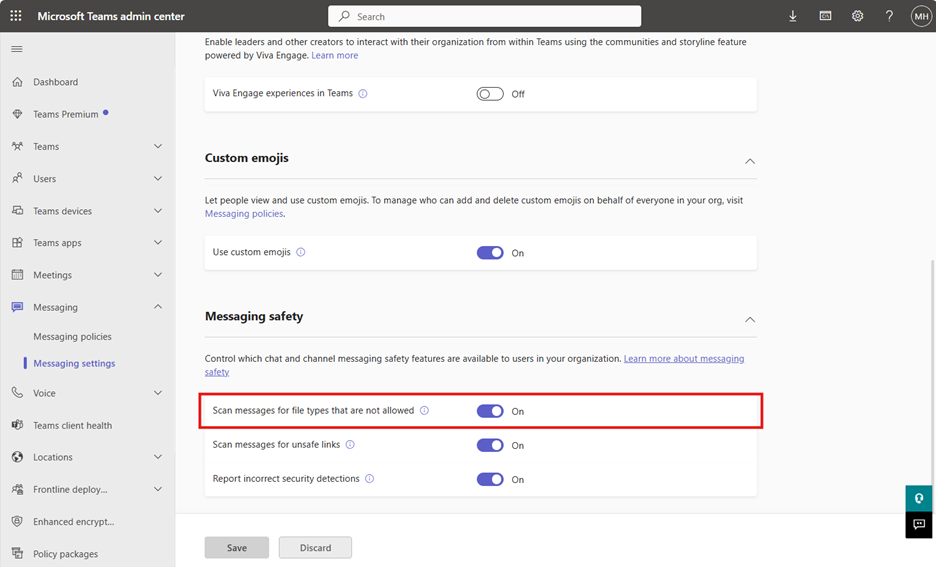
Una vez habilitado, todos los usuarios del inquilino tendrán protección de archivos aplicado a sus mensajes de Teams.
Activar o desactivar la protección de archivos a través de PowerShell
También puede configurar la protección de archivos con PowerShell con el módulo teams:
Set-CsTeamsMessagingConfiguration -FileTypeCheck "Enabled" -Identity Global
Tipos de archivo bloqueados
La protección de archivos de Teams bloquea las siguientes extensiones de archivo que suelen asociarse con malware y amenazas de seguridad:
ace, ani, apk, app, appx, arj, bat, cab, cmd, com, deb, dex, dll, docm, elf, exe, hta, img, iso, jar, jnlp, kext, lha, lib, library, lnk, lzh, macho, msc, msi, msix, msp, mst, pif, ppa, ppam, reg, rev, scf, scr, sct, sys, uif, vb, vbe, vbs, vxd, wsc, wsf, wsh, xll, xz, z
Actualmente, los administradores no pueden configurar la lista de tipos de archivo bloqueados.