Nota:
El acceso a esta página requiere autorización. Puede intentar iniciar sesión o cambiar directorios.
El acceso a esta página requiere autorización. Puede intentar cambiar los directorios.
Las interfaces Window y Windows son objetos de API de OneNote 2013 que permiten a los usuarios trabajar con ventanas de OneNote. Estos objetos permiten a los usuarios enumerar a través del conjunto de ventanas de OneNote y modificar determinadas propiedades de la ventana.
Vistas de ventana de OneNote
En la lista siguiente se muestran los cuatro modos de vista que puede usar para las ventanas de OneNote:
- Vista normal: muestra la ventana predeterminada de OneNote en la que están visibles los paneles de navegación Cuaderno y Página.
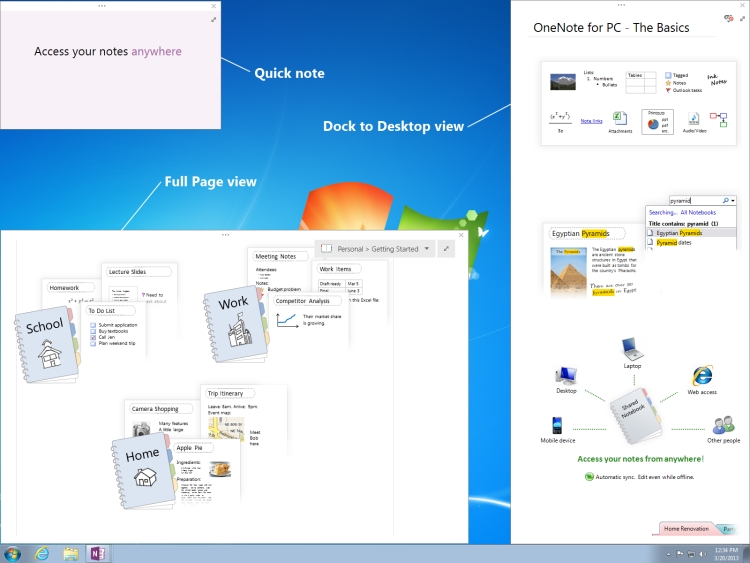
- Vista página completa: muestra una vista mínima de interfaz de usuario (UI) en la que no se muestran los paneles Cuaderno y Página.
- Nota rápida: muestra una pequeña ventana que permite a los usuarios tomar notas breves. Normalmente accederías a notas rápidas a través del icono de OneNote en el área de notificación de Windows, pero también puedes acceder a ellas a través de la pestaña Ver en OneNote.
- Acoplar al escritorio: muestra una ventana de OneNote que se puede acoplar a cualquier lado del escritorio (similar a la barra de tareas). Esta vista reduce el tamaño del escritorio para que se ajuste a la ventana. Solo puede acoplar una ventana en cualquier momento y la ventana siempre está visible sin bloquear el escritorio.
En la ilustración siguiente se muestra el aspecto de la vista página completa, la vista Acoplar al escritorio y las notas rápidas en el escritorio.
Vistas de OneNote
Interfaces
En esta sección se enumeran las interfaces y los miembros que puede usar para modificar las ventanas de OneNote mediante programación.
Interfaz de Windows
La interfaz de Windows permite al usuario acceder al conjunto de ventanas abiertas de OneNote. Es una propiedad de la clase Application de OneNote, a la que se accede a través de Application.Windows. Esto devuelve el conjunto enumerado de ventanas de OneNote.
Propiedades
| Name | Tipo | Descripción |
|---|---|---|
|
Count |
ulong |
Obtiene el número de objetos Window del conjunto de Windows . |
|
CurrentWindow |
Window |
Obtiene el objeto Window de la ventana activa de OneNote. |
|
Items |
Window |
Devuelve el objeto Window que corresponde al valor de índice pasado. No se puede acceder directamente a esta propiedad. Para devolver un objeto Window , use Windows [(uint) index]. |
Interfaz de ventana
La interfaz Ventana permite al usuario acceder a determinadas propiedades de cada ventana. Se puede acceder a cada ventana de OneNote mediante la enumeración a través de la propiedad Windows de la clase Application .
Propiedades
| Name | Tipo | Descripción |
|---|---|---|
|
Active |
bool |
Obtiene o establece un valor que indica si la ventana es la ventana activa de OneNote. |
|
Application |
Application |
Obtiene el objeto Application de OneNote asociado a la ventana. |
|
CurrentPageId |
string |
Obtiene el identificador de objeto de la página activa de OneNote de la ventana. |
|
CurrentSectionId |
string |
Obtiene el identificador de objeto de la sección activa de OneNote de la ventana. |
|
CurrentSectionGroupId |
string |
Obtiene el identificador de objeto del grupo de secciones de OneNote activo de la ventana. |
|
CurrentNotebookId |
string |
Obtiene el identificador de objeto del cuaderno de OneNote activo de la ventana. |
|
DockedLocation |
DockedLocation |
Obtiene o establece la ubicación acoplada de la ventana de OneNote. |
|
FullPageView |
bool |
Obtiene o establece un valor que indica si la ventana está en la vista Página completa (vista mínima de la interfaz de usuario). |
|
SideNote |
bool |
Obtiene o establece un valor que indica si la ventana es una ventana de nota rápida. |
|
WindowHandle |
ulong |
Obtiene el identificador de identificador de la ventana de OneNote. |
Métodos
Puede usar los métodos siguientes de la interfaz Window para navegar a los objetos especificados en la ventana de OneNote o a las direcciones URL especificadas.
NavigateTo
| Valor | |
|---|---|
|
Descripción |
Navega hasta el objeto especificado en la ventana de OneNote. Por ejemplo, puede navegar a secciones, páginas y elementos de esquema dentro de las páginas. |
|
Sintaxis |
HRESULT NavigateTo(
[in]BSTR bstrHierarchyObjectID,
[in]BSTR bstrObjectID);
|
|
Parámetros |
bstrHierarchyObjectID: el id. de OneNote de jerarquía del objeto al que desea navegar. El identificador de objeto puede hacer referencia a un bloc de notas de OneNote, una sección, un grupo de secciones o una página. bstrObjectID: el identificador de OneNote del objeto específico al que se va a navegar dentro de una página de OneNote. Si el usuario no quiere navegar a un objeto específico de una página, este parámetro se establece en null. |
NavigateToUrl
| Valor | |
|---|---|
|
Descripción |
Si se pasó un vínculo de OneNote (onenote://), se abrirá la ventana de OneNote en la ubicación correspondiente en OneNote. Sin embargo, si el vínculo es un vínculo externo, como https:// o file://, aparecerá un cuadro de diálogo de seguridad. Tras el despido, OneNote intenta abrir el vínculo y se devuelve un error HResult.hrObjectDoesNotExist. |
|
Sintaxis |
HRESULT NavigateToUrl (
[in]BSTR bstrUrl);
|
|
Parámetros |
bstrUrl: dirección URL a la que se va a navegar. |
SetDockedLocation
| Valor | |
|---|---|
|
Descripción |
Acopla la ventana a la ubicación especificada por dockLocation y el monitor en ptMonitor. |
|
Sintaxis |
HRESULT SetDockedLocation( [in] DockLocation dockLocation,[in] POINT ptMonitor); |
|
Parámetros |
dockLocation : indica la ubicación acoplada de una ventana de OneNote 2013. ptMonitor : (opcional) Indica en coordenadas x,y a las que se debe acoplar la ventana. |
Ejemplo
El código siguiente recorre en iteración las ventanas de OneNote para buscar una ventana acoplada. Si no existe ninguna ventana acoplada, el ejemplo acopla la ventana activa. Si no existe ninguna ventana activa, el código crea una nueva ventana acoplada.
using System;
using System.Diagnostics;
using Microsoft.Office.Interop.OneNote;
namespace SampleWND
{
    class DockOneNoteWindow
    {
        static void Main(string[] args)
        {
            Microsoft.Office.Interop.OneNote.Application app = new Microsoft.Office.Interop.OneNote.Application();
            // Search through all OneNote windows for a docked window and activate it.
            bool foundDockedWND = false;
            for (int i = 0; i < app.Windows.Count; i++)
            {
                if (app.Windows[(uint) i].DockedLocation != DockLocation.dlNone)
                {
                    foundDockedWND = true;
                    app.Windows[(uint) i].Active = true;
                }
            }

            // If no docked window exists, dock the active window.
            if (!foundDockedWND && (app.Windows.Count > 0))
                app.Windows.CurrentWindow.DockedLocation = DockLocation.dlDefault;
            // If no active window exists, create a new docked window.
            if (app.Windows.Count < 1)
            {
                Process oneProc = new Process();
                oneProc.StartInfo.FileName = "onenote.exe";
                oneProc.StartInfo.Arguments = "/docked";
                oneProc.Start();
            }
        }
    }
}