Nota:
El acceso a esta página requiere autorización. Puede intentar iniciar sesión o cambiar directorios.
El acceso a esta página requiere autorización. Puede intentar cambiar los directorios.
Una herramienta principal para desarrollar aplicaciones y agentes de Microsoft 365, incluidos los complementos de Office, es el Kit de herramientas de agentes de Microsoft 365.
Los complementos creados con Agents Toolkit usan el manifiesto unificado para Microsoft 365.
Nota:
Para obtener información sobre los clientes y plataformas que admiten complementos de Office que usan el manifiesto unificado para Microsoft 365, vea Complementos de Office con el manifiesto de aplicación unificado para Microsoft 365.
Instale la versión más reciente de Agents Toolkit en Visual Studio Code como se describe en Instalar Microsoft 365 Agents Toolkit.
Crear un proyecto de complemento de Office
Abra Visual Studio Code y seleccione el icono Kit de herramientas de agentes en la barra de actividades.

Seleccione Crear una nueva aplicación.
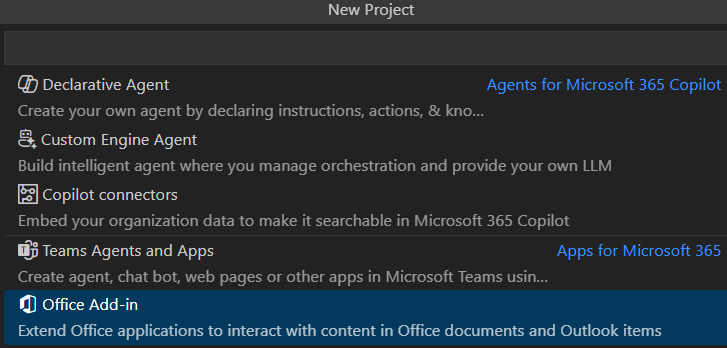
Se abre el menú desplegable Nuevo proyecto . Las opciones que se muestran variarán en función de la versión del Kit de herramientas de agentes. Seleccione Complemento de Office.
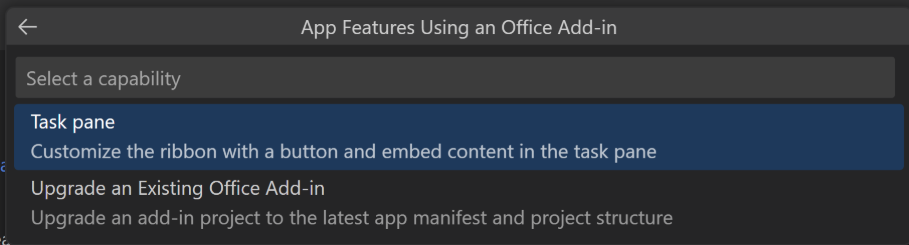
Se abre el menú desplegable Características de la aplicación con un complemento de Office . Las opciones que se muestran variarán en función de la versión del Kit de herramientas de agentes. Seleccione el panel de tareas.
Se abrirá un menú desplegable en el que se enumeran las aplicaciones de Office para dar soporte. Seleccione una o varias aplicaciones en las que quiera que se ejecute el complemento.
En el cuadro de diálogo Carpeta del área de trabajo que se abre, seleccione la carpeta en la que desea crear el proyecto.
Asigne un nombre al proyecto (sin espacios) cuando se le solicite. Agents Toolkit creará el proyecto con archivos básicos y andamios. A continuación, abrirá el proyecto en una segunda ventana de Visual Studio Code. Cierre la ventana original de Visual Studio Code.
Nota:
El proyecto generado está configurado para poder instalarse en las aplicaciones de Office que seleccionó anteriormente. Puede editar el manifiesto y los archivos de origen según sea necesario para cambiar las aplicaciones de Office que son compatibles.
En el TERMINAL de Visual Studio Code, vaya a la raíz del proyecto y ejecute
npm install.Una vez completada la instalación, compruebe que puede transferir localmente el complemento desde Visual Studio Code. Los pasos para realizar una instalación de prueba varían en función de la aplicación de Office en la que desee probar el complemento.
Instalación de prueba en Excel, PowerPoint o Word
Nota:
Esta sección solo se aplica si está desarrollando el complemento en un equipo Windows .
Seleccione Ver | Ejecutar en Visual Studio Code. En el menú desplegable EJECUTAR Y DEPURAR , selecciona una de estas opciones:
- Excel para escritorio (Edge, Chromium)
- PowerPoint Desktop (Edge, Chromium)
- Escritorio de Word (Edge, Chromium)
Pulse F5. El proyecto se compila y se abre una ventana del servidor de desarrollo de Node. Este proceso puede tardar un par de minutos. Finalmente, se abre la versión de escritorio de la aplicación de Office que seleccionó.
Nota:
Si es la primera vez que transfiere localmente un complemento de Office en el equipo (o la primera vez en más de un mes), es posible que se le solicite que elimine un certificado antiguo o que instale uno nuevo. Acepte ambas indicaciones.
Aparecerá una pestaña del complemento de Contoso con dos botones en la cinta Inicio . Use un botón para realizar una acción en el documento de Office abierto. Use la otra para abrir el panel de tareas del complemento.
Nota:
Independientemente del botón que seleccione, aparecerá un mensaje de Detener al cargar de WebView . Seleccione Aceptar.
Sugerencia
La instalación de prueba en Office en Windows también hace que el complemento esté disponible en Office en la Web, por lo que también puede probarlo en esa plataforma. Una vez completado este paso, minimice la ventana de la aplicación de Office en Windows y, en un explorador, vaya a
https://excel.cloud.microsoft/,https://word.cloud.microsoft/ohttps://powerpoint.cloud.microsoft/, lo que sea apropiado para el complemento que está probando. Abra un documento nuevo o existente en la aplicación de Office en la web. Los botones deben aparecer en la cinta Inicio tal como lo hacen en Office en Windows.Para detener la depuración y desinstalar el complemento, seleccione Ejecutar | detener depuración en Visual Studio Code.
Nota:
Si el paso anterior parece no surtir efecto, desinstale el complemento abriendo un terminal en Visual Studio Code y ejecutando el comando
npm run stop. Cerrar la ventana del servidor no detiene de forma confiable el servidor y cerrar la aplicación de Office no hace que Office anule la adquisición del complemento.
Otras formas de transferir localmente
Consulte Instalación de prueba de complementos de Office que usan el manifiesto unificado para Microsoft 365 para conocer formas alternativas de transferir localmente un complemento de Excel, PowerPoint o Word, incluso a través de la tienda de aplicaciones de Teams.
Instalación de prueba en Outlook
Nota:
Si su equipo de desarrollo es Windows, asegúrese de que su cliente de Outlook sea Outlook clásico para Windows, no el nuevo Outlook en Windows. Actualmente hay un error que impide que los complementos creados con Agents Toolkit se transfieran localmente correctamente en el nuevo Outlook para Windows o en Outlook en la Web.
Asegúrese de que su cuenta en el arrendamiento de desarrollador de Microsoft 365 también sea una cuenta de correo electrónico en Outlook para escritorio. Si no es así, siga las instrucciones en Agregar una cuenta de correo electrónico a Outlook.
Cierre el escritorio de Outlook.
En Visual Studio Code, abra Kit de herramientas de agentes.
En la sección CUENTAS , compruebe que ha iniciado sesión en Microsoft 365.
Seleccione Ver | Ejecutar en Visual Studio Code. En el menú desplegable EJECUTAR Y DEPURAR, seleccione la opción Escritorio de Outlook (Edge Chromium) y, a continuación, presione F5. El proyecto se compila y se abre una ventana del servidor de desarrollo de Node. Este proceso puede tardar un par de minutos y, a continuación, se abrirá el escritorio de Outlook.
Nota:
Si es la primera vez que transfiere localmente un complemento de Office en el equipo (o la primera vez en más de un mes), es posible que se le solicite que elimine un certificado antiguo o que instale uno nuevo. Acepte ambas indicaciones.
Abra la bandejade entrada de la identidad de su cuenta de Microsoft 365 y abra cualquier mensaje. Aparecerá una pestaña del complemento de Contoso con dos botones en la cinta Inicio (o en la cinta Mensaje , si ha abierto el mensaje en su propia ventana).
Haga clic en el botón Mostrar panel de tareas y se abrirá un panel de tareas. Haz clic en el botón Realizar una acción y aparecerá una pequeña notificación cerca de la parte superior del mensaje.
Nota:
Independientemente del botón que seleccione, aparecerá un mensaje de Detener al cargar de WebView . Seleccione Aceptar.
Para detener la depuración y desinstalar el complemento, seleccione Ejecutar | detener depuración en Visual Studio Code.
Nota:
Si el paso anterior parece no surtir efecto, desinstale el complemento abriendo un terminal en Visual Studio Code y ejecutando el comando
npm run stop. Cerrar la ventana del servidor no detiene de forma confiable el servidor y cerrar la aplicación de Office no hace que Office anule la adquisición del complemento.
Desarrolla tu proyecto
Ahora puedes cambiar y desarrollar el proyecto. En los lugares en los que las instrucciones de la documentación de complementos de Office se ramifican en función del tipo de manifiesto que se use, asegúrese de seguir las instrucciones para el manifiesto unificado.
Colaborar con nosotros en GitHub
El origen de este contenido se puede encontrar en GitHub, donde también puede crear y revisar problemas y solicitudes de incorporación de cambios. Para más información, consulte nuestra guía para colaboradores.