Nota:
El acceso a esta página requiere autorización. Puede intentar iniciar sesión o cambiar directorios.
El acceso a esta página requiere autorización. Puede intentar cambiar los directorios.
En este tutorial, creará una aptitud de Copilot para Excel que usa las API de la biblioteca de JavaScript de Office (Office.js). La aptitud busca la primera tabla de la primera hoja de cálculo que tiene al menos 12 columnas y contiene solo datos numéricos del cuerpo y, a continuación, busca filas en esa tabla cuyos datos representan una tendencia de crecimiento acelerada. Para cada fila coincidente, agrega un gráfico de los datos de filas a la hoja de cálculo.
Nota:
- En este tutorial se supone que está familiarizado con información general sobre las aptitudes de Copilot para Excel (versión preliminar) y los complementos de compilación para Copilot Cowork. Aunque este último artículo se encuentra en el contexto de Cowork, la guía general de empaquetado, manifiesto, icono, instalación y publicación de ese artículo también se aplica a las aptitudes de Excel. Este tutorial se centra en las partes específicas de Excel y usa el mismo modelo de paquete de complementos descrito en ese artículo.
- Las aptitudes personalizadas para Excel están en versión preliminar. No los use en una extensión copilot de producción.
Lo que va a compilar
Creará un paquete de aplicaciones de Microsoft 365 con una aptitud.
my-copilot-plugin-skills/
|-- manifest.json
|-- color.png
|-- outline.png
|-- skills/
    |-- accelerating-growth-trend-finder/
        |-- SKILL.md
        |-- resources/
        |   |-- workbook-data-guardrails.md
        |   |-- excel-vs-agent-execution.md
        |-- scripts/
            |-- find-accelerating-growth-trend-rows.js
El script Office.js implementa el análisis y la edición del libro. El SKILL.md archivo indica a Copilot cuándo usar el script y cómo explicar el resultado al usuario.
Definición de tendencia de crecimiento acelerada
Para esta aptitud, una fila representa una tendencia de crecimiento acelerada cuando se cumplen las dos opciones siguientes.
- Cada valor de celda, a partir de la segunda columna, es mayor que el valor inmediatamente a su izquierda.
- Cada aumento, empezando por el aumento de la segunda celda a la tercera, es mayor que el aumento anterior.
Por ejemplo, la fila siguiente califica.
2, 4, 8, 15, 27, 46, 78, 130, 215, 351, 570, 921
Los valores aumentan estrictamente y el tamaño de los aumentos también aumenta estrictamente:
+2, +4, +7, +12, +19, +32, +52, +85, +136, +219, +351
Requisitos previos
Antes de empezar, asegúrese de tener la CLI de Microsoft 365 Agents Toolkit como se describe en "Paso 7: Prueba" de Los complementos de compilación para Copilot Cowork.
Tarea 1: Crear las carpetas del complemento
Cree las carpetas siguientes.
my-copilot-plugin-skills/
| -- skills/
   | -- accelerating-growth-trend-finder/
       | -- resources/
       | -- scripts/
Tarea 2: Crear SKILL.md
En la
skills/accelerating-growth-trend-finder/carpeta , cree un archivo denominadoSKILL.md.Agregue el siguiente frontmatter YAML (incluidas las dos
---líneas) a la parte superior del archivo. Tenga en cuenta que elmetadata.tagsvalor incluyeexcel, que ayuda a identificar la aptitud como orientada a Excel con fines de detección de aptitudes.--- name: accelerating-growth-trend-finder description: | Use this skill in Excel when the user asks to find rows in a workbook table that show an accelerating growth, increasingly larger increases, or numeric values that rise faster from left to right. metadata: category: Excel analysis version: 1.0.0 tags: excel, office-js, tables, trends, analysis ---Importante
El valor de la
namepropiedad debe coincidir exactamente con el nombre de la carpeta secundaria directamente debajo de laskillscarpeta.Debajo del frontmatter, agregue el siguiente Markdown para centrar Copilot en el propósito y los recursos de la aptitud. Los dos archivos de recursos se crean en un último paso.
# Accelerating growth trend finder

Find rows in the first qualifying Excel table whose numeric values increase from left to right with increasingly larger increases.

## Reference resources

Before running the script, consult:

- `resources/workbook-data-guardrails.md`
- `resources/excel-vs-agent-execution.md`

Use these resources to confirm that the current workbook is the right source of truth, that the skill is running inside Excel, and that the user is asking for workbook analysis rather than general advice.
Debajo de los recursos, agregue la siguiente sección de flujo de trabajo. Cree el archivo JavaScript que llama a Office.js en un paso posterior.
## Workflow

1. Confirm that the current context is Excel.
2. Run `scripts/find-accelerating-growth-trend-rows.js` when the user asks to identify rows with an accelerating growth trend.
Debajo del flujo de trabajo, agregue las secciones siguientes que proporcionan instrucciones sobre la salida. Tenga en cuenta que Copilot reconoce cuándo javaScript ha terminado en un estado de error y puede redactar e informar de su propio mensaje de error, como "No se encontró ninguna tabla apta". Pero en escenarios en los que necesita que Copilot informe del mensaje de error exacto devuelto por el código, puede indicarle que lo haga. La sección salida del chat de Copilot muestra ambas estrategias.
## Workbook output

Let `scripts/find-accelerating-growth-trend-rows.js` create charts, but do not create new worksheets or formulas.

## Copilot chat output

1. For each chart that is created, report the table name and row that is the chart's source.
2. If there are no rows with an accelerating growth trend, report the problem. Use the exact error message that is returned by `scripts/find-accelerating-growth-trend-rows.js`. Do not reword it.
3. If there are any other problems, such as no qualifying tables, report the problem.
Debajo de las instrucciones de salida, agregue las instrucciones siguientes a Copilot.
## Common pitfalls to avoid

- Do not inspect tables outside the first worksheet.
- Do not analyze a table unless it has at least 12 columns.
- Do not treat the header row as numeric data.
- Do not infer, coerce, or fill missing values.
- Do not run the Office.js script outside Excel.
Tarea 3: Agregar barreras de protección de datos del libro
En la
skills/accelerating-growth-trend-finder/resourcescarpeta, cree un archivo Markdown denominadoworkbook-data-guardrails.md. El archivo de recursos mantiene las suposiciones de libro específicas del escenario fuera deSKILL.md, al tiempo que proporciona barreras de protección de Copilot para cuando invoca el script.Asigne al archivo el siguiente contenido.
# Workbook data guardrails

Use this reference before running the accelerating growth trend script.

## Data requirements

- Use only the first worksheet in the current workbook.
- Use the first table on that worksheet that has at least 12 columns.
- Ignore the table header row when checking whether the data is numeric.
- Require every table body cell to contain a finite number.
- Stop at the first table that satisfies the column-count and numeric-data requirements.

## Search rules

- Do not search other worksheets.
- Do not search loose ranges outside Excel tables.
- Do not rename sheets, tables, or headers.
- Do not create helper columns or formulas before running the script.

## Quality checks

- If no table qualifies, report that no qualifying table was found.
- If a table qualifies but no rows match, report that no rows in the qualifying table embody the trend.
- Treat blank cells, text, errors, booleans, and dates that aren't returned as numbers as nonnumeric data.
- If the user requests exponential trend data, report to the user that you will look for accelerating growth trend data, and that while all exponential trends are accelerating growth trends, the converse is not the case, so some of the trends you find may not be exponential.
Tarea 4: Agregar instrucciones de ejecución de Excel
En la
skills/accelerating-growth-trend-finder/resourcescarpeta , cree un archivo Markdown denominadoexcel-vs-agent-execution.md. Las reglas de este archivo son necesarias porque la aptitud puede ser accesible en Copilot fuera del contexto de Excel, en cuyo caso las API de Office.js no se pueden ejecutar. Si la aptitud se ejecuta fuera de Excel, Copilot no debe pretender que ha analizado el libro.Asígnele el siguiente contenido.
# Excel vs non-Excel execution guidance

## When the skill runs inside Excel

- Use the workbook as the source of truth.
- Follow the instructions in the **Workflow**, **Workbook output**, and **Copilot chat output** sections of the SKILL.md file.

## When the skill runs outside Excel

- Do not claim that workbook rows were analyzed.
- Explain that the skill can only be used in Copilot in Excel.
- Ask the user to open the workbook in Excel and invoke the skill there.

## When to use the scripts folder

- Run `scripts/find-accelerating-growth-trend-rows.js` only when the user asks to find table rows with accelerating, or increasingly larger left-to-right growth.
- Do not run the script for general explanations of accelerating growth growth.
- Do not run the script when the current environment cannot execute Excel Office.js APIs.
Tarea 5: Agregue el script que llama a Office.js
En la
skills/accelerating-growth-trend-finder/scriptscarpeta , cree un archivo JavaScript denominadofind-accelerating-growth-trend-rows.js.Asigne al archivo el siguiente contenido. Tenga en cuenta lo siguiente sobre este código.
- El script consta de la declaración de una sola función y no hay código que llame a la función. Copilot entiende que, cuando se invoca la aptitud, debe llamar a la función .
- El script no llama a
Office.onReadyni defineOffice.initialize. Copilot crea el entorno de ejecución, inicializa Office.js y ejecuta scripts de aptitud. - El script está diseñado para buscar solo la primera hoja de cálculo. Esto es para garantizar que la aptitud se procese rápidamente.
- El script está diseñado para inspeccionar solo las tablas que cumplen ciertas condiciones. Se trata de proporcionar varias rutas de acceso de error para ilustrar diferentes formas de controlar los errores.
- El script llama a los métodos auxiliares que cree en pasos posteriores:
findFirstQualifyingTable,hasAcceleratingGrowthTrendycreateAndPositionChart. - Si la llamada de
findFirstQualifyingTabledevuelvenull, el script finaliza con una instrucción simplereturn;. Copilot reconocerá el problema y redactará su propio mensaje de error. - Si no se encuentra ninguna fila con crecimiento acelerado y, por lo tanto, no se crean gráficos, el script devuelve un mensaje de error explícito. El
SKILL.mdarchivo indica a Copilot que use exactamente este mensaje de error. - La función no tiene parámetros porque el propio libro proporciona toda la entrada.
Nota:
La vista previa de las aptitudes basadas en Office.js no admite el paso de parámetros a las funciones que llaman a Office.js. Estamos trabajando duro para proporcionar este soporte técnico en el futuro.
await Excel.run(async (context) => {
    const firstWorksheet = context.workbook.worksheets.getFirst();

    const tables = firstWorksheet.tables;
    tables.load("items");
    await context.sync();

    const tableInfo = await findFirstQualifyingTable(tables.items);

    if (!tableInfo) {
        return;
    }

    const {
        table: matchingTable,
        tableRange: matchingTableRange,
        dataRange: matchingDataRange
    } = tableInfo;

    let createdCharts = [];

    // Review each row in the qualifying table's data body.
    for (let rowOffset = 0; rowOffset < matchingDataRange.values.length; rowOffset += 1) {
      const row = matchingDataRange.values[rowOffset];

      // If the row doesn't have an accelerating growth trend and there's another row,
      // check the next row. Otherwise, end the row checking loop without creating a chart.
      if (!hasAcceleratingGrowthTrend(row)) {
        continue;
      }

      // The row has an accelerating growth trend, so create a chart for it.
      await createAndPositionChart(firstWorksheet, matchingTable, matchingTableRange, matchingDataRange, rowOffset);

      createdCharts.push({
            tableName: matchingTable.name,
            worksheetRowNumber: matchingDataRange.rowIndex + rowOffset + 1
      });
    }

    await context.sync();

    if (createdCharts.length === 0) {
        return "No rows with an accelerating growth trend were found.";
    }

    return;
});
Agregue el siguiente método auxiliar al final de y dentro de la devolución de llamada a
Excel.run. Tenga en cuenta que el método busca la primera tabla de la matriz proporcionada de tablas que califica para tener una tendencia significativa. Una tabla que califica tiene:- Al menos 12 columnas.
- Al menos una fila de datos.
- Todos los valores numéricos del cuerpo de los datos.
async function findFirstQualifyingTable(tables) {
    for (const table of tables) {
        const tableRange = table.getRange();
        const rows = table.rows;

        table.load("name");
        tableRange.load(["columnCount", "rowIndex", "columnIndex", "rowCount"]);
        rows.load("count");

        await context.sync();

        if (tableRange.columnCount < 12 || rows.count === 0) {
            continue;
        }

        const dataRange = table.getDataBodyRange();

        dataRange.load([ "values", "rowIndex", "rowCount", "columnCount"]);

        await context.sync();

        const isEntirelyNumeric = dataRange.values.every((row) =>
            row.every(
                (value) =>
                    typeof value === "number" &&
                    Number.isFinite(value)
            )
        );

        if (isEntirelyNumeric) {
            return { table,  tableRange, dataRange };
        }
    }

    return null;
}
Agregue el siguiente método auxiliar al final de y dentro de la devolución de llamada a
Excel.run. Este método determina si una fila tiene una tendencia de crecimiento acelerada.function hasAcceleratingGrowthTrend(row) { let previousIncrease = null; for (let columnIndex = 1; columnIndex < row.length; columnIndex += 1) { const increase = row[columnIndex] - row[columnIndex - 1]; if (increase <= 0 || (previousIncrease !== null && increase <= previousIncrease)) { return false; } previousIncrease = increase; } return true; }Agregue el siguiente método auxiliar al final de y dentro de la devolución de llamada a
Excel.run. El método convierte un índice de columna de base cero en letras de columna de Excel. Estos son algunos ejemplos.- 0 -> A
- 1 -> B
- 25 -> Z
- 26 -> AA
function columnIndexToLetters(columnIndex) {
    let letters = "";
    let n = columnIndex + 1;

    while (n > 0) {
        const remainder = (n - 1) % 26;
        letters = String.fromCharCode(65 + remainder) + letters;
        n = Math.floor((n - 1) / 26);
    }

    return letters;
}
Agregue el siguiente método auxiliar al final de y dentro de la devolución de llamada a
Excel.run. El método crea y coloca un gráfico de líneas para una fila de tabla coincidente. Tenga en cuenta lo siguiente sobre este código.- El gráfico se basa inicialmente en el intervalo de tablas completo.
- Se descarta la serie de filas que no coinciden.
- El gráfico se coloca una columna a la derecha de la tabla, se alinea verticalmente con la fila de datos coincidente y tiene un tamaño de 7 columnas de ancho por 15 filas de alto.
async function createAndPositionChart(worksheet, table, tableRange, dataRange, rowOffset) {

    // The worksheet row number, one-based, for the matching data row.
    const worksheetRowNumber = dataRange.rowIndex + rowOffset + 1;

    // ChartSeriesBy.rows means each data row becomes a chart series,
    // while the table headers provide the X-axis category labels.
    const chart = worksheet.charts.add(Excel.ChartType.line, tableRange, Excel.ChartSeriesBy.rows);

    chart.series.load("count");
    await context.sync();

    // Remove every series except the one for the matching row.
    for (let seriesIndex = chart.series.count - 1; seriesIndex >= 0; seriesIndex -= 1) {
        if (seriesIndex !== rowOffset) {
        chart.series.getItemAt(seriesIndex).delete();
        }
    }

    chart.title.text = `${table.name} - Row ${worksheetRowNumber}`;
    chart.title.visible = true;

    // The only chart elements should be axes and gridlines.
    chart.legend.visible = false;

    chart.axes.categoryAxis.visible = true;
    chart.axes.valueAxis.visible = true;

    chart.axes.valueAxis.majorGridlines.visible = true;
    chart.axes.valueAxis.minorGridlines.visible = false;

    chart.dataLabels.showValue = false;
    chart.dataLabels.showCategoryName = false;
    chart.dataLabels.showSeriesName = false;

    // Position the chart one column to the right of the table.
    const chartStartColumn = tableRange.columnIndex + tableRange.columnCount + 1;

    // Align the chart's top edge with the matching data row.
    const chartStartRow = dataRange.rowIndex + rowOffset;

    // Make the chart 7 columns wide and 15 rows tall.
    const chartEndColumn = chartStartColumn + 6;
    const chartEndRow = chartStartRow + 14;

    const startCell = `${columnIndexToLetters(chartStartColumn)}${chartStartRow + 1}`;
    const endCell = `${columnIndexToLetters(chartEndColumn)}${chartEndRow + 1}`;

    chart.setPosition(startCell, endCell);
}
Tarea 6: Crear el manifiesto
Cree un
manifest.jsonarchivo en la carpetamy-copilot-plugin-skillsraíz .Asigne al archivo el siguiente contenido. Los dos archivos de icono se agregan en un paso posterior.
{
  "$schema": "https://developer.microsoft.com/json-schemas/teams/v1.29/MicrosoftTeams.schema.json",
  "manifestVersion": "1.29",
  "version": "1.0.0",
  "id": "00000000-0000-0000-0000-000000000000",
  "developer": {
    "name": "Contoso",
    "websiteUrl": "https://www.contoso.com",
    "privacyUrl": "https://www.contoso.com/privacy",
    "termsOfUseUrl": "https://www.contoso.com/terms"
  },
  "name": {
    "short": "Accelerating Growth Trends",
    "full": "Accelerating Growth Trend Finder for Excel"
  },
  "description": {
    "short": "Find Excel table rows with accelerating numeric growth.",
    "full": "A Copilot skill for Excel that uses Office.js to find rows in a workbook table where values increase from left to right with increasingly larger increases."
  },
  "icons": {
    "color": "color.png",
    "outline": "outline.png"
  },
  "accentColor": "#217346",
}
Reemplace la cadena
1.29de las dos primeras líneas por el número de la versión más reciente del esquema de manifiesto unificado de Microsoft 365.Reemplace el valor del marcador de posición "id" por un GUID generado aleatoriamente.
Reemplace las direcciones URL del desarrollador por los valores de la aplicación.
Agregue lo siguiente
"agentSkills"al objeto raíz."agentSkills": [ { "folder": "./skills/accelerating-growth-trend-finder" } ]
Nota:
Aunque la aptitud llama a Office.js, no necesita una "extensions" sección en el manifiesto para configurar un entorno de ejecución. Copilot en Excel crea el entorno de ejecución y carga Office.js en él.
Tarea 7: Agregar iconos
Agregue los iconos de paquete necesarios en la carpeta my-copilot-plugin-skillsraíz . Para obtener más información sobre los requisitos de tamaño de los iconos, consulte "iconos".
Sugerencia
Para obtener rápidamente los archivos necesarios, use Microsoft 365 Agent Toolkit para crear cualquier tipo de aplicación para Microsoft 365. El proyecto que se crea tiene el valor requerido color.png y outline.png en él, normalmente en una carpeta denominada assets. Cópielos en la raíz del proyecto de aptitud.
Tarea 8: Empaquetar la aptitud
Desde la my-copilot-plugin-skills raíz, use cualquier utilidad ZIP para crear un archivo ZIP que contenga el manifiesto, los iconos y skills la carpeta en la raíz del archivo ZIP. El archivo ZIP debe tener la siguiente estructura.
|-- manifest.json
|-- color.png
|-- outline.png
|-- skills/
    |-- accelerating-growth-trend-finder/
        |-- SKILL.md
        |-- resources/
            |-- workbook-data-guardrails.md
            |-- excel-vs-agent-execution.md
        |-- scripts/
            |-- find-accelerating-growth-trend-rows.js
Tarea 9: Probar en Excel
Instale el paquete siguiendo las instrucciones de prueba del "Paso 7: Prueba" de Compilación de complementos para Copilot Cowork.
Cree o abra un libro que tenga al menos una tabla en la primera hoja de cálculo que cumpla las condiciones siguientes.
Contiene una fila de encabezado.
Tiene al menos 12 columnas.
Contiene solo valores numéricos en el cuerpo de la tabla. (La fila de encabezado puede contener texto).
Tiene al menos las filas siguientes.
- Fila que cumple ambas condiciones para una tendencia de crecimiento acelerada, como se definió anteriormente en La definición de la tendencia de aceleración del crecimiento.
- Fila que cumple la primera condición, pero no la segunda.
- Fila que cumple ninguna de las dos condiciones.
A continuación se muestra un ejemplo de los datos de una tabla que son adecuados para las pruebas.
Q1 Q2 Q3 Q4 Q5 Q6 Q7 Q8 Q9 Q10 Q11 Q12 2 4 8 15 27 46 78 130 215 351 570 921 10 20 30 40 50 60 70 80 90 100 110 120 1 97 4018 22 98 506 83 0 5.7 -7 11 5 La primera fila cumple los criterios porque los valores y los aumentos aumentan estrictamente. La segunda fila no se debe a que los aumentos son constantes. La tercera no se debe a que los valores no crecen estrictamente.
Abra Copilot en Excel.
Compruebe que la aptitud está instalada con los pasos siguientes.
Seleccione el + icono en el área de chat.
La opción Todas las aptitudes de la lista desplegable que se abre se deshabilitará al principio. Espere hasta que esté habilitado y selecciónelo.
En el cuadro de texto del chat, empiece a escribir @accelerating-growth-trend-finder. La aptitud debe aparecer en la lista de aptitudes.
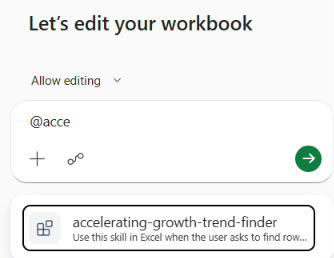
Retroceso sobre el nombre para borrar el chat.
En el chat, pida a la aptitud que busque las filas de la tabla con una tendencia de crecimiento acelerada. En algún lugar del símbolo del sistema, debe mencionar el nombre completo de la aptitud con el formato
@skill-name. En este caso, use@accelerating-growth-trend-finder. Estos son algunos ejemplos.@accelerating-growth-trend-finder, find rows in this workbook that show an accelerating growth trend.Find rows in this workbook that show an accelerating growth trend using @accelerating-growth-trend-finder.Copilot debe invocar la aptitud, ejecutar
find-accelerating-growth-trend-rows.js, crear gráficos de las filas coincidentes e informar de los números de fila de la hoja de cálculo coincidentes al chat, de forma similar a las dos imágenes siguientes. Las respuestas de Copilot en el chat no son deterministas, por lo que puede ver diferencias con respecto a lo que aparece en la captura de pantalla siguiente y de una ejecución de la herramienta a otra.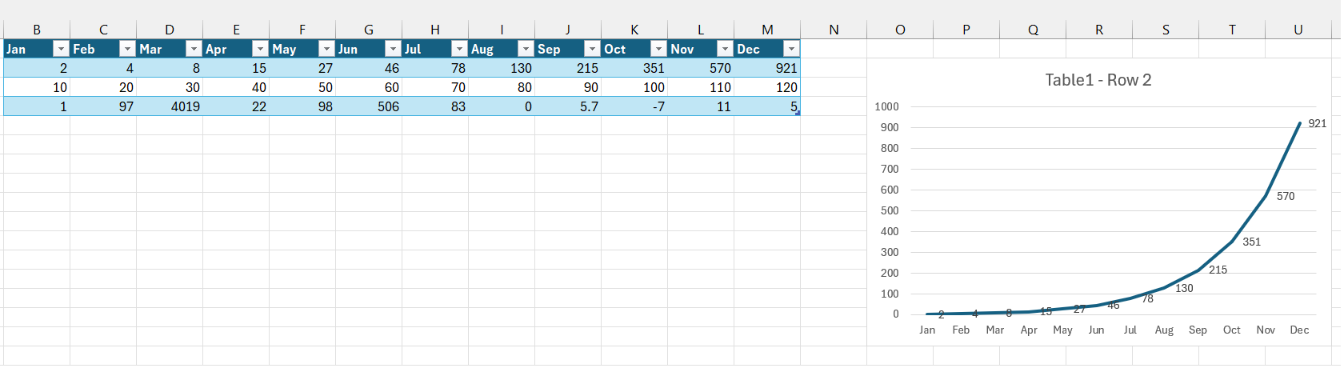
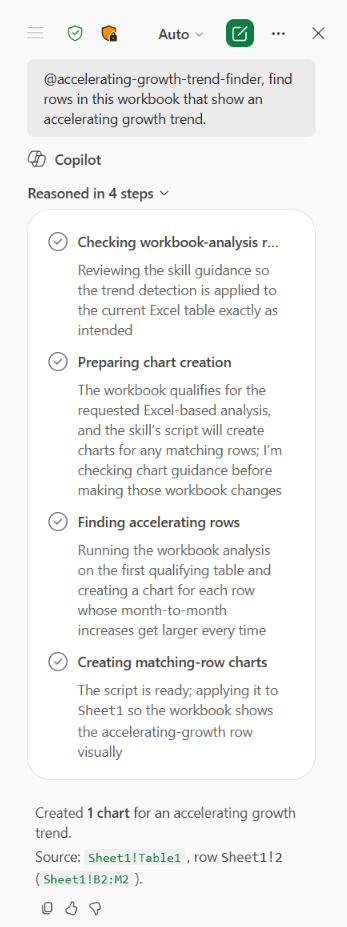
En la parte superior está el mensaje del usuario que lee "@accelerating-growth-trend-finder, busque filas en este libro que muestren una tendencia de crecimiento acelerada". Debajo de este Copilot se detallan los cuatro pasos principales que ha realizado con una descripción de cada uno. En orden, son: '1. Comprobación de reglas de análisis de libros. Revisar la guía de aptitudes para que la detección de tendencias se aplique a la tabla actual de Excel exactamente como está previsto. 2. Preparación de la creación del gráfico. El libro cumple los requisitos para el análisis basado en Excel solicitado y el script de la aptitud creará gráficos para las filas coincidentes; Estoy comprobando las instrucciones del gráfico antes de realizar esos cambios en el libro. 3. Búsqueda de filas aceleradas. La ejecución del análisis del libro en la primera tabla que califica y la creación de un gráfico para cada fila cuyos aumentos mes a mes aumentan cada vez más. 4. Crear gráficos de filas coincidentes. El script está listo; aplicarlo a Sheet1 para que el libro muestre visualmente la fila de crecimiento acelerado." Debajo de esta descripción de los pasos, Copilot resume lo que creó con el texto "Creado 1 gráfico para una tendencia de crecimiento acelerada. Origen: Sheet1! Tabla1, fila Sheet1!2 (Sheet1! B2:M2).'
Cambie la tabla para que no califique; por ejemplo, reduzca el número de columnas a menos de 12 o coloque datos no numéricos en una de las celdas del cuerpo de la tabla.
Repita el aviso a Copilot. Copilot debe redactar su propio mensaje de error y notificarlo en el chat.
Invierta los cambios para que la tabla vuelva a calificar.
Quite las filas que tengan una tendencia de crecimiento acelerada.
Repita el aviso a Copilot. Copilot debe informar del mensaje de error exacto en el código: "No se encontraron filas con una tendencia de crecimiento acelerada".
Después de cada sesión de prueba, desinstale la aptitud con los pasos siguientes.
Abra Teams y asegúrese de que ha iniciado sesión con las mismas credenciales que usó para instalar la aptitud.
En la barra de aplicaciones de Teams, seleccione el botón aplicaciones.
En el panel Aplicaciones , seleccione Administrar las aplicaciones.
Busque el complemento Acelerar tendencias de crecimiento en la lista de aplicaciones.
Seleccione el complemento para expandir su fila.

Seleccione el icono de papelera y, a continuación, seleccione Quitar en el símbolo del sistema.
Solución de problemas
| Problema | Causa probable | Solución |
|---|---|---|
| La aptitud no se desencadena. | La solicitud de usuario no coincide con la descripción de la aptitud o el paquete de aptitudes no está instalado. | Realice el procedimiento de desinstalación y vuelva a instalar el paquete. |
| Copilot dice que no puede ejecutar el script. | La aptitud se ejecuta fuera de Excel. | Abra el libro en Excel e invoque la aptitud allí. |
| Se analiza la tabla incorrecta. | Una tabla anterior de la primera hoja de cálculo también es apta. | Mueva, cambie el nombre o ajuste de tablas para que la tabla prevista sea la primera tabla que califique. |
Colaborar con nosotros en GitHub
El origen de este contenido se puede encontrar en GitHub, donde también puede crear y revisar problemas y solicitudes de incorporación de cambios. Para más información, consulte nuestra guía para colaboradores.