Nota:
El acceso a esta página requiere autorización. Puede intentar iniciar sesión o cambiar directorios.
El acceso a esta página requiere autorización. Puede intentar cambiar los directorios.
La implementación de una experiencia de primera ejecución ayuda a incorporar usuarios y resalta el valor del complemento. Este tutorial le guía a través de la adición de una experiencia de primera ejecución sencilla a su complemento de Office mediante el almacenamiento local para realizar un seguimiento de si el usuario ha iniciado previamente el complemento.
Nota:
La experiencia de primera ejecución es un patrón recomendado para complementos de Office. Ayuda a los usuarios a comprender las características del complemento y aumenta la interacción.
Lo que aprenderás
- Cómo agregar una interfaz de usuario de primera ejecución al complemento.
- Cómo usar el almacenamiento local del explorador para conservar el estado del usuario.
- Cómo actualizar los archivos HTML, TypeScript o JavaScript y CSS del complemento para admitir la experiencia de primera ejecución.
Información general
Cuando un usuario abra el complemento por primera vez, mostrará un mensaje de bienvenida y una lista de características clave. En los inicios posteriores, el complemento omitirá la bienvenida y mostrará la interfaz de usuario principal. Para ello, compruebe si hay una marca en el almacenamiento local y actualice la interfaz de usuario en consecuencia.
En este tutorial se proporcionan instrucciones y capturas de pantalla de Excel, pero puede usar un patrón similar para implementar una experiencia de primera ejecución en otras aplicaciones de Office donde se admiten complementos web de Office.
Pasos
Siga estos pasos para implementar la experiencia de primera ejecución:
- Actualizar el código HTML: agregue un contenedor para la experiencia de primera ejecución.
- Actualizar TypeScript o JavaScript: compruebe el almacenamiento local y muestre la interfaz de usuario de primera ejecución si es necesario.
- Actualizar css: asegúrese de que la nueva interfaz de usuario tiene un estilo coherente.
- Probar el complemento: compruebe que la experiencia de primera ejecución funciona según lo esperado.
Comencemos
Sugerencia
Si desea una versión completa de este tutorial, visite el repositorio de ejemplos de complementos de Office en GitHub.
Requisitos previos
Seleccione el inicio rápido de Yo Office para la aplicación de Office que desea usar.
Siga las instrucciones del inicio rápido seleccionado. Una vez completada la sección "Pruébelo", vuelva aquí para continuar.
Implementación de la experiencia de primera ejecución
Actualización del archivo HTML
Tenga claro el área de la interfaz de usuario que formará parte de la experiencia de primera ejecución. En este tutorial, creará un <div> elemento con el id nombre "first-run-experience" que representa lo que los usuarios ven solo la primera vez que ejecutan el complemento.
Abra el taskpane.html. Reemplace el
<main>elemento por el marcado siguiente y guarde el archivo. Algunas notas sobre este marcado:- La "primera experiencia de ejecución"
<div>se inserta en el<main>elemento . Rodea la lista de características de complementos de Office. De forma predeterminada, esto<div>no se muestra. - El primer
<p>elemento proporciona al usuario instrucciones para usar el complemento.
<main id="app-body" class="ms-welcome__main" style="display: none;"> <div id="first-run-experience" style="display: none;"> <h2 class="ms-font-xl"> Discover what Office Add-ins can do for you today! </h2> <ul class="ms-List ms-welcome__features"> <li class="ms-ListItem"> <i class="ms-Icon ms-Icon--Ribbon ms-font-xl"></i> <span class="ms-font-m">Achieve more with Office integration</span> </li> <li class="ms-ListItem"> <i class="ms-Icon ms-Icon--Unlock ms-font-xl"></i> <span class="ms-font-m">Unlock features and functionality</span> </li> <li class="ms-ListItem"> <i class="ms-Icon ms-Icon--Design ms-font-xl"></i> <span class="ms-font-m">Create and visualize like a pro</span> </li> </ul> </div> <p class="ms-font-l">Select any range of cells in the worksheet, then click <b>Run</b>.</p> <div role="button" id="run" class="ms-welcome__action ms-Button ms-Button--hero ms-font-xl"> <span class="ms-Button-label">Run</span> </div> <p><label id="item-subject"></label></p> </main>- La "primera experiencia de ejecución"
Si seleccionó una aplicación de Office además de Excel, actualice el primer
<p>elemento con instrucciones más adecuadas.
Actualizar el archivo TypeScript o JavaScript
Actualice el archivo TypeScript o JavaScript para mostrar la experiencia de primera ejecución si es la primera vez que el usuario ejecuta el complemento.
Si eligió Excel, PowerPoint o Word con el manifiesto unificado para Microsoft 365, haga lo siguiente antes de continuar. De lo contrario, vaya al paso siguiente.
- Abra el archivo application-name.ts correspondiente en la carpeta ./src/taskpane. Por ejemplo, si usó Excel, es ./src/taskpane/excel.ts.
- Cambie el nombre de la función específica de la aplicación (por ejemplo,
runExcel,runPowerPointorunWord) arun. - Copie todo el contenido de ese archivo y reemplace todo el contenido de la taskpane.ts.
- Elimine el archivo application-name.ts (por ejemplo, excel.ts).
Abra el archivo taskpane.ts o taskpane.js . Reemplace la
Office.onReadyinstrucción por el código siguiente. Algunas notas sobre este código:- Comprueba el almacenamiento local en busca de una clave denominada "showedFRE". Si la clave no existe, muestre la experiencia de primera ejecución.
- Agrega una nueva función denominada
showFirstRunExperienceque muestra la "primera experiencia de ejecución"<div>agregada al CÓDIGO HTML. Esta función también agrega el elemento "showedFRE" al almacenamiento local.
Office.onReady((info) => {
  if (info.host === Office.HostType.Excel) {
    document.getElementById("sideload-msg").style.display = "none";
    document.getElementById("app-body").style.display = "flex";

    // showedFRE is created and set to "true" when you call showFirstRunExperience().
    if (!localStorage.getItem("showedFRE")) {
      showFirstRunExperience();
    }

    document.getElementById("run").onclick = run;
  }
});

function showFirstRunExperience() {
  document.getElementById("first-run-experience").style.display = "flex";
  localStorage.setItem("showedFRE", "true");
}
Si seleccionó una aplicación de Office además de Excel, actualice la condición de la primera
ifinstrucción para comprobar si ha elegido Office.HostType.Guarde los cambios.
Actualización del archivo CSS
Actualice el archivo CSS para asegurarse de que la interfaz de usuario del complemento tenga el estilo adecuado, dada la adición de la "primera experiencia de ejecución" <div>.
Abra el archivo taskpane.css . Reemplace la línea
.ms-welcome__main {por el código siguiente y, a continuación, guarde el archivo..ms-welcome__main, .ms-welcome__main > div {
Pruébelo
Asegúrese de que el servidor web se está ejecutando y que el complemento se ha cargado de forma local y, a continuación, abra el panel de tareas. Para obtener más información, consulte las instrucciones del inicio rápido que usó.
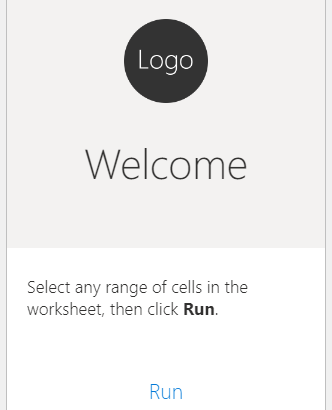
Compruebe que el panel de tareas incluye la lista de características.

Cierre el panel de tareas y vuelva a abrirlo. Compruebe que el panel de tareas ya no muestra la lista de características.
Pasos siguientes
Enhorabuena, ha creado correctamente un complemento de panel de tareas de Office con una experiencia de primera ejecución.
Preparar la producción
Con este tutorial, implementó una experiencia básica de primera ejecución. Para que la experiencia de primera ejecución esté lista para los usuarios, debe tener en cuenta lo siguiente:
- Actualice las características enumeradas en el marcador de valor para que coincidan con lo que realmente hace el complemento.
- Implemente un patrón diferente (por ejemplo, placemat de vídeo o carrusel) que muestre mejor las ventajas del complemento.
- Use una opción más segura y sólida para realizar el seguimiento del estado de primera ejecución. Por ejemplo, use la creación de particiones de almacenamiento si está disponible o implemente una solución de autenticación de inicio de sesión único (SSO).
- Para obtener más información sobre las opciones de configuración disponibles, consulte Persist add-in state and settings (Conservar el estado y la configuración del complemento).
- Para más información sobre las opciones de autenticación disponibles, consulte Información general sobre la autenticación y la autorización.
Si va a hacer que el complemento esté disponible en Microsoft Marketplace, debe tener una experiencia de primera ejecución sólida y útil. Para obtener más información, consulte Best practices for developing Office Add-ins.
Ejemplos de código
- Tutorial de la experiencia de primera ejecución completada: el resultado de completar este tutorial con Excel.
Vea también
Colaborar con nosotros en GitHub
El origen de este contenido se puede encontrar en GitHub, donde también puede crear y revisar problemas y solicitudes de incorporación de cambios. Para más información, consulte nuestra guía para colaboradores.