Nota:
El acceso a esta página requiere autorización. Puede intentar iniciar sesión o cambiar directorios.
El acceso a esta página requiere autorización. Puede intentar cambiar los directorios.
Muestra una lista jerárquica de los proyectos y todos los elementos que los componen y a los que hacen referencia los proyectos.
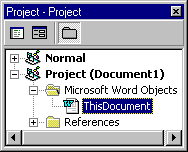
Elementos de la ventana
| Elemento | Icono | Descripción |
|---|---|---|
| Ver código |

|
Muestra la ventana Código para que pueda escribir y editar código asociado al elemento seleccionado. |
| Objeto View |

|
Muestra la ventana Objeto del elemento seleccionado, un documento existente o UserForm. |
| Alternar carpetas |

|
Oculta y muestra las carpetas de objetos a la vez que se muestran los elementos individuales que contienen. |
| Ventana Lista | Enumera todos los proyectos cargados y los elementos incluidos en cada proyecto. | |
| Proyecto |

|
El proyecto y los elementos que contiene. |
| Formularios de usuario |

|
Todos los archivos .frm asociados al proyecto. |
| Documento | Documento asociado al proyecto. Por ejemplo, en Microsoft Word, es el documento de Word. | |
| Modules |

|
Todos los módulos .bas del proyecto. |
| Modulos de clase |

|
Todos los archivos .cls del proyecto. |
| Diseñadores ActiveX |

|
Todos los diseñadores, archivos .dsr, en el proyecto. |
| Referencias |

|
Referencias a otros proyectos que haya establecido mediante el comando Referencias del menú Herramientas . |
Accesos rápidos de teclado
Use estas combinaciones de teclas en el Explorador de proyectos.
| Presione | To |
|---|---|
| ENTRAR | Abrir el archivo seleccionado de la lista o expandir y contraer la lista para mostrar las subentradas. |
| MAYÚS+ENTRAR | Abra la ventana Código del archivo seleccionado. |
| F7 | Abrir la ventana Código para el archivo seleccionado. |
| MAYÚS+F10 | Vea el menú contextual. |
| INICIO | Seleccionar el primer archivo de la lista. |
| FIN | Seleccionar el último archivo de la lista. |
| FLECHA DERECHA | Expandir una lista y, a continuación, seleccionar una subentrada de la lista cada vez que se presiona la tecla. |
| FLECHA IZQUIERDA | Seleccionar una subentrada de la lista y, a continuación, mover la lista hacia arriba cada vez que se presiona la tecla hasta que la lista de subentradas se contraiga en una carpeta. |
| FLECHA ARRIBA | Mueve hacia arriba la lista entrada por entrada. |
| FLECHA ABAJO | Mueve hacia abajo la lista entrada por entrada. |
Vea también
Soporte técnico y comentarios
¿Tiene preguntas o comentarios sobre VBA para Office o esta documentación? Vea Soporte técnico y comentarios sobre VBA para Office para obtener ayuda sobre las formas en las que puede recibir soporte técnico y enviar comentarios.