Nota:
El acceso a esta página requiere autorización. Puede intentar iniciar sesión o cambiar directorios.
El acceso a esta página requiere autorización. Puede intentar cambiar los directorios.
Una de las características únicas de los caminos de aprendizaje es la capacidad de crear listas de reproducción que se ensamblan a partir de recursos de Microsoft y de recursos de SharePoint que cree. En este ejemplo, crearemos una página de SharePoint antes de crear una lista de reproducción. La capacidad de crear listas de reproducción a partir de páginas de SharePoint ofrece una variedad de oportunidades para crear páginas con los elementos web disponibles de Microsoft o de su organización. Por ejemplo, una lista de reproducción puede incluir una página de SharePoint con vídeos incrustados de YouTube, un formulario creado a partir de Office 365 Forms o un informe de Power BI insertado. En este ejemplo, le mostraremos cómo crear una página con el elemento web Insertar y el elemento web Texto.
Creación de una página de SharePoint para una lista de reproducción personalizada
- Haga clic en el icono de Engranaje de SharePoint y, a continuación, haga clic en Agregar una página.
- Haga clic en Agregar una nueva sección (+) en el lado izquierdo de la página y, a continuación, haga clic en Dos columnas para el diseño de sección.
- En la columna izquierda, haga clic en + y, a continuación, haga clic en el elemento web Insertar .
- En la columna derecha, haga clic en +y, a continuación, haga clic en el elemento web Texto . La página debería tener este aspecto.
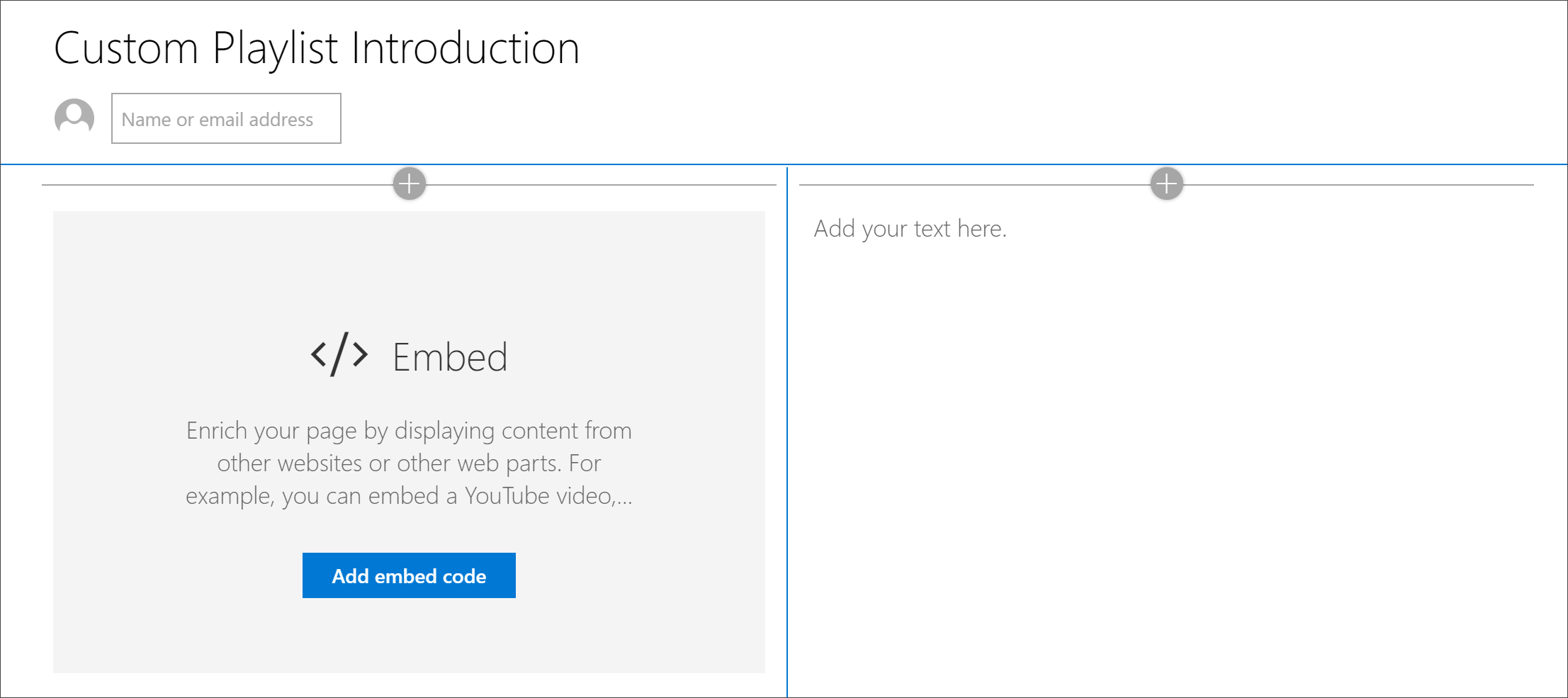
Adición de un vídeo y texto desde YouTube
- En el explorador, vaya a YouTube. En este ejemplo, busque "What is Office 365 – Microsoft's best productivity apps".
- Haga clic en el vídeo para reproducirlo, en pausarlo y, a continuación, haga clic con el botón derecho en él.
- Haga clic en Copiar código de inserción y vuelva a la página de SharePoint.
- Haga clic en Agregar código para insertar en el elemento web Insertar y, a continuación, agregue el código desde el vídeo de YouTube.
- Vuelva a la página de YouTube y copie el texto descripción del vídeo.
- Vuelva a la página de SharePoint, seleccione el elemento web Texto y copie el texto del vídeo de YouTube.
- Seleccione el icono Editar elemento web en el área Título de la página de SharePoint y, a continuación, asigne a la página el nombre "Introducción a la lista de reproducción personalizada".
- En Diseño, seleccione Sin formato y, a continuación, cierre el panel de propiedades Región de título . La página debería tener ahora un aspecto similar al siguiente.
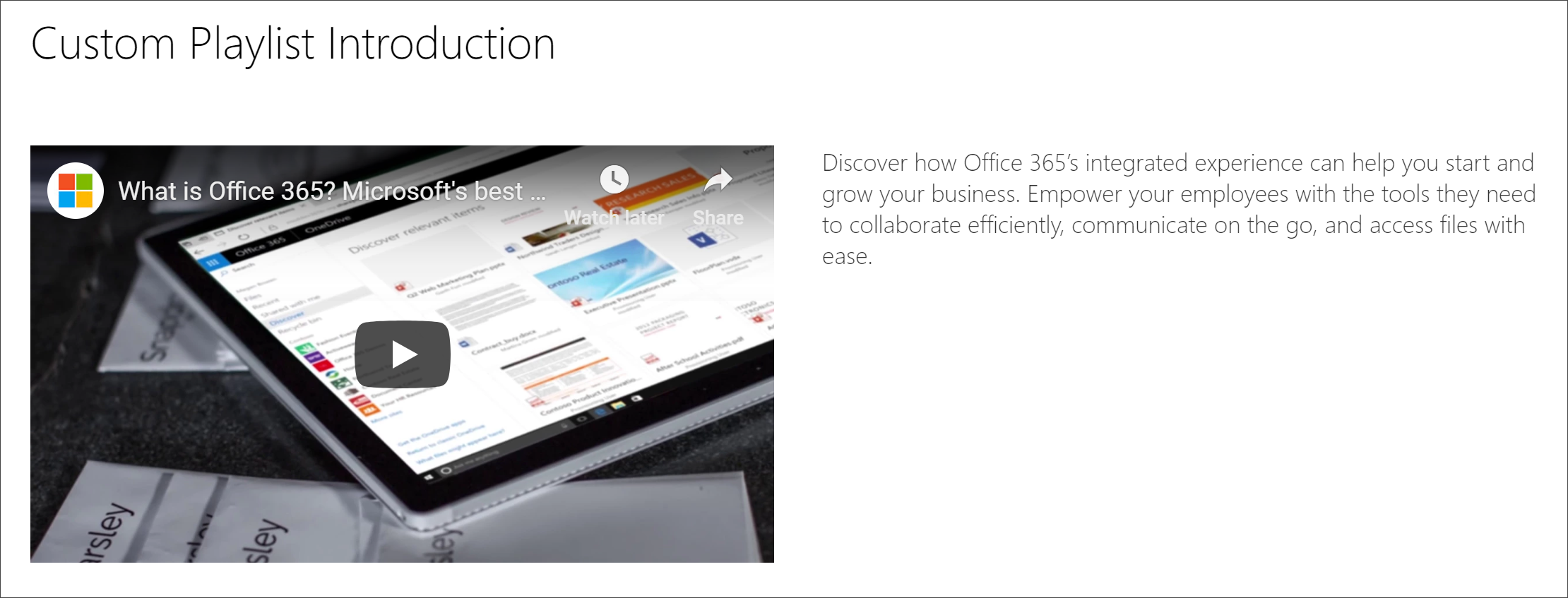
Publicación de la página
- Seleccione el botón Publicar. Ahora está listo para agregar esta página de SharePoint a la lista de reproducción personalizada.