Nota:
El acceso a esta página requiere autorización. Puede intentar iniciar sesión o cambiar directorios.
El acceso a esta página requiere autorización. Puede intentar cambiar los directorios.
Para adaptar los caminos de aprendizaje para su entorno, puede ocultar las listas de reproducción proporcionadas por Microsoft.
- Puede ocultar una lista de reproducción como Iniciar con seis pasos simples y reemplazarla por una lista de reproducción personalizada que cree para su organización.
- Puede ocultar una lista de reproducción para un producto si la lista de reproducción cubre la funcionalidad no admitida en su organización. Por ejemplo, si Microsoft Teams no está configurado para llamadas o reuniones, puede ocultar la lista de reproducción Iniciar chats, llamadas y reuniones .
Ocultar una lista de reproducción
- En la página inicio de caminos de aprendizaje, haga clic en el icono Office 365 entrenamiento.
- En el elemento web caminos de aprendizaje, seleccione el icono Administrar .
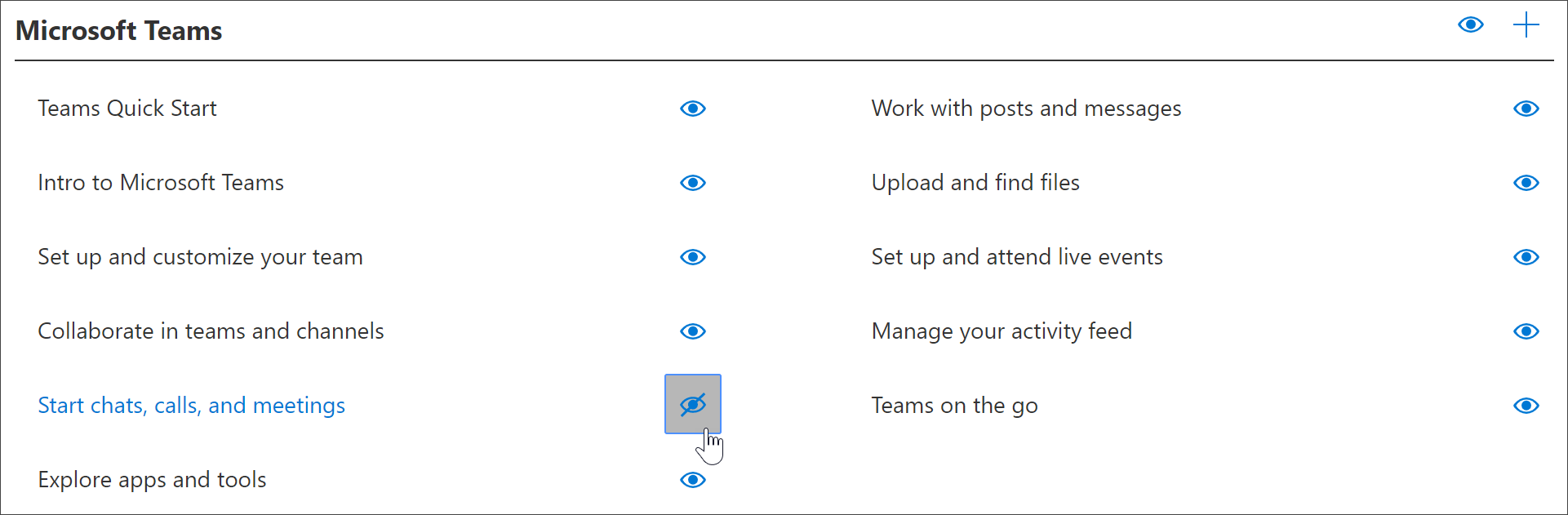
- En el panel izquierdo de la página Administración , seleccione una subcategoría y, a continuación, seleccione el globo ocular de una lista de reproducción para ocultarla. En este ejemplo, haga clic en la subcategoría de Microsoft Teams y, a continuación, oculte la lista de reproducción Iniciar chats, llamadas y reuniones .
Comprobar que la lista de reproducción está oculta
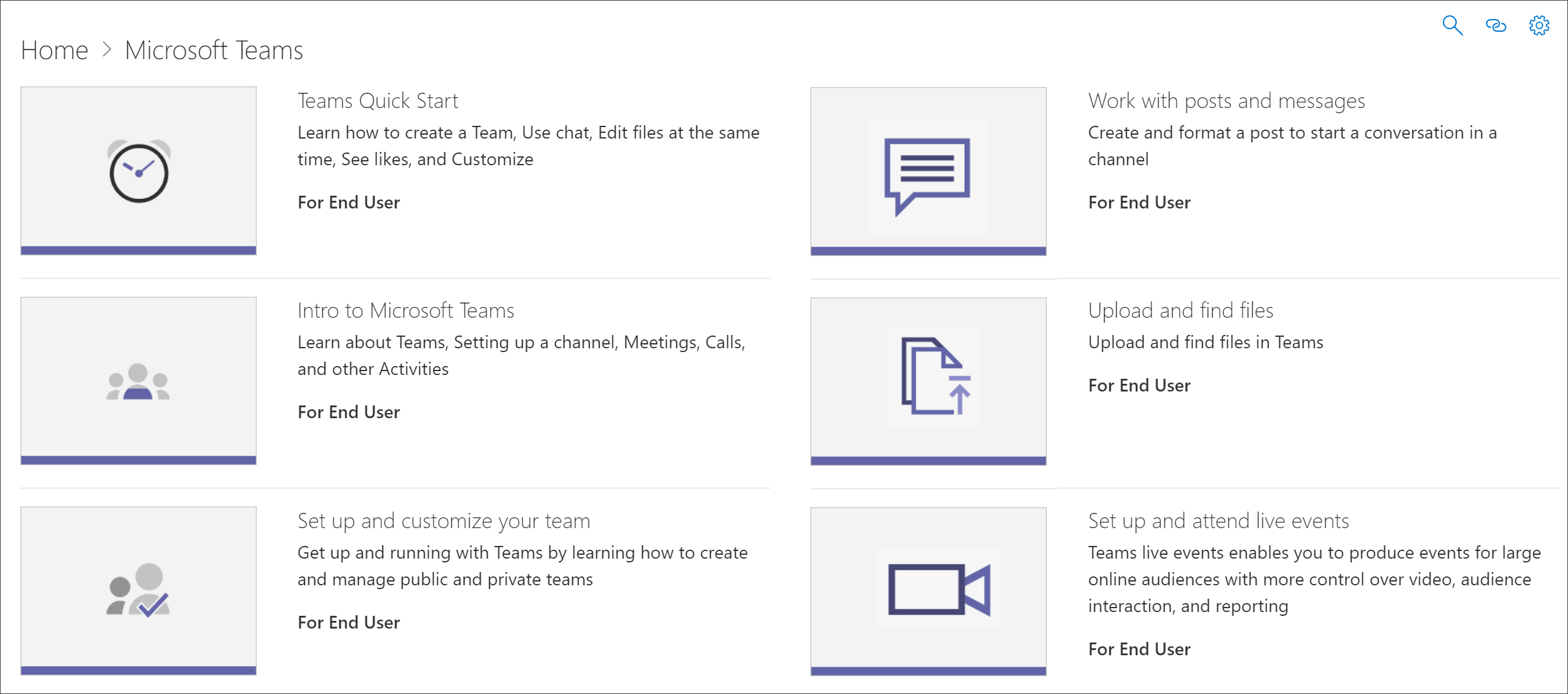
- Para comprobar que la lista de reproducción está oculta, seleccione la pestaña del explorador con la página Introducción a Office 365 cargada y, a continuación, actualice la página. Seleccione Microsoft Teams. Ahora debería ver que la subcategoría Iniciar chats, llamadas y reuniones está oculta.
Mostrar una lista de reproducción
- En la página CAdministration , seleccione una subcategoría, seleccione una lista de reproducción y, a continuación, seleccione el globo ocular de la lista de reproducción oculta para mostrarla. En este ejemplo, muestre la lista de reproducción *Inicio de chats, llamadas y reuniones de Microsoft Teams.