Nota
El acceso a esta página requiere autorización. Puede intentar iniciar sesión o cambiar directorios.
El acceso a esta página requiere autorización. Puede intentar cambiar los directorios.
Se aplica al siguiente tipo de oferta:
- Aplicaciones de Dynamics 365 en Dataverse y Power Apps
La administración de licencias de aplicaciones de ISV permite a los proveedores de software independientes (ISV) que compilan soluciones con el conjunto de productos de Dynamics 365 administrar y aplicar licencias para sus soluciones mediante sistemas proporcionados por Microsoft. Al adoptar la administración de licencias, los ISV pueden:
- Permitir que los clientes asignen y cancelen la asignación de las licencias de productos del ISV mediante herramientas conocidas, como el Centro de administración de Microsoft 365, que los clientes usan para administrar licencias de Office y Dynamics.
- Hacer que Power Platform aplique las licencias de productos del ISV en tiempo de ejecución para asegurarse de que solo los usuarios con licencia puedan acceder a la solución.
- Ahorrarse el esfuerzo de compilar y mantener su propio sistema de administración y cumplimiento de licencias.
La administración de licencias de aplicaciones ISV admite actualmente lo siguiente:
- Un modelo de licencia de usuario con nombre. Cada licencia debe asignarse a un usuario de Microsoft Entra o a un grupo de seguridad de Microsoft Entra.
- Aplicación para aplicaciones controladas por modelos.
Requisitos previos
Para administrar las licencias de aplicaciones de ISV, debe cumplir los siguientes requisitos previos.
- Tener una cuenta válida de Microsoft AI Cloud Partner Program.
- Estar registrado en el programa de marketplace comercial. Para más información, consulte Creación de una cuenta de marketplace comercial en el Centro de partners.
- Estar registrado en el programa Connect para ISV. Para más información, consulte Guía de incorporación del programa Connect para fabricantes de software independientes (ISV) de Microsoft Business Applications.
- El equipo de desarrolladores tiene los entornos de desarrollo y las herramientas necesarias para crear soluciones de Dataverse. La solución de Dataverse debe incluir aplicaciones controladas por modelos (actualmente son el único tipo de componentes de solución que se admite a través de la característica de administración de licencias).
Proceso de alto nivel
El proceso varía en función de si Microsoft hospeda transacciones en su nombre (lo que también se conoce como oferta procesable) o solo publica la oferta desde Marketplace y las transacciones se hospedan de forma independiente.
Esto pasos ilustran el proceso general para administrar licencias de aplicaciones de ISV:
Paso 1: Creación de una oferta
| Ofertas procesables | Solo ofertas sujetas a licencias |
|---|---|
| El ISV crea una oferta en el Centro de partners y elige realizar transacciones a través del sistema comercial de Microsoft y permitir que Microsoft administre las licencias de estos complementos. El ISV también define al menos un plan y configura la información de precios y la disponibilidad. Opcionalmente, el ISV puede definir un plan privado que solo clientes específicos puedan ver y comprar en Microsoft AppSource. | El ISV crea una oferta en el Centro de partners y decide administrar las licencias de esta oferta mediante Microsoft. Esto incluye la definición de uno o varios planes de licencia para la oferta. |
Paso 2: Adición de metadatos de licencia al paquete de solución
El ISV crea un paquete de solución para la oferta que incluye información del plan de licencia como metadatos y la carga en el Centro de partners para su publicación en Microsoft AppSource. Para más información, consulte Incorporación de metadatos de licencia a la solución.
Paso 3: Compra de una suscripción a productos de ISV
| Ofertas procesables | Solo ofertas sujetas a licencias |
|---|---|
| Los clientes detectan la oferta del ISV en AppSource, compran una suscripción a la oferta de AppSource y obtienen licencias para la aplicación ISV. | - Los clientes detectan la oferta del ISV en AppSource o directamente en el sitio web del ISV. Los clientes compran directamente del ISV licencias de los planes que quieren. - El ISV registra la compra con Microsoft en el Centro de partners. Como parte del registro de la oferta, el ISV especificará el tipo y la cantidad de cada plan de licencias adquirido por el cliente. |
Paso 4: Administración de la suscripción
| Ofertas procesables | Solo ofertas sujetas a licencias |
|---|---|
| Los clientes pueden administrar suscripciones para las aplicaciones que han comprado en el Centro de administración de Microsoft 365, como hacen normalmente para cualquiera de sus suscripciones de Microsoft Office o Dynamics. | Los ISV activan y administran ofertas en el portal de registro de ofertas del Centro de partners. |
Paso 5: Asignación de licencias
Los clientes pueden asignar licencias de estos complementos en páginas de licencias en el nodo de facturación del Centro de administración de Microsoft 365. Los clientes pueden asignar licencias a usuarios o grupos. De este modo, estos usuarios podrán iniciar la aplicación del ISV. Los clientes también pueden instalar la aplicación desde el Centro de administración de Microsoft 365 en su entorno de Power Platform.
Solo ofertas sujetas a licencias:
- Los planes de licencia aparecerán en el Centro de administración de Microsoft 365 para que el cliente los asigne a los usuarios o grupos de su organización. El cliente también puede instalar la aplicación en su inquilino a través del Centro de administración de Power Platform.
Nota:
Los clientes deben tener una licencia base válida para el producto de Dynamics 365 que la aplicación extiende para asignar y usar la licencia de la aplicación.
Paso 6: Power Platform realiza comprobaciones de licencia
Cuando un usuario dentro de la organización del cliente intenta ejecutar una aplicación, Microsoft comprueba que el usuario tiene una licencia antes de permitirle ejecutarla. Si no tiene una licencia, el usuario ve un mensaje que explica que necesita ponerse en contacto con un administrador para obtenerla.
Paso 7: ver informes
Los ISV pueden ver información sobre lo siguiente:
Pedidos comprados, renovados o cancelados a lo largo del tiempo y por geografía.
Licencias aprovisionadas y asignadas durante un período de tiempo y por geografía.
Habilitación de la administración de licencias de aplicaciones a través de Microsoft
Al crear una oferta, hay dos casillas en la pestaña Configuración de la oferta que se usan para habilitar la administración de licencias de aplicaciones de ISV en una oferta.
Casilla Habilitar la administración de licencias de aplicaciones a través de Microsoft
Así es como funciona:
- Después de seleccionar el cuadro Habilitar la administración de licencias de aplicaciones a través de Microsoft, puede definir planes de licencias para su oferta.
- Los clientes verán un botón Obtenerla ahora en la página de descripción de la oferta en AppSource. Los clientes pueden seleccionar este botón para ponerse en contacto con usted para comprar licencias para la aplicación.
Nota:
Esta casilla se activa automáticamente si decide vender la oferta mediante Microsoft y hacer que Microsoft hospede transacciones en su nombre.
Casilla Permitir que los clientes instalen mi aplicación incluso si no se han asignado licencias
Si decide publicar la oferta en Marketplace y procesar las transacciones de forma independiente, después de seleccionar la primera casilla, aparece la casilla Permitir que los clientes instalen mi aplicación incluso si no se han asignado licencias. Esta opción es útil si usa una estrategia de licencias "freemium" en la que desea ofrecer algunas características básicas de la solución de forma gratuita a todos los usuarios y cobrar por las características premium. Por el contrario, si desea asegurarse de que solo los inquilinos que poseen licencias del producto pueden descargarlo desde AppSource, no seleccione esta opción.
Nota:
Si activa esta opción, debe configurar el paquete de la solución para que no exija una licencia.
Así es como funciona:
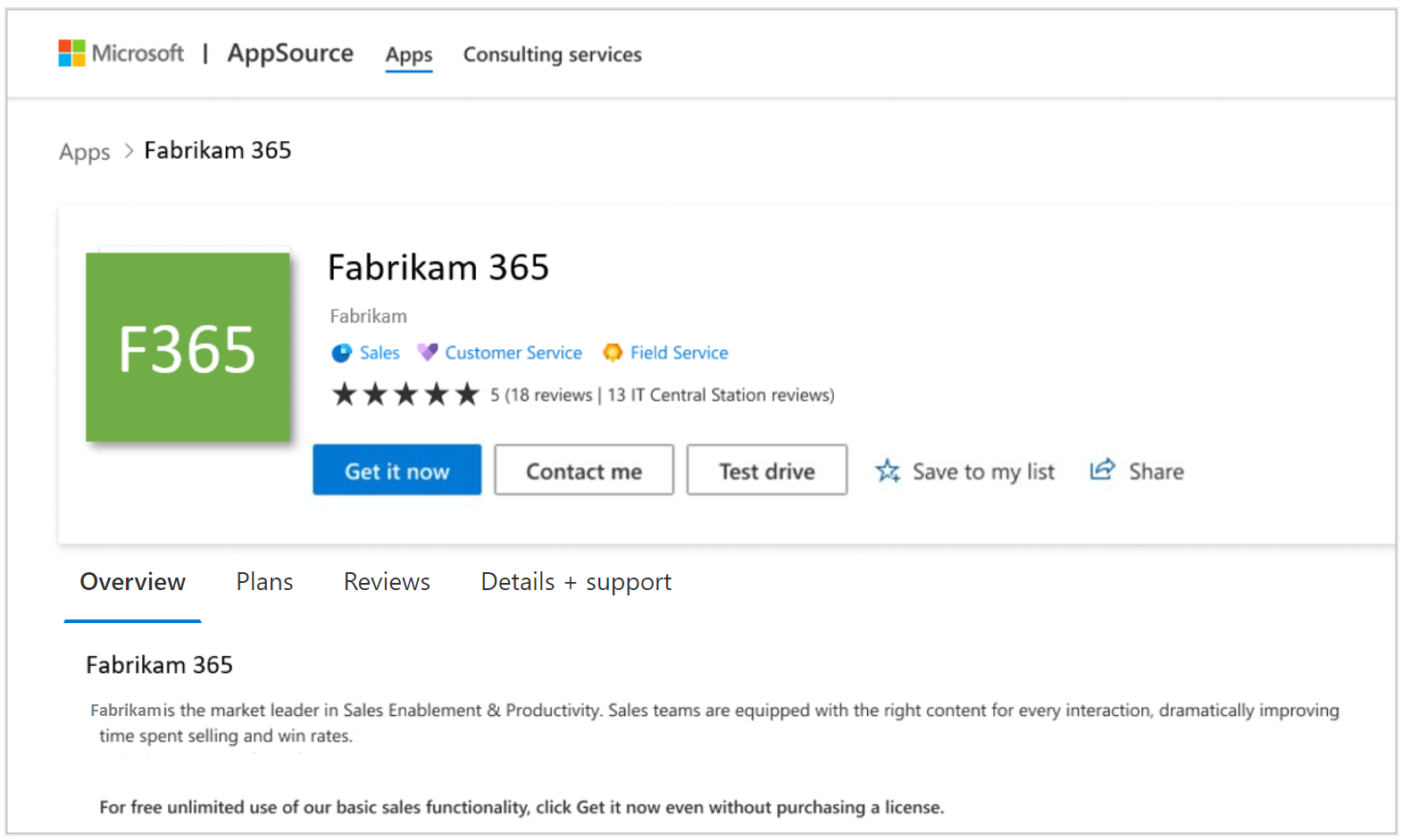
- Todos los usuarios de AppSource verán el botón Obtenerla ahora en la página de descripción de la oferta junto con el botón Ponerse en contacto conmigo y se les permitirá descargar e instalar la oferta.
- Si no selecciona esta opción, AppSource comprueba que el inquilino del usuario tiene al menos una licencia para la solución antes de mostrar el botón Obtener ahora . Si no hay ninguna licencia en el inquilino del usuario, solo se muestra el botón Ponerse en contacto conmigo .
Para más información sobre cómo configurar una oferta, consulte Creación de una oferta de Dynamics 365 for Customer Engagement y PowerApps.
Página de descripción de la oferta en AppSource
Una vez publicada la oferta, las opciones que elija accionarán los botones que se mostrarán a un usuario. En esta captura de pantalla se muestra una página de descripción de la oferta en AppSource con los botones Obtenerla ahora y Ponerse en contacto conmigo.