Nota:
El acceso a esta página requiere autorización. Puede intentar iniciar sesión o cambiar directorios.
El acceso a esta página requiere autorización. Puede intentar cambiar los directorios.
Recomendación
Recomendado: Comience con las herramientas de desarrollo de Work IQ para escenarios de complemento y agente declarativo de código profesional compatibles. Consulte el inicio rápido de WIQD. Las instrucciones basadas en el kit de herramientas siguen estando disponibles para los proyectos existentes y los flujos de trabajo que las requieren. Compruebe la compatibilidad con la capacidad y la experiencia de destino antes de elegir una herramienta: WIQD no se dirige a agentes de motor personalizados.
Puedes mejorar las capacidades de tu agente agregando capacidades o acciones personalizadas. Puede mejorar su agente habilitando capacidades integradas como generador de imágenes o intérprete de código, o agregando complementos MCP o API como acciones personalizadas . Este tutorial agrega un complemento de API. Para agregar un servidor MCP, consulte Compilación o reutilización de servidores MCP y Creación de un complemento para un agente declarativo desde un servidor MCP.
Importante
En esta guía se supone que ha completado el tutorial de creación de agentes declarativos mediante el kit de herramientas de agentes de Microsoft 365 y JSON .
Agregar generador de imágenes al agente
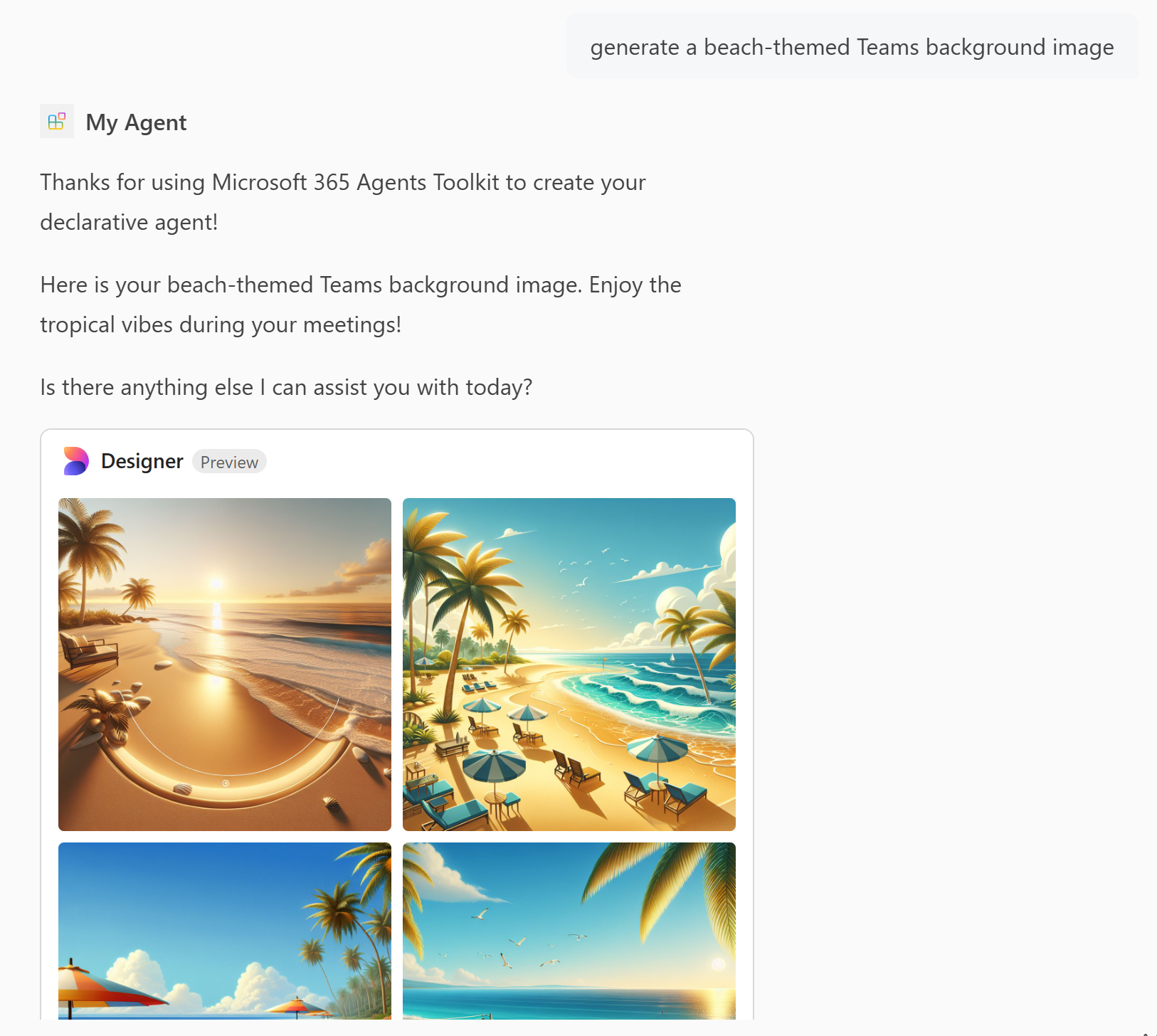
La capacidad del generador de imágenes permite a los agentes generar imágenes basándose en las indicaciones de los usuarios. Para agregar un generador de imágenes:
Abra el
appPackage/declarativeAgent.jsonarchivo y agregue laGraphicArtentrada a lacapabilitiesmatriz. Para obtener más información, consulte Objeto de arte gráfico.{ "name": "GraphicArt" }En el panel Ciclo de vida del Kit de herramientas de agentes de Microsoft 365, seleccione Aprovisionar.
El agente declarativo puede generar imágenes después de volver a cargar la página.
Nota
El generador de imágenes no está disponible para los agentes en entornos de Microsoft 365 Government Community Cloud High (GCCH).
Agregar intérprete de código al agente
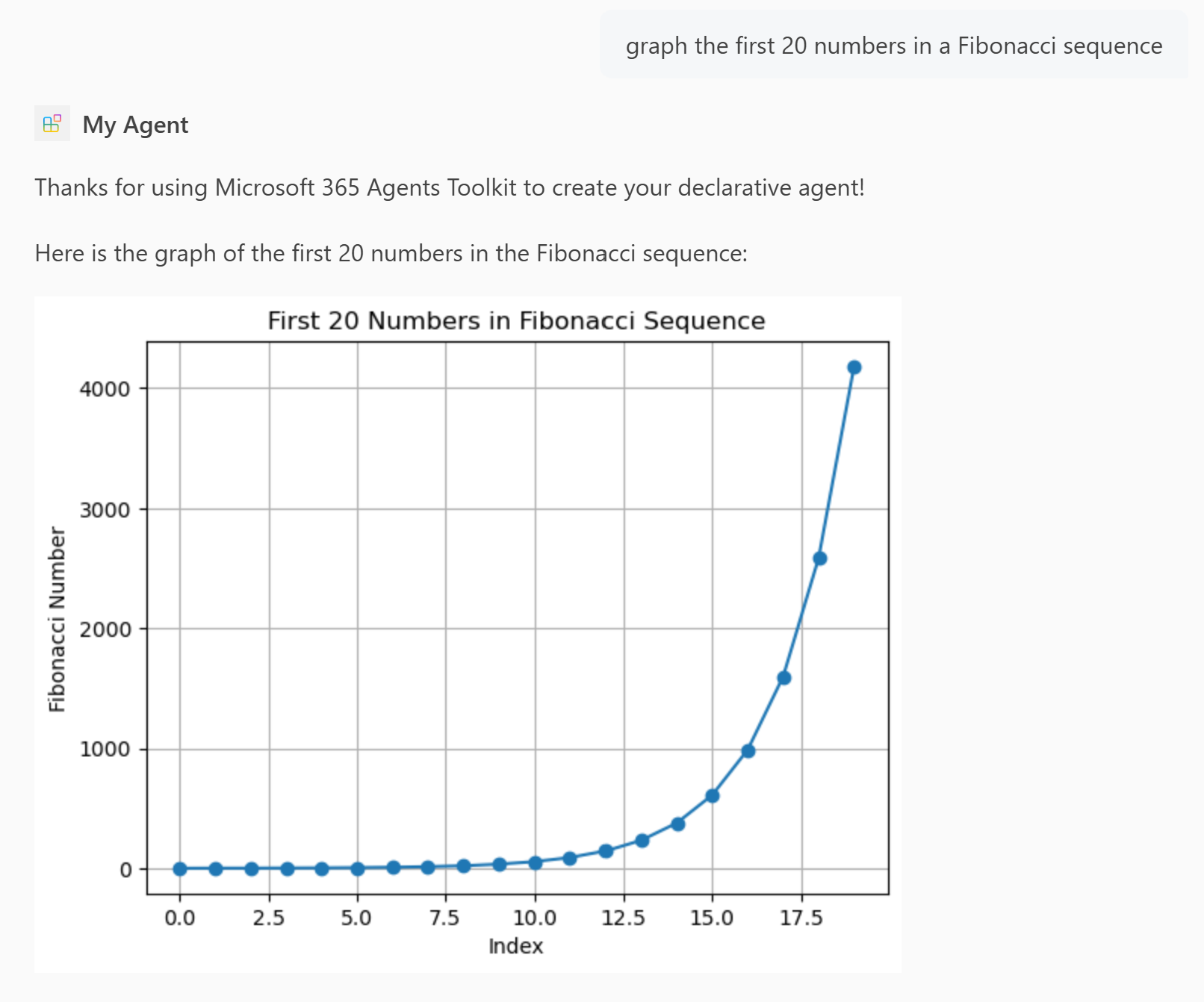
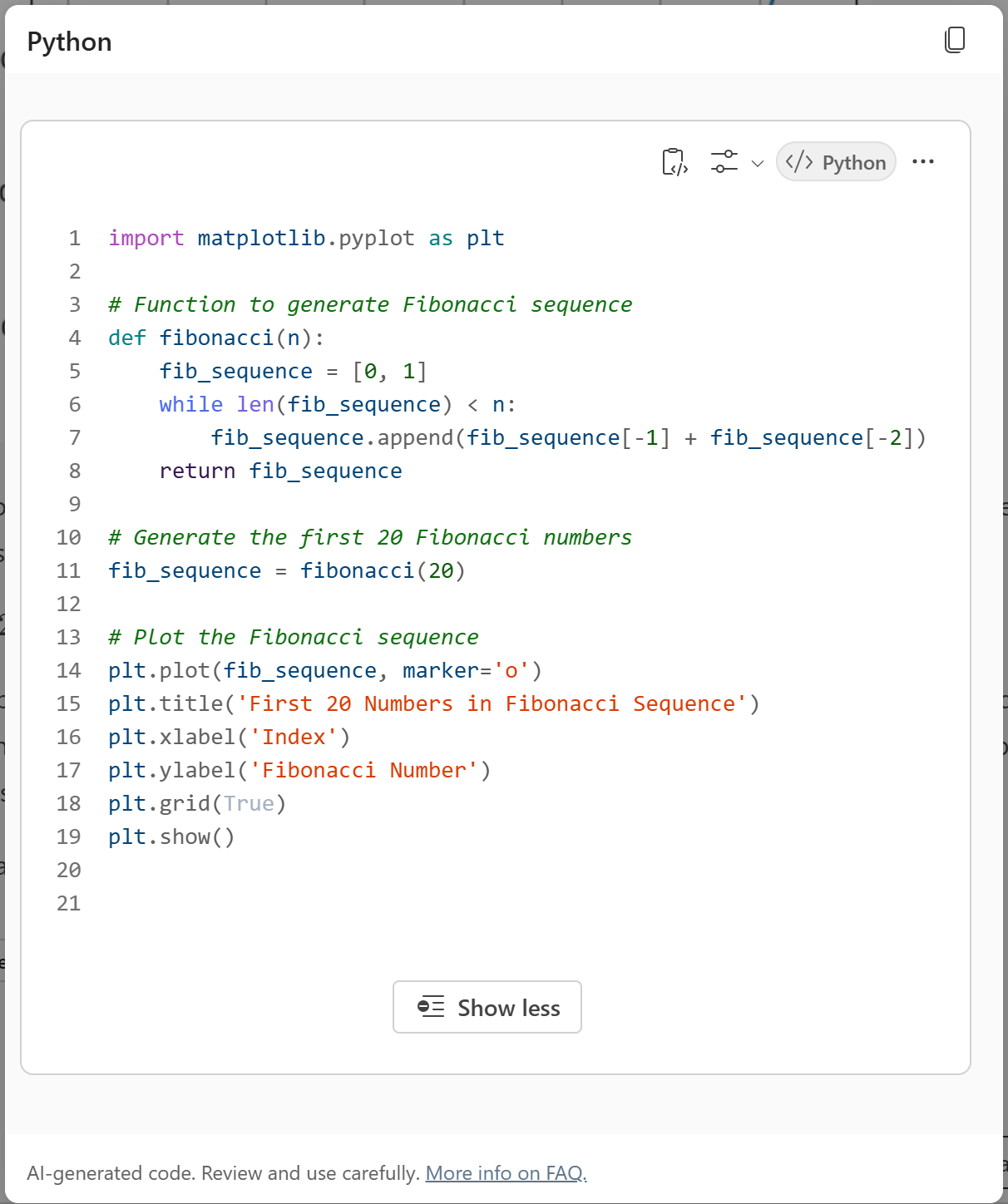
Code interpreter es una herramienta avanzada diseñada para resolver tareas complejas a través del código Python.
Nota
En entornos GCCH, el intérprete de código solo está disponible para usuarios con una licencia de complemento de Microsoft 365 Copilot.
Abra el
appPackage/declarativeAgent.jsonarchivo y agregue laCodeInterpreterentrada a lacapabilitiesmatriz.{ "name": "CodeInterpreter" }Para obtener más información, consulte Objeto del intérprete de código.
Seleccione Aprovisionar en el panel Ciclo de vida de Agents Toolkit.
El agente declarativo tiene la capacidad de intérprete de código después de volver a cargar la página.
Agregar un complemento de API como una acción personalizada al agente
Los complementos de API agregan nuevas capacidades a su agente al permitir que su agente interactúe con una API REST.
Nota
Las acciones personalizadas no se admiten en entornos GCCH.
Antes de comenzar, cree un archivo llamado posts-api.yml y agregue el código del documento de descripción de OpenAPI de Publicaciones.
Seleccione Agregar acción en el panel Desarrollo de Agents Toolkit.
Seleccione Comenzar con un documento de descripción de OpenAPI.
Seleccione Examinar y busque el
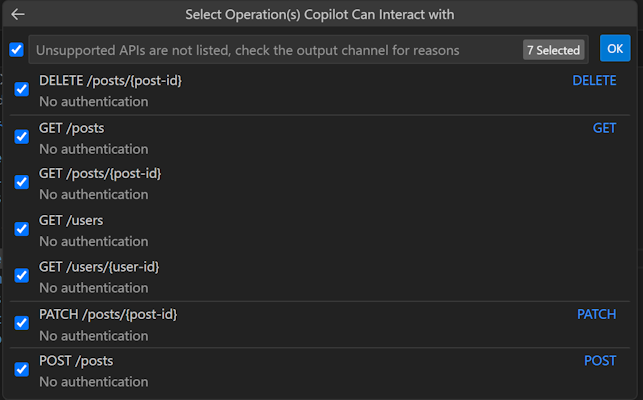
posts-api.ymlarchivo.Seleccione todas las API disponibles y haga clic en Aceptar.
Seleccione manifest.json.
Revise la advertencia en el cuadro de diálogo. Cuando esté listo para continuar, seleccione Agregar.
Seleccione Aprovisionar en el panel Ciclo de vida de Agents Toolkit.
El agente declarativo tiene acceso al contenido de tu plugin para generar sus respuestas después de volver a cargar la página.
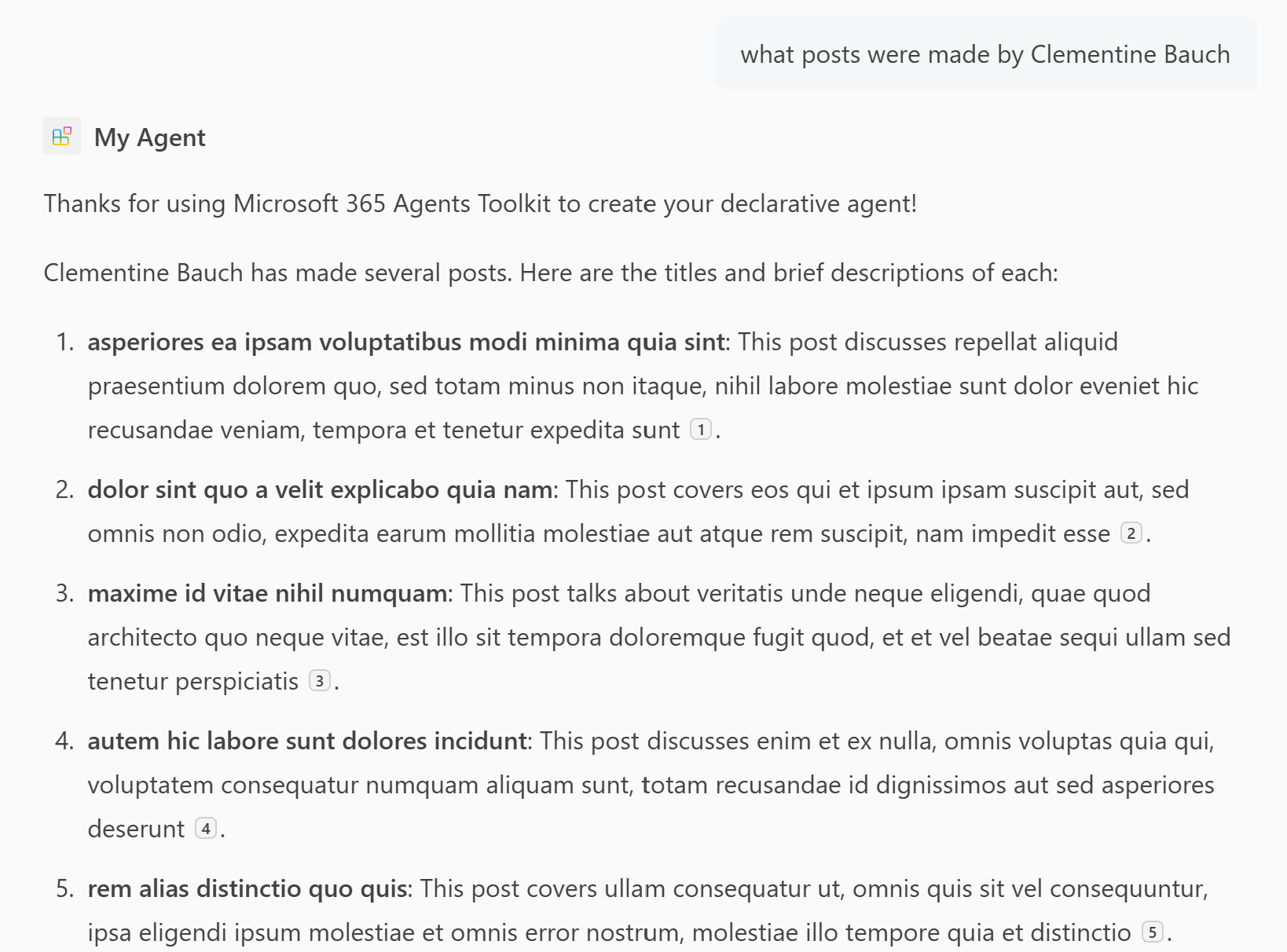
Documento de descripción de la API de publicaciones de OpenAPI
La siguiente descripción de OpenAPI es para la API JSONPlaceHolder, una API REST en línea gratuita que puede usar siempre que necesite datos falsos.
openapi: '3.0.2'
info:
  title: Posts API
  version: '1.0'
servers:
- url: https://jsonplaceholder.typicode.com/

components:
  schemas:
    post:
      type: object
      properties:
        userId:
          type: integer
          description: The ID of the user that authored the post.
        id:
          type: integer
        title:
          type: string
        body:
          type: string
    user:
      type: object
      properties:
        id:
          type: integer
        name:
          type: string
        username:
          type: string
        email:
          type: string
        phone:
          type: string
        website:
          type: string
        address:
          $ref: '#/components/schemas/address'
        company:
          $ref: '#/components/schemas/company'
    address:
      type: object
      properties:
        street:
          type: string
        suite:
          type: string
        city:
          type: string
        zipcode:
          type: string
        geo:
          $ref: '#/components/schemas/coordinates'
    coordinates:
      type: object
      properties:
        lat:
          type: string
          description: The latitude of the location
        lng:
          type: string
          description: The longitude of the location
    company:
      type: object
      properties:
        name:
          type: string
        catchPhrase:
          type: string
        bs:
          type: string
  parameters:
    post-id:
      name: post-id
      in: path
      description: 'key: id of post'
      required: true
      style: simple
      schema:
        type: integer
    user-id:
      name: user-id
      in: path
      description: 'key: id of user'
      required: true
      style: simple
      schema:
        type: integer

paths:
  /posts:
    get:
      description: Get posts
      operationId: GetPosts
      parameters:
      - name: userId
        in: query
        description: Filter results by user ID
        required: false
        style: form
        schema:
          type: integer
          maxItems: 1
      - name: title
        in: query
        description: Filter results by title
        required: false
        style: form
        schema:
          type: string
          maxItems: 1
      responses:
        '200':
          description: OK
          content:
            application/json:
              schema:
                type: array
                items:
                  $ref: '#/components/schemas/post'
    post:
      description: 'Create post'
      operationId: CreatePost
      requestBody:
        required: true
        content:
          application/json:
            schema:
              $ref: '#/components/schemas/post'
      responses:
        '201':
          description: Created
          content:
            application/json:
              schema:
                $ref: '#/components/schemas/post'
  /posts/{post-id}:
    get:
      description: 'Get post by ID'
      operationId: GetPostById
      parameters:
      - $ref: '#/components/parameters/post-id'
      responses:
        '200':
          description: OK
          content:
            application/json:
              schema:
                $ref: '#/components/schemas/post'
    patch:
      description: 'Update post'
      operationId: UpdatePost
      requestBody:
        required: true
        content:
          application/json:
            schema:
              $ref: '#/components/schemas/post'
      parameters:
      - $ref: '#/components/parameters/post-id'
      responses:
        '200':
          description: OK
          content:
            application/json:
              schema:
                $ref: '#/components/schemas/post'
    delete:
      description: 'Delete post'
      operationId: DeletePost
      parameters:
      - $ref: '#/components/parameters/post-id'
      responses:
        '200':
          description: OK
  /users:
    get:
      summary: Get users
      description: Returns details about users
      operationId: GetUsers
      parameters:
      - name: name
        in: query
        description: The user's real name
        schema:
          type: string
      - name: username
        in: query
        description: The user's login name
        schema:
          type: string
      responses:
        '200':
          description: OK
          content:
            application/json:
              schema:
                type: array
                items:
                  $ref: '#/components/schemas/user'
  /users/{user-id}:
    get:
      description: 'Get user by ID'
      operationId: GetUserById
      parameters:
      - $ref: '#/components/parameters/user-id'
      responses:
        '200':
          description: OK
          content:
            application/json:
              schema:
                $ref: '#/components/schemas/user'
Contenido relacionado
Ha completado la guía del agente declarativo para Microsoft 365 Copilot. Ahora que está familiarizado con las capacidades de un agente declarativo, puede obtener más información sobre los agentes declarativos en los siguientes artículos.
- Crear agentes declarativos mediante Microsoft 365 Agents Toolkit y TypeSpec
- Aprenda a escribir instrucciones efectivas para su agente.
- Pruebe el agente con el modo de desarrollador para comprobar si Copilot Orchestrator selecciona los orígenes de conocimiento para usarlos en respuesta a indicaciones dadas. Para obtener más información, consulte Prueba y depuración de agentes en el Kit de herramientas de agentes de Microsoft 365 con el modo de desarrollador.
- Obtenga respuestas a las preguntas más frecuentes.
- Obtenga información sobre otras formas de crear agentes declarativos: sin código en Agent Builder o con poco código en Copilot Studio.