Nota:
El acceso a esta página requiere autorización. Puede intentar iniciar sesión o cambiar directorios.
El acceso a esta página requiere autorización. Puede intentar cambiar los directorios.
Esta guía proporciona instrucciones de experiencia de usuario (UX) para desarrolladores que crean experiencias de interfaz de usuario basadas en MCP en Microsoft 365 Copilot. Cubre patrones para crear interacciones nativas, coherentes y centradas en tareas que se integran sin problemas en el flujo de conversación en Copilot.
Principios de UX
Crear un excelente agente de Copilot con la interfaz de usuario enriquecida basada en MCP significa ofrecer una experiencia centrada y conversacional que se sienta nativa de Copilot. Los agentes de Copilot deben sentirse como extensiones útiles de la conversación que muestran la acción correcta en el momento adecuado en lugar de aplicaciones completas recompiladas dentro de Copilot.
Ofrece valor conversacional
- El agente debe proporcionar un mayor valor dentro de Copilot que como una interfaz de usuario independiente.
- Aproveche el lenguaje natural, el contexto de subprocesos y la interacción de varios turnos para habilitar flujos de trabajo que serían difíciles o ineficaces en un modelo de navegación tradicional.
- Diseñe experiencias que aprovechen la conversación, no repliquen los flujos existentes.
Extraer funcionalidades, no replicar interfaces
Evite migrar toda la experiencia de aplicación a Copilot. En su lugar, identifique las capacidades atómicas de alto valor que pueden exponerse como herramientas. Cada funcionalidad debe:
- Requerir solo las entradas mínimas necesarias.
- Devuelva resultados estructurados y confiables.
- Habilite el modelo para determinar con confianza el siguiente paso.
Diseña para sentirte nativo de Copilot
- Aprovecha el sistema de diseño, los componentes y los patrones de interacción de Copilot para garantizar una experiencia fluida y predecible.
- La coherencia reduce la carga cognitiva, aumenta la previsibilidad y minimiza la necesidad de que los usuarios aprendan nuevos modelos de interacción.
Preservar el control humano
La confianza es fundamental para la adopción empresarial. Los usuarios deben seguir siendo los responsables finales de la toma de decisiones, especialmente cuando las acciones afectan a los datos empresariales. Proporcione:
- Visibilidad clara de las acciones de los agentes
- Confirmaciones explícitas para operaciones confidenciales
- Resultados transparentes de lo que se ha creado, modificado o actualizado
Escalar densidad con intención
Adapte la huella visual de la interfaz de usuario a la necesidad inmediata del usuario.
- Use el widget alineado para obtener resúmenes fáciles de ver y acciones de alto nivel.
- Use la vista expandida para las tareas en las que el usuario necesita un espacio más grande para trabajar junto al chat.
Superficies de chat
Las superficies de chat son la forma principal en que los usuarios interactúan con los agentes creados con el SDK de aplicaciones de Copilot, que definen cómo aparece y se comporta una aplicación dentro de la conversación de Copilot.
Al diseñar para Copilot, sigue estos principios básicos:
- Primero la conversación: El chat sigue siendo el modelo de interacción principal.
- Complejidad progresiva: Comience ligero. Expandir solo cuando sea necesario.
- Preservación del contexto: Los usuarios no deben perder el contexto conversacional.
- Clarity sobre la duplicación: la interfaz de usuario de la aplicación y el texto del modelo deben complementarse entre sí, no repetir el contenido.
Copilot admite actualmente dos superficies de chat principales. Cada superficie tiene un propósito distinto y debe elegirse en función de la complejidad y la profundidad de la interacción.
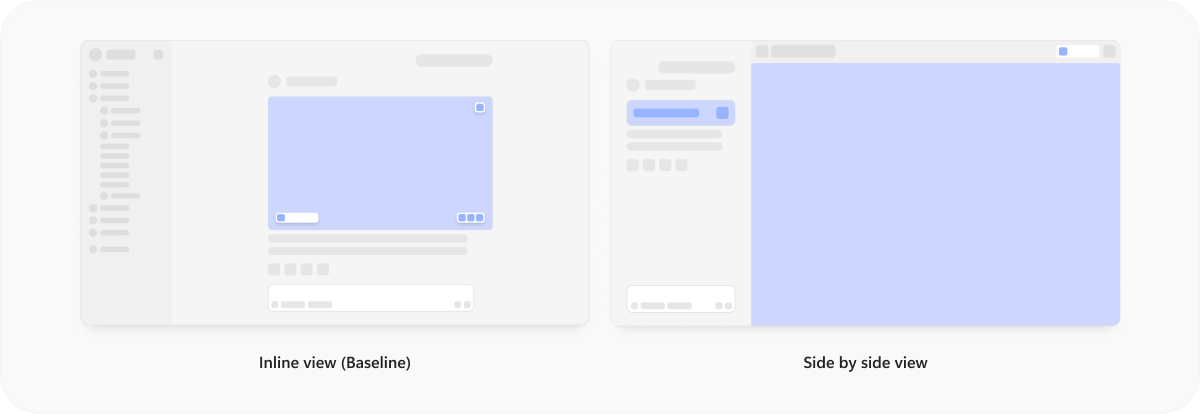
- Todas las aplicaciones deben admitir el modo en línea, donde los widgets en línea aparecen antes de la respuesta del modelo generada.
- El modo en paralelo es una superficie opcional que se puede usar cuando se necesitan interacciones más variadas.
Modo en línea
El modo en línea es la superficie de chat en conversación predeterminada en Copilot. Inline no es una miniaplicación. Mejora la conversación, no la reemplaza.
Cuándo usar el modo alineado
Inline se recomienda para:
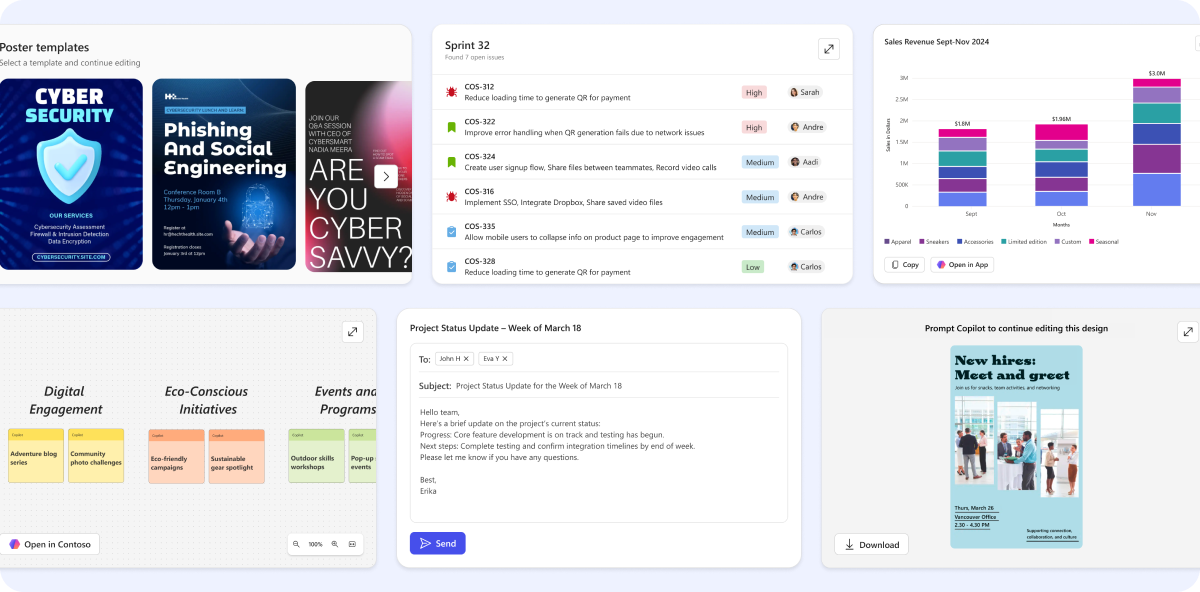
- Vistas previas (documentos, imágenes, borradores)
- Confirmaciones
- Acciones sencillas
- Indicaciones de decisión rápida
Las experiencias en línea deben permanecer concisas e idealmente ajustarse a un solo desplazamiento de la respuesta.
Diseño del modo en línea
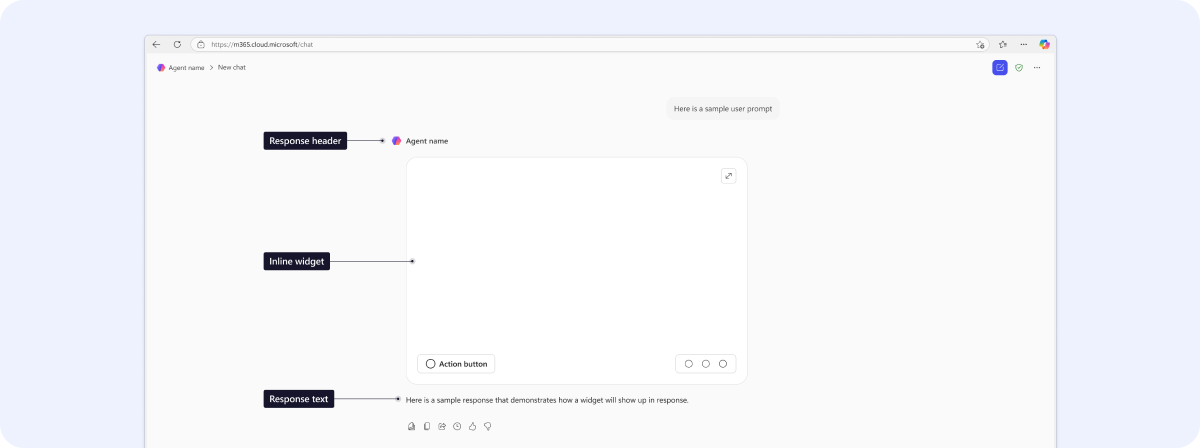
- Encabezado de agente: Identifica el agente que responde y establece el contexto.
- Widget alineado: Se usa para mostrar contenido estructurado, vistas previas o controles de acción.
- Respuesta del modelo: Un breve mensaje generado por el modelo que se muestra después del widget para sugerir ediciones, pasos siguientes y acciones relacionadas.
Widget alineado
Los widgets en línea aparecen directamente dentro del flujo del chat, lo que permite a los usuarios ver información y tomar medidas sin salir de la conversación. Proporcionan confirmaciones rápidas, acciones sencillas o ayudas visuales.
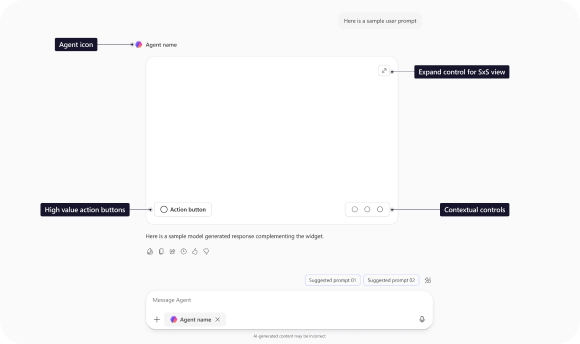
- Título: Incluya un título si la tarjeta está basada en documentos o contiene elementos con un elemento principal
- Expandir a la vista en paralelo: Se usa para abrir un modo en paralelo si la tarjeta contiene medios enriquecidos o interactividad.
- Acciones: Limitar a dos acciones, colocadas en la parte inferior de la tarjeta. Las acciones deben realizar un turno de conversación o una llamada a una herramienta.
Directrices de interacción
- Mantén la interacción enfocada: Evite los flujos de varios pasos, la navegación anidada o la configuración profunda. Si la tarea requiere iteraciones, comparaciones o una edición exhaustiva, desplácese a Paralelo.
- Mostrar resúmenes, no sistemas: En línea muestra vistas previas, no aplicaciones completas. Evite el desplazamiento interno, la paginación, las pestañas, los filtros o la agrupación de varios niveles.
- Hacer explícito el estado: Las interacciones en línea deben proporcionar información clara del sistema, como estado de carga, estado deshabilitado, confirmación de éxito, estado de error con la opción de recuperación. Nunca confíe nunca solo en el texto del modelo para comunicar el estado del sistema.
- Conservar el flujo de conversación: Un widget debe caber cómodamente en un solo desplazamiento de respuesta. Debe evitar dominar la ventanilla. Debe complementar la respuesta del modelo, no competir con ella.
Modo en paralelo (opcional)
El modo en paralelo proporciona un área de trabajo ampliada y envolvente que aparece junto con la conversación. Está diseñado para flujos de trabajo más ricos que no se pueden entregar de manera efectiva dentro de la superficie en línea. A diferencia del modo en línea, que está optimizado para interacciones ligeras, el modo en paralelo crea un área de trabajo dedicada para una interacción más profunda, al tiempo que conserva el contexto conversacional.
El modo en paralelo es opcional y debe usarse intencionadamente.
Cuándo usar el modo en paralelo
Use el modo en paralelo cuando la experiencia requiera:
- Edición o configuración en varios pasos
- Flujos de trabajo iterativos con estado persistente
- Diseños visuales complejos (tablas, lienzos, paneles)
- Tareas de revisión o comparación ampliadas
- Creación enriquecida (redacción de documentos, edición de diseños, entradas estructuradas)
- Interacción a nivel de área de trabajo más allá de un solo desplazamiento
- Si la tarea se puede completar en una interacción concisa de un solo turno, use el modo en línea en su lugar.
Diseño en paralelo
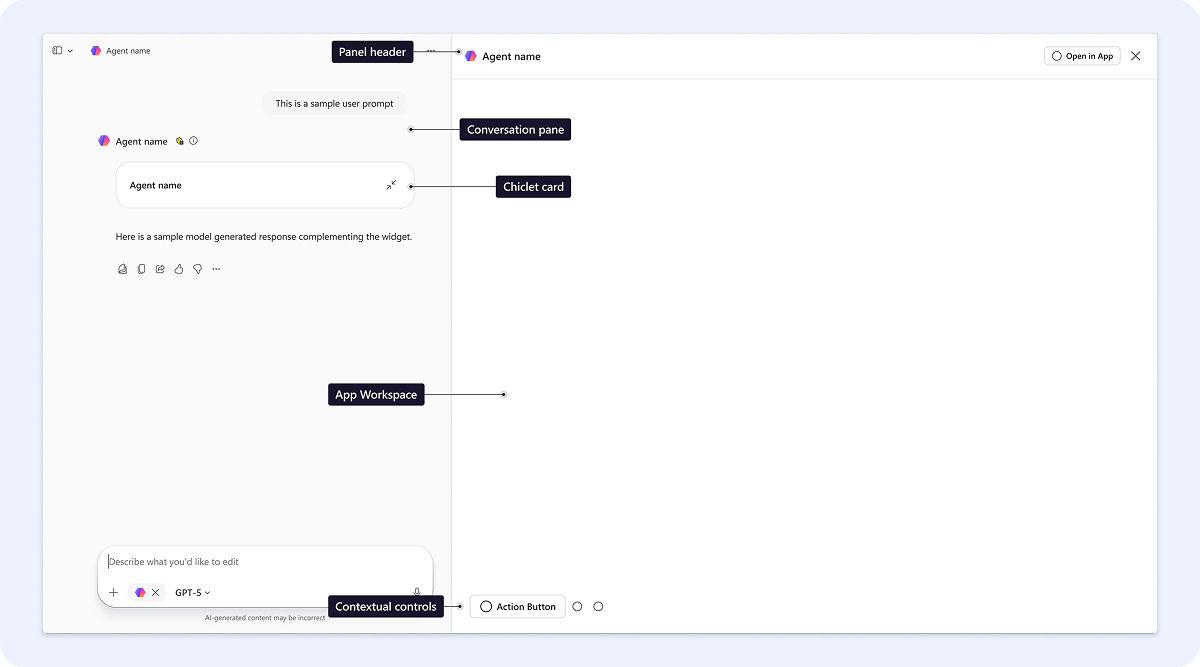
- Panel de conversación: El chat de Copilot, que sigue siendo la fuente principal de intención y control.
- Tarjeta Chiclet: Cuando el modo en paralelo está activo, el widget insertado original se contrae en una tarjeta compacta en la conversación, conservando el contexto con el área de trabajo expandida.
- Encabezado del panel lado a lado: Muestra la identidad del agente (icono y nombre) e incluye una opción de transferencia a la aplicación completa.
- Área de trabajo de la aplicación: Superficie más grande representada por MCP para editar, revisar o administrar contenido estructurado. Se trata de un área de trabajo contextual dentro de Copilot, no de un shell de aplicación independiente.
- Controles contextuales: Controles específicos de tareas dentro del área de trabajo (por ejemplo: herramientas de edición, formato, zoom, exportación).
Directrices de interacción
- Mantener el área de trabajo contextual: El modo en paralelo proporciona un área de trabajo centrada en tareas específicas, no un shell de aplicación completo. Evita la navegación global, los sistemas de pestañas múltiples, los paneles de configuración o las características no relacionadas. Si la experiencia se parece a todo el producto SaaS, excede el ámbito.
- Conservar el chat como principal: La conversación sigue siendo la fuente de la intención y el control. Los usuarios deben poder seguir chateando mientras el modo en paralelo está abierto, hacer preguntas aclaratorias a mitad de la tarea y ver el razonamiento de Copilot junto con su área de trabajo.
- Ámbito de la tarea activa: El modo en paralelo debe admitir un único flujo de trabajo coherente. Evite cambiar entre entidades no relacionadas e iniciar experiencias anidadas. Si se necesitan varios flujos de trabajo, divídalos en superficies o acciones independientes.
- Hacer explícito el estado: Las interacciones en línea deben proporcionar información clara del sistema, como estado de carga, estado deshabilitado, confirmación de éxito, estado de error con la opción de recuperación. Nunca confíe nunca solo en el texto del modelo para comunicar el estado del sistema.
- Mantener escalación progresiva: El modo en paralelo debe introducirse de forma intencionada. No se utilice de forma predeterminada en paralelo para obtener vistas previas sencillas o confirmaciones rápidas.
Prácticas recomendadas
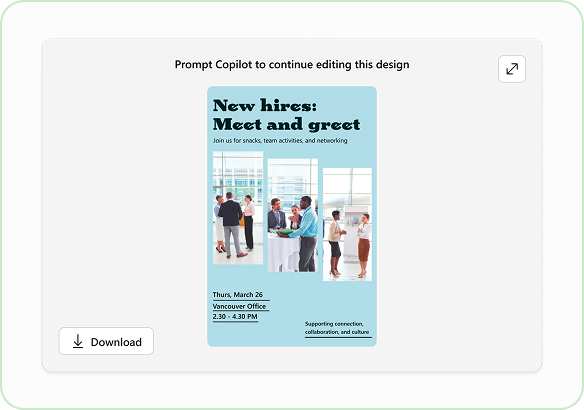
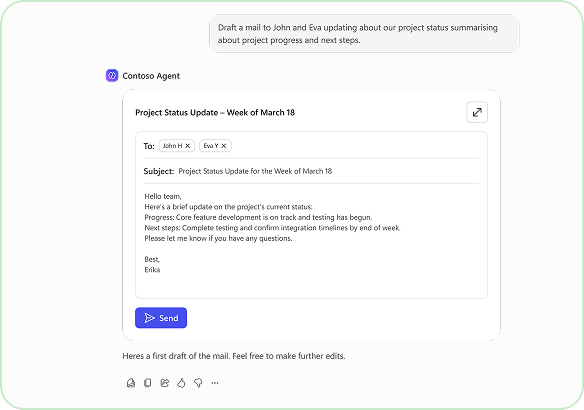
✅ Conservar el flujo conversacional
Mantenga los widgets en línea ligeros y orientados a la acción. Admite hasta dos acciones principales (por ejemplo, aprobar, editar, descargar). Si la tarea requiere navegación profunda, flujos de trabajo de varios pasos o una configuración pesada, pase al modo en paralelo.
✅ Usar componentes de Fluent para el ajuste nativo
Las experiencias en línea deben sentirse como una extensión natural de Copilot. Use los componentes, el espaciado, la tipografía y los tokens de Fluent 2 alineados con Copilot para garantizar la coherencia visual y de interacción.
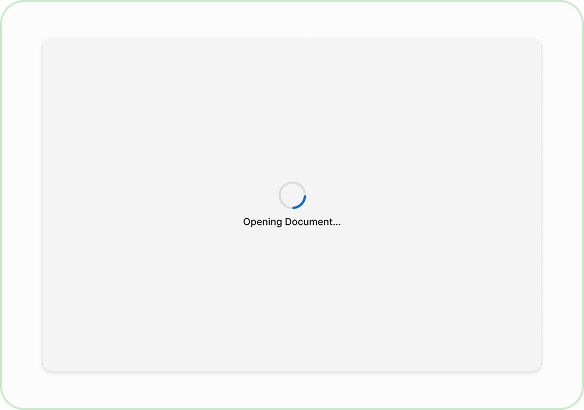
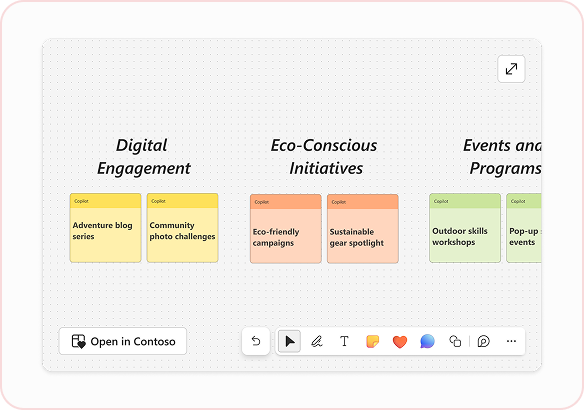
✅ Proporcionar control de estado de widget
Los widgets deben proporcionar información clara del sistema, como el estado de carga, el estado deshabilitado, la confirmación de éxito y el estado de error con la opción de recuperación.
❌ No use un widget para parecerse a una aplicación completa
El modo en línea debe sentirse como una extensión natural del chat, no como una aplicación completa incrustada en él.
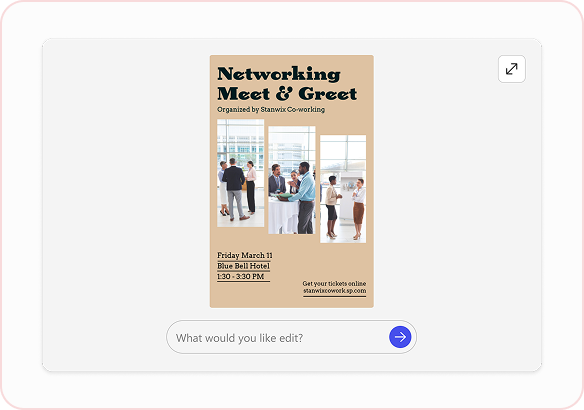
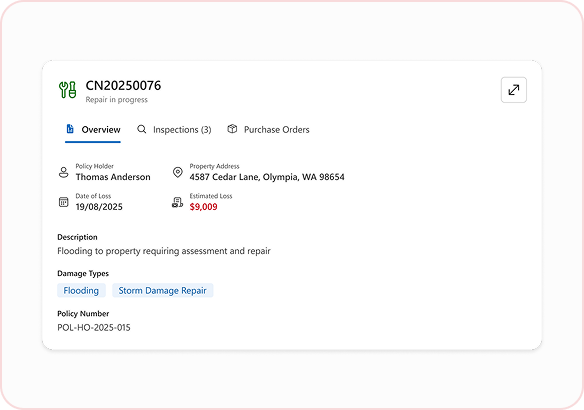
❌ No duplique las características de Copilot en el widget
Evita volver a crear las funcionalidades de chat (entrada de mensajes, sugerencias, resúmenes de razonamiento, controles de reintentos) dentro del widget. La duplicación crea confusión, ruido visual y modelos de interacción fragmentados.
❌ Evite la navegación profunda en los widgets
Los widgets no deben contener varias pestañas ni una navegación más profunda. Considere la posibilidad de dividirlas en tarjetas o acciones de herramienta independientes.
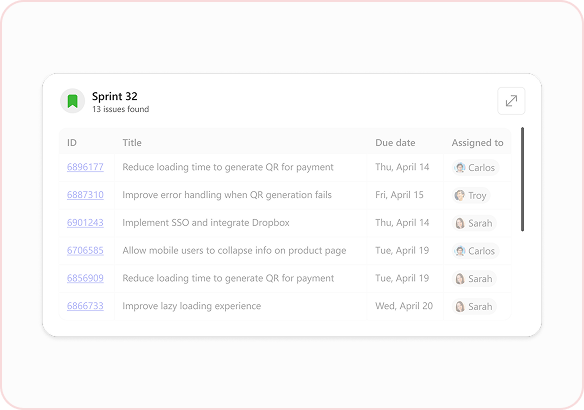
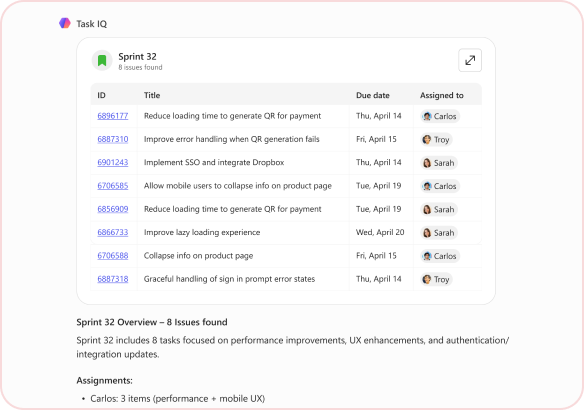
❌ Evite diseños grandes y con mucho desplazamiento
Los widgets en línea deben ser concisos y fáciles de ver. Evita el desplazamiento vertical dentro del widget. La altura debe sentirse del tamaño de un widget, no del tamaño de una aplicación. Si el contenido requiere desplazamiento, tablas complejas o edición detallada, cambie al modo en paralelo.
❌ No duplique contenido en el texto del modelo y en el widget
No repita la misma información tanto en el widget como en el mensaje del modelo.
Directrices de diseño visual
La coherencia visual y de interacción es fundamental para la experiencia de usuario de Copilot. Se espera que las aplicaciones se alineen con el sistema de diseño Fluent para que los usuarios experimenten un comportamiento predecible, controles familiares y experiencias coherentes entre aplicaciones. Esta coherencia ayuda a los usuarios a generar confianza, moverse con confianza entre flujos de trabajo y tomar medidas de forma segura en varias aplicaciones dentro de Copilot.
Directrices del tema Fluent Copilot
Cree experiencias de Microsoft atractivas y cohesionadas con los kits de interfaz de usuario de Fluent 2. Integrados en Figma, los kits de interfaz de usuario de Fluent 2 contienen activos de diseño que se asignan a las bibliotecas de código. Eso significa un traspaso sin problemas desde el diseño hasta el desarrollo.
Color
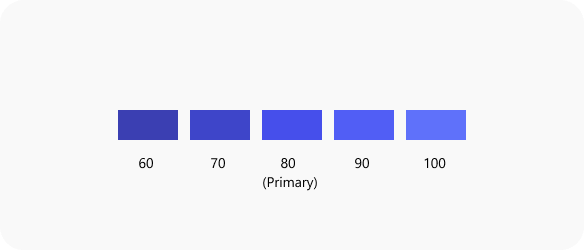
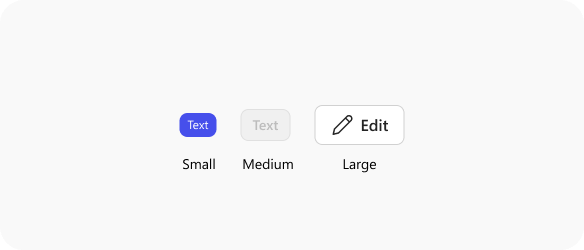
Imagen del botón
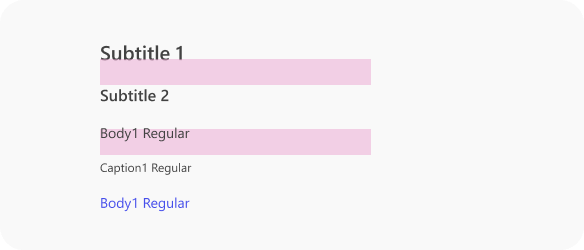
Tipografía
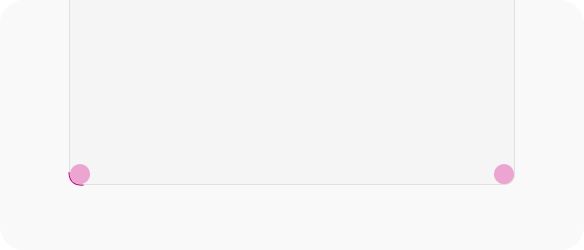
Radio
Espaciado
El relleno global de una tarjeta de aplicación debe ser de 24 píxeles.