Nota:
El acceso a esta página requiere autorización. Puede intentar iniciar sesión o cambiar directorios.
El acceso a esta página requiere autorización. Puede intentar cambiar los directorios.
En este artículo se explica cómo crear una API ficticia básica para una aplicación de administración de recursos mediante Azure Functions. La API expone una sola operación para devolver una lista de recursos. También aprenderá a crear un conector personalizado en Power Platform mediante API Management.
Esta API básica proporciona una lista de recursos ficticios y está lista para la integración con Power Platform mediante un conector personalizado a través de API Management.
Requisitos previos
Creación de una nueva función de Azure en el portal de Azure
Vaya al portal Azure.
Seleccione Crear un recurso>>Web Function App.
Seleccione Consumo.
Rellene los detalles necesarios:
Detalles Descripción Subscription Selecciona la suscripción Grupo de recursos Crear uno nuevo o usar uno existente Nombre de la aplicación de función Elegir un nombre único Pila de ejecución Node.js Region Elija una región cercana a usted Seleccione Revisar y crear y, a continuación, Crear.
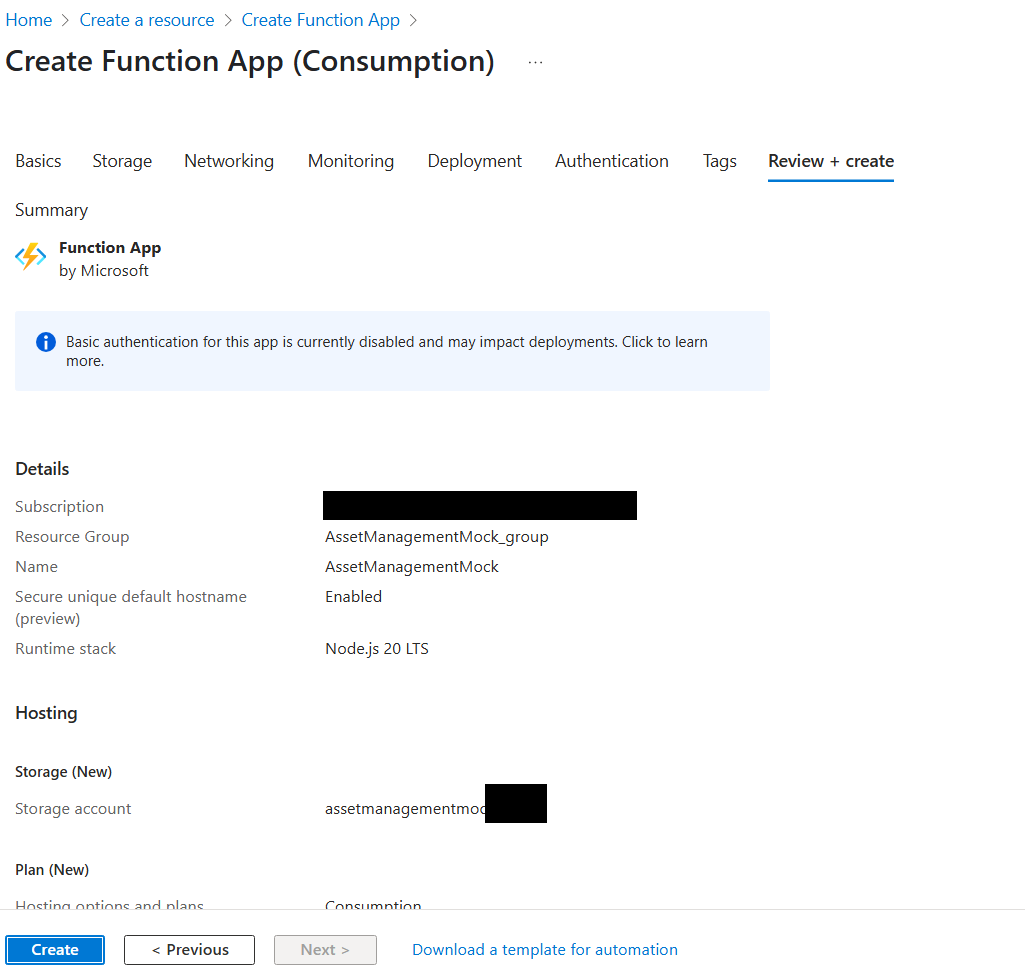
Una vez completada la implementación, vaya a la nueva aplicación de funciones.
Seleccione Crear función.
Si se le pregunta, seleccione: Entorno de desarrollo: Desarrollar en el portal.
Seleccione desencadenador HTTP como plantilla, asígnele el nombre
GetAssetsy establezca Nivel de autorización en Anónimo porque no se requiere autenticación en este ejemplo básico.
Seleccione Crear para crear la función.
En la pestaña Código y prueba , reemplace el código de función por el código de API ficticio de la sección siguiente.
Seleccione Guardar.
Implementación de la API ficticia
Edite GetAssets/index.js para devolver una lista ficticia de recursos:
module.exports = async function (context, req) {
    context.res = {
        // status: 200, /* Defaults to 200 */
        body: [
            { id: 1, name: "Laptop", type: "Electronics", status: "Available" },
            { id: 2, name: "Projector", type: "Electronics", status: "In Use" },
            { id: 3, name: "Desk", type: "Furniture", status: "Available" },
            { id: 4, name: "Office Chair", type: "Furniture", status: "In Use" },
            { id: 5, name: "Monitor", type: "Electronics", status: "Available" },
            { id: 6, name: "Whiteboard", type: "Office Supply", status: "Available" },
            { id: 7, name: "Phone", type: "Electronics", status: "In Use" },
            { id: 8, name: "Tablet", type: "Electronics", status: "Available" },
            { id: 9, name: "Printer", type: "Electronics", status: "Maintenance" },
            { id: 10, name: "Filing Cabinet", type: "Furniture", status: "Available" }
        ]
    };
};
Exponer su aplicación de funciones a través de la gestión de API
En el portal de Azure, busque y seleccione API Management services.
Seleccione + Crear para crear una nueva instancia de API Management. El nivel Desarrollador es gratuito para desarrollo y pruebas.
Rellene los detalles necesarios e implemente la instancia.
Una vez implementado, abra la instancia de API Management.
En el menú de la izquierda, seleccione APIs>+ Agregar API>Aplicación de Funciones.

Selecciona tu aplicación de funciones y la función
GetAssets.
Completa el asistente para importar tu función como una operación de API.
Después de la importación, vaya a la API en API Management.
En el menú superior, seleccione Configuración para la API.
En Seguridad, establezca Suscripción necesaria en Desactivado. Esto elimina la necesidad de una clave de suscripción (clave de API) al llamar a la API.

Guarde los cambios.
Creación de un conector personalizado en Power Platform mediante API Management (desde Azure Portal)
En API Management Services En el menú izquierdo de las API, seleccione Power Platform.
Seleccione Crear un conector.
Seleccione la API:

Seleccione el entorno y el nombre para mostrar y, a continuación, seleccione Crear. El conector personalizado se crea en el entorno seleccionado.
En Power Apps, vaya a Conectores personalizados para revisar, editar y probar el nuevo conector.

Pasos siguientes
- Cree una nueva aplicación de código con este conector personalizado con la biblioteca de cliente de Power Apps para aplicaciones de código
- Expanda la API con más operaciones según sea necesario. No olvide actualizar el conector con las nuevas operaciones cuando lo haga.
- Proteja la API si va más allá del desarrollo o las pruebas.