Nota:
El acceso a esta página requiere autorización. Puede intentar iniciar sesión o cambiar directorios.
El acceso a esta página requiere autorización. Puede intentar cambiar los directorios.
La legibilidad del código es un aspecto importante del desarrollo de aplicaciones que a menudo se pasa por alto. El código legible es más fácil de entender, mantener y depurar.
Convenciones de nomenclatura
Las convenciones de nomenclatura coherentes mejoran significativamente la legibilidad del código. Ayuda a identificar rápidamente el propósito de cada elemento de la aplicación y facilita la navegación por el código base.
Convenciones de nomenclatura generales
Esta sección describe las convenciones de nomenclatura "camel case" y "Pascal case". Si ya está familiarizado con esos términos, puede seguir adelante.
Notación camello
Use camel case para controles y variables. Camel case comienza con un prefijo en minúscula, elimina todos los espacios de los nombres de objetos o variables y escribe en mayúscula la primera letra de cada palabra después de la primera. Por ejemplo, un control de entrada de texto podría denominarse txtUserEmailAddress.
Caso Pascal
Use el caso Pascal para orígenes de datos. El caso de Pascal a veces se conoce como "notación camel superior". Al igual que la notación camel, elimina todos los espacios y pone en mayúscula la primera letra de las palabras. Sin embargo, a diferencia de camel case, Pascal case también escribe con mayúscula la primera palabra. Por ejemplo, un origen de datos común en Power Apps es el conector de usuarios de Microsoft Office 365, denominado Office365Users en el código.
Nombres de pantalla
Elija nombres de pantalla que muestren claramente el propósito de la pantalla, lo que facilita la navegación por aplicaciones complejas en Power Apps Studio.
Los lectores de pantalla leen los nombres de pantalla en voz alta. Los usuarios con necesidades de accesibilidad de visión dependen de estos lectores de pantalla. Use el lenguaje sin formato para los nombres de pantalla, incluya espacios y evite abreviaturas. Finalice cada nombre con la palabra "Screen" para proporcionar contexto claro cuando se anuncia el nombre.
Estos son algunos buenos ejemplos:
-
Home_ScreenoHome Screen -
Search_ScreenoSearch Screen
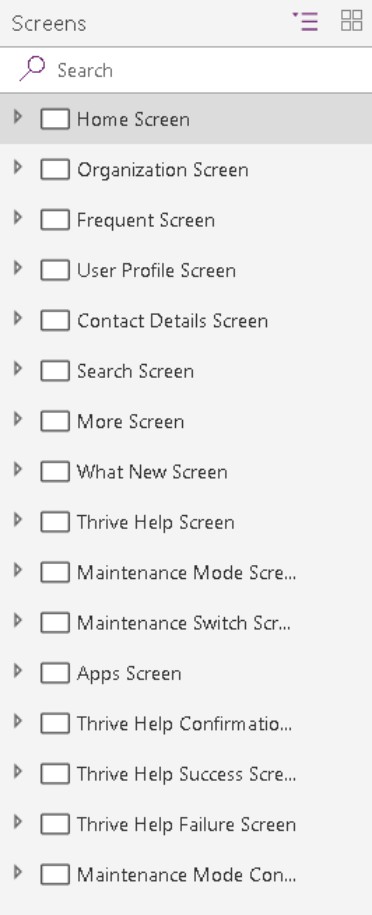
Estos nombres de pantalla de ejemplo son menos comprensibles:
HomeLoaderScreenEmpProfDetailsThrive Help
Nombres del control
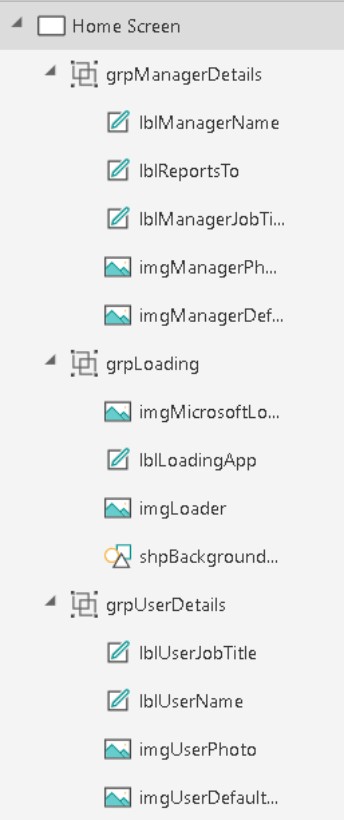
Use notación camel case para todos los nombres de control del lienzo. Comience con un descriptor de tipo de tres caracteres, seguido del propósito del control. Este enfoque ayuda a identificar el tipo de control y facilita la creación de fórmulas y la búsqueda. Por ejemplo, lblUserName indica que el control es una etiqueta.
La siguiente tabla muestra las abreviaturas de controles comunes.
| Nombre del control | Abreviatura |
|---|---|
| Badge | bdg |
| Botón | btn |
| Control de cámara | cámara |
| Canvas | can |
| Tarjeta | crd |
| Gráficos | chr |
| CheckBox | chk |
| Colección | col |
| Cuadro combinado | cmb |
| Componente | cmp |
| Contenedor | con |
| Fechas | dte |
| Desplegable | drp |
| Form | frm |
| Gallery | gal |
| Grupo | grupo |
| Encabezado | HDR |
| Texto HTML | htm |
| Icono | ico |
| Imagen | img |
| Botón de información | Información |
| Etiqueta | lbl |
| vínculo | enlace |
| Cuadro de lista | lista |
| Micrófono | micrófono |
| Microsoft Stream | str |
| Forma de sección de página | s |
| Entrada por lápiz | bolígrafo |
| icono de Power BI | pbi |
| Barra de progreso | pbar |
| Calificación | rtg |
| Editor de texto enriquecido | rte |
| Formas (rectángulo, círculo, etc.) | shp |
| Control deslizante | sld |
| Lista de pestañas | tabulador |
| Tabla | tbl |
| Entrada de texto | txt |
| Temporizador | tmr |
| Alternar | tgl |
| Vídeo | vid |
La lista detallada de controles y sus propiedades se describen en Referencia de controles.
Nota:
Los nombres de los controles deben ser únicos en una aplicación. Si un control se reutiliza en varias pantallas, el nombre corto del control debe tener un sufijo. Por ejemplo galBottomNavMenuHS, donde "HS" significa "Pantalla de inicio". Este enfoque facilita la referencia al control en fórmulas entre pantallas.
Estos son algunos malos ejemplos:
zipcodeNext
Cuando nombras constantemente tus controles, tu aplicación está más limpia en la vista de navegación y tu código también está más limpio.
Nombres del origen de datos
Al agregar un origen de datos a la aplicación, no puede cambiar el nombre de la aplicación Power Apps. El nombre se hereda del conector de origen o de las entidades de datos que se derivan de la conexión.
A continuación, encontrará algunos ejemplos:
-
Nombre heredado del conector de origen: El conector de usuarios de Office 365 se denomina
Office365Usersen el código. -
Entidades de datos derivadas de la conexión: Se devuelve una lista de Microsoft SharePoint llamada
Employeesdesde el conector de SharePoint. Por lo tanto, el nombre del origen de datos en el código esEmployees. La misma aplicación de Power Apps también puede usar el mismo conector de SharePoint para acceder a una lista de SharePoint denominadaContractors. En este caso, el nombre de la fuente de datos en el código esContractors.
Obtenga más información sobre los conectores y las conexiones en Introducción a los conectores para aplicaciones de lienzo.
Conectores de acciones estándar
En los conectores de acción estándar que exponen funciones, como LinkedIn, el nombre del origen de datos y sus operaciones, utilizan notación Pascal. Por ejemplo, el origen de datos de LinkedIn se denomina LinkedIn y tiene una operación denominada ListCompanies.
ClearCollect(
    colCompanies,
    LinkedIn.ListCompanies()
)
Conectores personalizados
Use conectores personalizados para conectarse a interfaces de programación de aplicaciones personalizadas (API), como servicios o API de línea de negocio que crea la empresa. Cualquier creador del entorno puede crear conectores personalizados. Use notación Pascal para el nombre del origen de datos y sus operaciones. El nombre del conector personalizado y la forma en que aparece en Power Apps pueden diferir.
Considere este ejemplo de un conector personalizado denominado MS Auction Item Bid API.

Al crear una conexión desde este conector y agregarla a la aplicación de Power Apps como origen de datos, aparece como AuctionItemBidAPI.
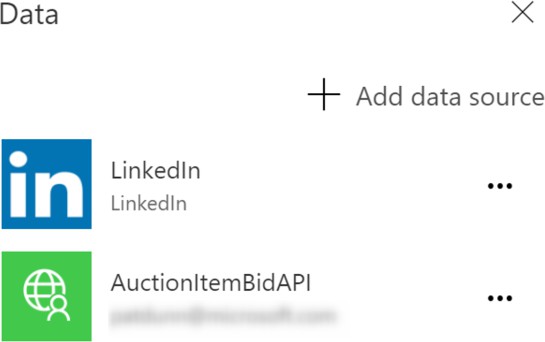
Para detectar el motivo, busque dentro del archivo OpenAPI un atributo de título que contenga el texto Auction Item Bid API.
"info": {
    "version": "v1",
    "title": "Auction Item Bid API"
},
Power Apps elimina todos los espacios de este valor de atributo y lo utiliza como el nombre de su fuente de datos.
Sugerencia
Cambie el valor de este atributo a un nombre en Caso Pascal, como AuctionItemBidAPI, y úselo como el nombre de su conexión personalizada. De este modo, no hay confusión. Cambie este valor antes de importar el archivo OpenAPI para crear el conector personalizado.
Nota:
Si usa la opción Crear a partir de un espacio en blanco en lugar de importar un archivo OpenAPI existente, Power Apps le pedirá el nombre del conector personalizado. Este nombre es el nombre del conector personalizado y el valor del atributo title dentro del archivo OpenAPI. Usa un nombre en formato Pascal como AuctionItemBidAPI para mantener las cosas coherentes y sencillas.
Tablas de datos de Excel
Power Apps usa DataTables en Microsoft Excel para conectarse a datos en hojas de cálculo de Excel. Tenga en cuenta estos puntos al crear documentos de Excel como fuentes de datos:
- Asigne nombres descriptivos a sus Tablas de datos. El nombre está en el código que escribes para conectarte a la aplicación de Power Apps.
- Utilice una DataTable por hoja de trabajo.
- Asigne el mismo nombre a la tabla de datos y a la hoja de trabajo.
- Utilice nombres de columnas descriptivos en las tablas de datos.
- Utilice notación Pascal. Cada palabra del nombre de DataTable debe comenzar con una letra mayúscula, como por ejemplo
EmployeeLeaveRequests.
Nombres de variables
Las convenciones de nomenclatura para las variables de las aplicaciones de lienzo son importantes para mantener la legibilidad, la coherencia y la claridad en los proyectos de Power Apps. Si bien no se aplica un estándar estricto, adoptar una convención de nomenclatura coherente en su aplicación de tipo lienzo puede facilitarle a usted y a sus colaboradores comprender, usar y administrar las variables.
- Utilice camel case, donde la primera letra de cada palabra está en mayúscula excepto la primera palabra.
- Elija nombres significativos y descriptivos que describan claramente el propósito o contenido de la variable. Evite nombres demasiado genéricos como
tempovar1. En su lugar, use nombres descriptivos comouserEmailototalAmount. - Considere usar prefijos o sufijos para indicar el tipo de variable. Por ejemplo:
-
strUserNamepara una variable de texto/cadena -
numTotalAmountpara una variable numérica -
boolIsEnabledpara una variable booleana -
locVarNamepara variables locales/variables de contexto -
gblVarLoginUserpara variables globales
-
- Decida si sus variables deben nombrarse en singular o plural y respete esa convención. Por ejemplo, use
userCountde forma coherente ousers. - Evite usar palabras reservadas o nombres que puedan entrar en conflicto con las funciones o palabras clave de Power Apps. Consulte la documentación de Power Apps para obtener una lista de palabras reservadas.
- Considere la posibilidad de utilizar prefijos que proporcionen contexto sobre el uso o alcance de la variable. Por ejemplo:
-
frmpara variables de formularios -
colpara recopilaciones -
varpara variables de propósito general
-
- Evite los caracteres especiales. Mantenga los nombres alfanuméricos y evite caracteres especiales o espacios. Limítese a letras y números.
Power Apps permite que las variables de contexto y las variables globales compartan los mismos nombres Este uso compartido puede causar confusión porque las fórmulas usan variables de contexto de forma predeterminada a menos que use el operador de desambiguación.
Evite esta situación siguiendo estas convenciones:
- Prefije las variables de contexto con
loc. - Prefije las variables globales con
gbl. - El nombre después del prefijo debe indicar la intención o el propósito de la variable. Puede usar varias palabras sin necesidad de separarlas por caracteres especiales, como caracteres de subrayado, si escribe la primera letra de cada palabra.
- Utilice notación camel. Comience los nombres de sus variables con un prefijo en letras minúsculas y luego escriba en mayúscula la primera letra de cada palabra del nombre.
Estos ejemplos siguen estándares y convenciones:
-
Variable global:
gblFocusedBorderColor -
Variable de contexto:
locSuccessMessage -
Variable de ámbito:
scpRadius
Estos ejemplos no siguen los estándares y son más difíciles de entender:
dSubrstFldshideNxtBtnttlOppCtcFVcQId
Evite nombres de variables cortas y crípticas como EID. Utilice EmployeeId en su lugar.
Cuando una aplicación tiene muchas variables, escriba el prefijo en la barra de fórmulas para ver una lista de variables disponibles. Si sigue estas instrucciones para asignar un nombre a las variables, puede encontrarlos fácilmente en la barra de fórmulas a medida que desarrolla la aplicación. En última instancia, este enfoque conduce al desarrollo de aplicaciones más rápido y eficaz.
Nombres de colección
- Use nombres que describan el contenido de la colección. Piense en lo que contiene la colección y cómo se usa y asígnelo el nombre en consecuencia.
- Prefije los nombres de colección con
col. - Use el nombre después del prefijo para mostrar la intención o el propósito de la colección. Puede usar varias palabras sin espacios o caracteres de subrayado si escribe la primera letra de cada palabra.
- Utilice notación camel. Inicie los nombres de colección con un prefijo en minúsculas
coly, a continuación, escriba la primera letra de cada palabra en el nombre.
Estos ejemplos siguen las convenciones de nombres de colecciones:
colMenuItemscolThriveApps
Estos ejemplos no siguen las convenciones de nombres de colecciones:
orderscolltempCollection
Sugerencia
Cuando una aplicación tiene muchas colecciones, escriba el prefijo en la barra de fórmulas para ver una lista de colecciones disponibles. Si sigue estas instrucciones para asignar nombres a las colecciones, puede encontrarlos fácilmente en la barra de fórmulas a medida que desarrolle la aplicación. Este enfoque conduce a un desarrollo de aplicaciones más rápido.
Comentarios y documentación
Cuando escriba código para la aplicación, céntrese en agregar comentarios claros. Los comentarios ayudan a entender el código en el futuro y facilitan el trabajo del próximo desarrollador en el proyecto.
Power Apps admite dos estilos de comentario para que el código sea más claro: comentarios de línea, que usan barras diagonales dobles (//) para notas de una sola línea, y comentarios de bloque, que usan /* y */ para notas de varias líneas.
Comentarios en línea
Agregue una barra diagonal doble (//) a cualquier línea de código en Power Apps para convertir el resto de la línea en un comentario.
Utilice comentarios de línea para explicar lo que hace la siguiente línea de código. También puede usarlos para deshabilitar temporalmente una línea de código para realizar pruebas.
A continuación se muestra un ejemplo de comentario de línea.
// ClearCollect function populates the Expenses2 collection with sample data
ClearCollect(
    Expenses2,
    // Entry 1: Client hosted meet and greet
    {
        Title: "Client hosted meet and greet:",
        ID: "4"
        // additional properties
    }
)
Comentarios de bloque
El texto entre /* y */ es un comentario en bloque. Los comentarios de bloque pueden cubrir varias líneas, a diferencia de los comentarios de línea, que solo cubren una línea.
Use comentarios de bloque para explicaciones más largas, como documentar el encabezado de un módulo de código. También puede usarlos para deshabilitar, temporalmente, varias líneas de código durante las pruebas o la depuración.
Para una mejor organización del código, agregue comentarios después de usar la característica Formato de texto. Este enfoque ayuda cuando los comentarios aparecen antes de un bloque de código.
/*
    Patch Operation to Insert Data:
    - Inserts a new employee record into the 'Employee' entity.
    - Adds corresponding department details to the 'Department' entity.
    Note: Ensure that foreign key relationships and dependencies are maintained for data integrity.
*/
Patch(
    Employee,
    Defaults(Employee),
    {
        FirstName: "John",
        LastName: "Doe",
        Position: "Software Developer"
    }
)
La característica Formato de texto sigue estas reglas para los comentarios:
- Si una propiedad comienza con un comentario de bloque, se le agrega la siguiente línea de código.
- Si una propiedad comienza con un comentario de línea, no se le agrega la siguiente línea de código. De lo contrario, el código queda comentado.
- Los comentarios de línea y bloque situados en cualquier parte de la propiedad se integran en la línea de código anterior.
No te preocupes por añadir demasiados comentarios o demasiado largos. Power Apps quita todos los comentarios cuando crea el paquete de aplicación cliente. Los comentarios no afectan al tamaño del paquete, a la velocidad de descarga de la aplicación ni a los tiempos de carga.
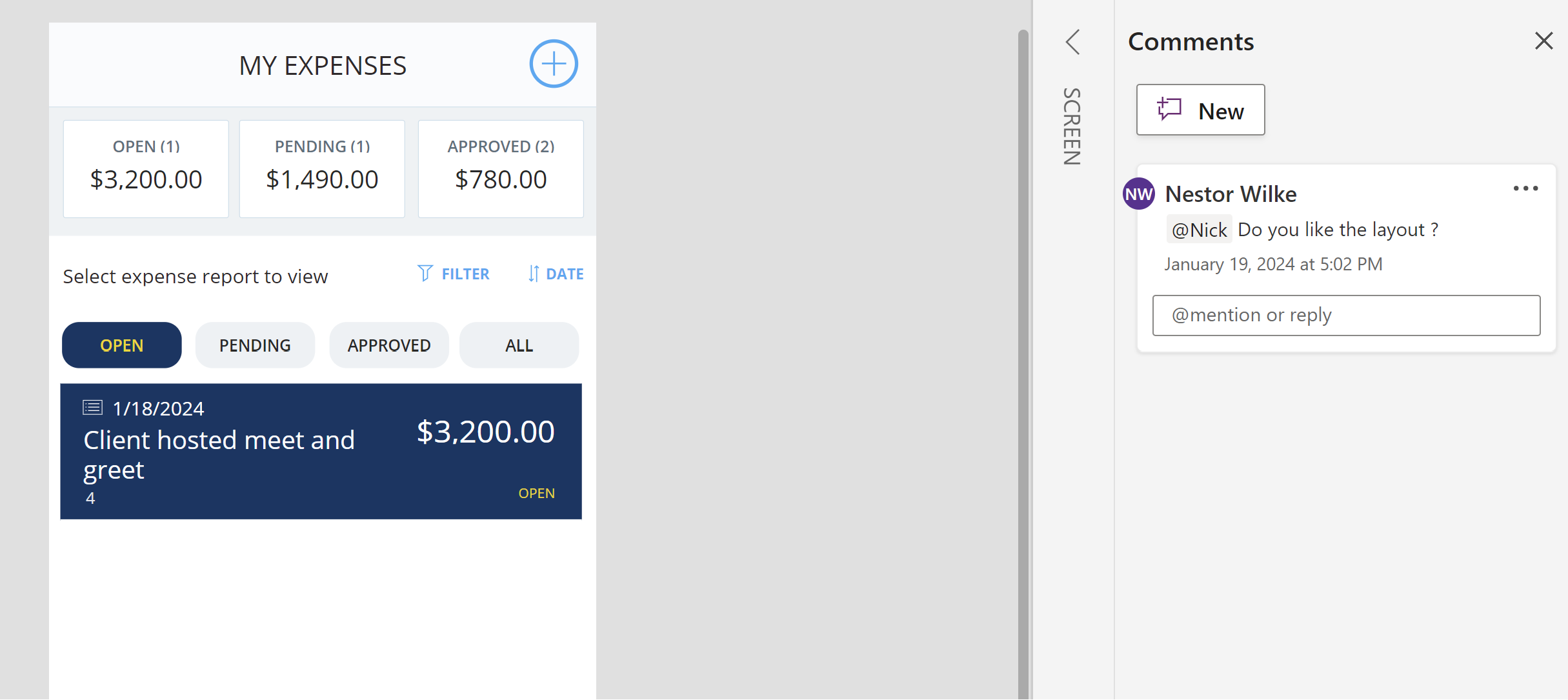
Diseñador de aplicaciones moderno con comentarios.
Dentro de Power Apps, utiliza las funciones de comentarios tanto en Power Apps Studio como en el diseñador moderno de aplicaciones.
Para agregar comentarios en Power Apps Studio, use estos métodos:
- Haga clic derecho en los puntos suspensivos ("...") de cualquier elemento en la vista de árbol.
- Haga clic derecho en un componente en el área del lienzo.
- Seleccione el botón Comentarios situado en la barra de comandos de la esquina superior derecha de la pantalla.
Cuando menciones a un colega en un comentario, usa el símbolo "@" seguido de su nombre. Esta acción envía un correo electrónico de notificación a la persona que etiqueta. Si el usuario etiquetado no tiene acceso a la aplicación, Power Apps le pedirá que comparta la aplicación con él.
Sangría y formato
La sangría y el formato ayudan a mantener tu aplicación organizada y clara. Cuando el código tiene un formato correcto, es más fácil de leer y comprender.
Sangría
Power Apps no impone sangría estricta. Use espacios para separar diferentes secciones de las fórmulas. Pulse la barra espaciadora varias veces para crear una sangría.
Saltos de línea
Divida las fórmulas largas en varias líneas para que sean más fáciles de leer. Pulse Intro para agregar un salto de línea en la barra de fórmulas.
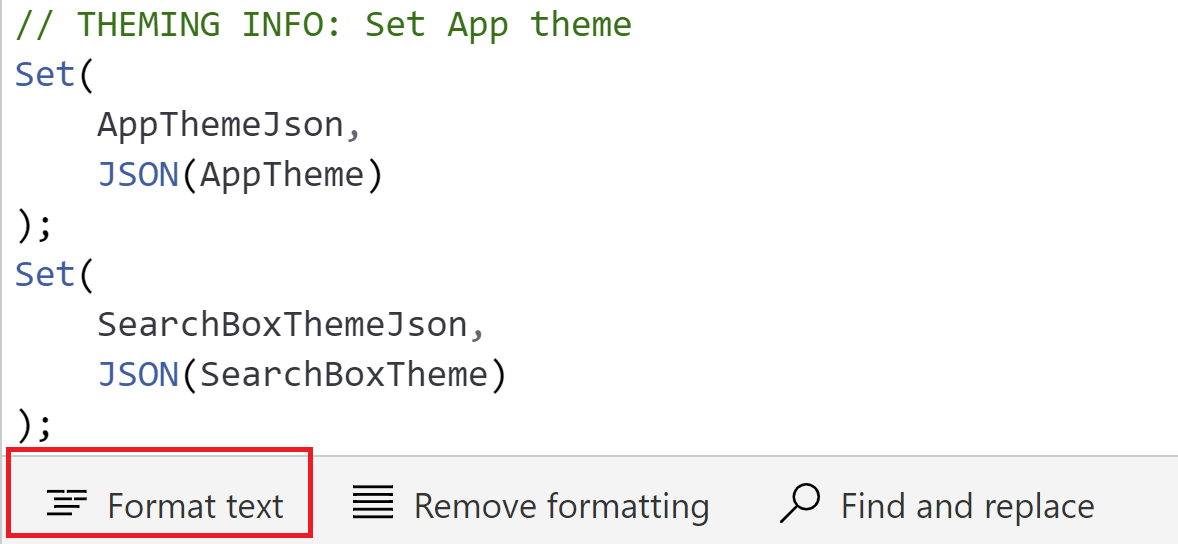
Utilice el comando Formatear texto
El comando Formato de texto de la barra de fórmulas agrega sangría, espaciado y saltos de línea al código de Power Apps. Utilice el comando Formato de texto para mantener un estilo de codificación coherente en tu aplicación de lienzo y para ayudar a evitar errores.
Información relacionada
- Uso de convenciones de nomenclatura coherentes en flujos en la nube de Power Automate
- Creación de scripts legibles y fáciles de mantener en flujos de escritorio de Power Automate