Nota:
El acceso a esta página requiere autorización. Puede intentar iniciar sesión o cambiar directorios.
El acceso a esta página requiere autorización. Puede intentar cambiar los directorios.
Use la característica de vista de código para examinar el código subyacente de cada control en las pantallas de la aplicación. El código usa un formato mejorado que es un subconjunto de YAML.
Con la vista de código puede:
- Vea el código de cada control en la pantalla.
- Copie el código para un control y compártalo fuera de Power Apps Studio.
- Pegue el código para un control y cree un nuevo control basado en él.
Ver, copiar y pegar código
La vista de código muestra el código del control seleccionado y de todos sus controles secundarios.
La vista de código le permite copiar y pegar código en cualquier pantalla de la aplicación, o fuera de Power Apps, para duplicar el control. Esta característica es útil cuando los controles están muy personalizados y desea compartirlos o duplicarlos.
Ver código
Abra su aplicación para editarla en Power Apps Studio.
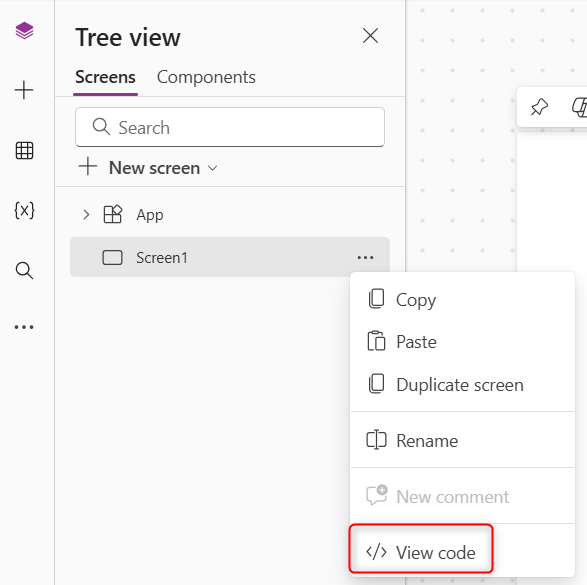
Haga clic con el botón derecho en el control en la vista de árbol o en la pantalla y, a continuación, seleccione Ver código.
Propina
Utilice el método abreviado de teclado Ctrl+F para buscar una cadena específica en el código.
Copiar y pegar código
Para copiar el código de un control seleccionado:
- Utilice el menú para copiar.
- Use el acceso directo Ctrl+C.
- Cuando vea el código en la ventana emergente de vista de código, seleccione Copiar código.
Para agregar un nuevo control desde el código:
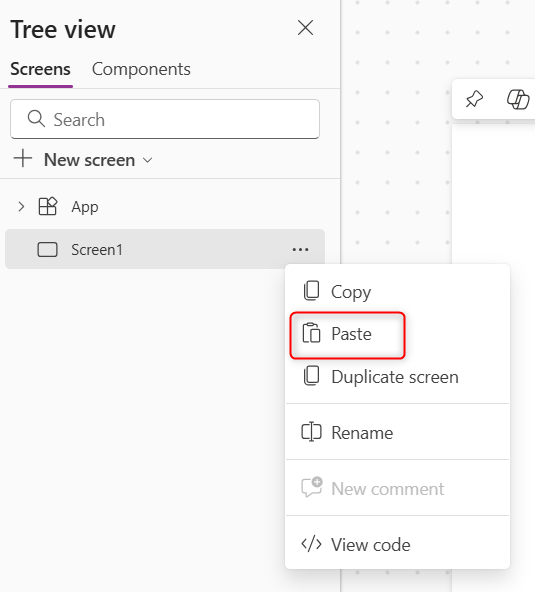
Utilice el menú para pegar.
Use el acceso directo Ctrl+V.
Importante
Utilice el formato YAML que Power Apps Studio genera. El código se valida antes de que se cree el nuevo control.
Se requiere acceso al portapapeles del explorador
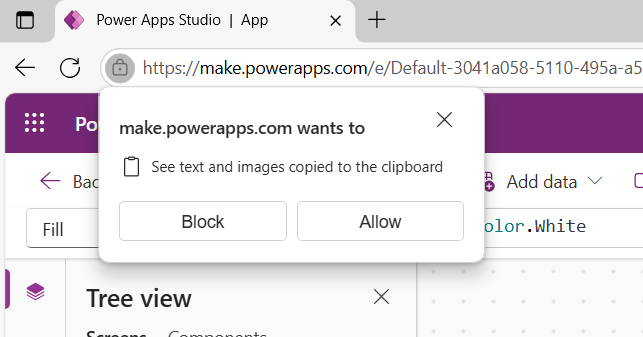
Para pegar código en Power Apps Studio usando la vista de código, el explorador debe tener acceso al portapapeles. Si tiene problemas para pegar código, verifique la configuración de su navegador y asegúrese de que los permisos del portapapeles estén habilitados para el sitio.
La primera vez que pegue el código, el explorador le pedirá que conceda acceso al portapapeles. Apruebe esta solicitud para habilitar la funcionalidad de pegado en Power Apps Studio.
Propina
Si pegar no funciona, verifique si el acceso al Power Apps portapapeles está bloqueado en su navegador. En Microsoft Edge, puede agregar https://make.powerapps.com manualmente a las ubicaciones permitidas para el acceso al portapapeles en la configuración de su navegador.
Limitaciones conocidas
- No puede copiar y pegar o ver el código para el Objeto de aplicación.
- No puede editar el código en la vista de código.