Nota:
El acceso a esta página requiere autorización. Puede intentar iniciar sesión o cambiar directorios.
El acceso a esta página requiere autorización. Puede intentar cambiar los directorios.
[Este artículo es documentación preliminar y está sujeto a modificaciones].
Las visualizaciones de columnas personalizadas son una opción de visualización que representa los datos de una columna como un gráfico pequeño , como un medidor, una línea de tendencia, una barra coloreado o un conjunto de estrellas, directamente dentro de las celdas de una cuadrícula, en lugar de texto sin formato. Esta opción facilita el examen de una columna y la comparación de valores entre muchas filas de un vistazo.
Elija una visualización una vez, en la columna, en una lista desplegable de Power Apps. Cada cuadrícula o vista que muestra esa columna muestra automáticamente el gráfico. En este artículo se explican las visualizaciones disponibles, los datos que espera cada uno, los problemas de datos comunes y cómo preparar los datos.
Importante
- Esta es una característica en vista previa.
- Las características en vista previa no se han diseñado para un uso de producción y pueden tener una funcionalidad restringida. Estas características están disponibles antes del lanzamiento oficial para que los clientes puedan tener un acceso anticipado y proporcionar comentarios.
Visualizaciones disponibles
Las visualizaciones de columnas personalizadas ofrecen cuatro tipos de visualización gráficos, además de la presentación de texto estándar al seleccionar Ninguno. Cada visualización es adecuada para una forma específica de datos.
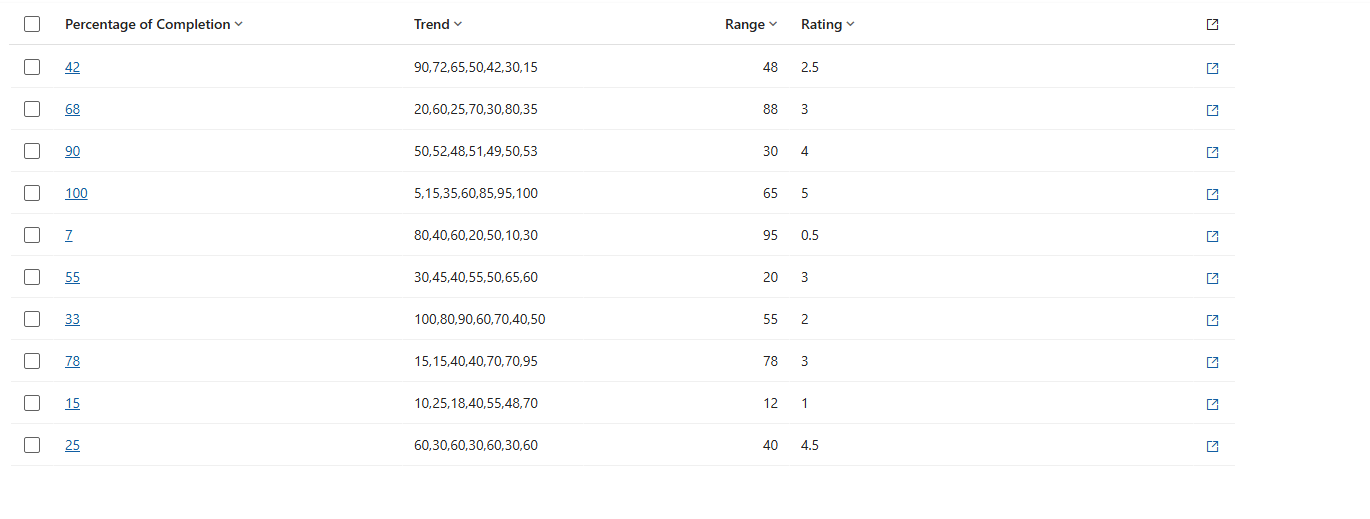
En la imagen siguiente se muestra una cuadrícula que muestra columnas como texto sin formato, sin que se apliquen visualizaciones:
Los mismos datos con visualizaciones aplicadas son más fáciles de comparar entre filas:
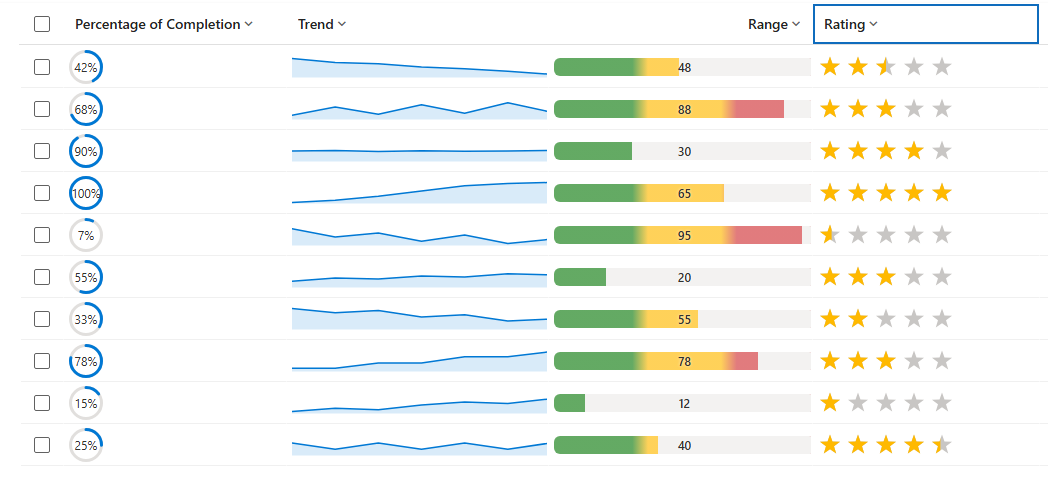
La tabla y la imagen siguientes proporcionan detalles sobre los diferentes tipos de visualización que puede usar con una columna para mostrarse en una vista o cuadrícula.
| Visualization | Name | Lo que muestra | Ajuste óptimo de los datos de columna |
|---|---|---|---|

|
Radial Dial | Un medidor circular rellenado en un porcentaje, con el valor que se muestra en el centro. | Un solo número en una escala de 0 a 100 (un porcentaje). Más información: Marcado radial |

|
Gráfico de líneas | Línea de tendencia pequeña (minigráfico) en varios puntos. | Columna de texto que contiene varios números separados por comas. Más información: Gráfico de líneas |

|
Mapa de calor | Barra horizontal cuyo color cambia con el valor (por ejemplo, verde → ámbar → rojo). | Número único dentro de un intervalo definido (de 0 a 100 de forma predeterminada). Más información: Mapa térmico |

|
Estrellas | Fila de estrellas rellenadas para que coincidan con el valor. | Número entero comprendido entre 0 y el número de estrellas (de 0 a 5 de forma predeterminada). Más información: Clasificación por estrellas |
Configuración de la visualización de una columna
Inicie sesión en Power Apps (make.powerapps.com), vaya a Soluciones y abra la tabla que desee.
En el área Columnas de una tabla, abra una columna para editar sus propiedades o crear una nueva.
Expanda Opciones avanzadas y, después, junto a Elegir cómo se visualizarán los datos de esta columna en la aplicación , seleccione entre estas opciones: Ninguno, Mapa térmico, Gráfico de líneas, Marcado radial y Clasificación por estrellas. Al seleccionar Ninguno , se devuelve la columna a su presentación de texto estándar. Para obtener más información, consulte Visualizaciones para obtener más información.
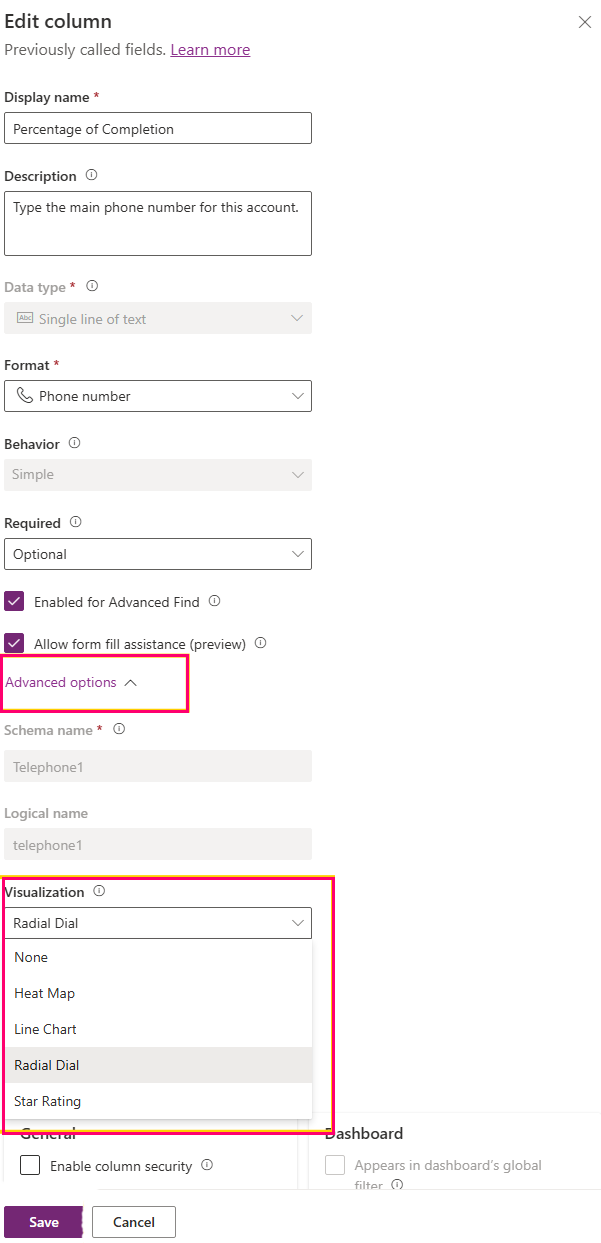
Haga clic en Guardar. Al guardar la columna, cualquier cuadrícula o vista que muestre esa columna muestra automáticamente el gráfico.
Visualizaciones para los detalles de las columnas
Marcado radial
La esfera radial es un medidor circular de anillo. La parte rellenada (azul de forma predeterminada) crece en el sentido de las agujas del reloj para representar el valor sobre una pista gris clara y el porcentaje redondeado se muestra en medio del anillo.
Formato de datos: valor numérico único, leído como porcentaje en una escala de 0 a 100. Se aceptan números enteros o decimales y se permite un signo de porcentaje final, como 60%. Los valores se limitan automáticamente al intervalo de 0 a 100.
Valores de ejemplo:
| Valor de columna | Resultado |
|---|---|
| 0 | Anillo vacío, "0%" en el centro. |
| 60 (o "60%") | Suena un poco más allá de la mitad llena, "60%" en el centro. |
| 100 | Anillo completamente lleno, "100%" en el centro. |
| Una palabra como "Alta". | No es un número: muestra 0%. |
Procedimientos recomendados:
- Almacene el valor en una escala de 0 a 100. Si los datos son una fracción de 0 a 1, multiplique por 100 primero.
- Use un tipo de columna numérica (número entero o decimal).
- Mantenga la celda libre de unidades, símbolos de moneda y separadores de miles.
Problemas conocidos de formato de datos:
- Los valores superiores a 100 aparecen completamente llenos y los valores inferiores a 0 aparecen vacíos, ya que el medidor está limitado a 0 a 100.
- Texto como "Alto" o valores con unidades o monedas. Por ejemplo, "$60" o "60 pts", podría no leerse como un número y puede mostrar 0%.
- Un valor escrito como una relación, como 0,6, se trata como 0,6%, por lo que el anillo parece casi vacío.
Gráfico de líneas
El gráfico de líneas es un minigráfico compacto: una línea de tendencia (azul de forma predeterminada) con un área sombreada clara debajo, trazando una secuencia de números de izquierda a derecha dentro de la celda.
Formato de datos: valor de texto único que contiene varios números separados por comas, como 10,20,30,45. Cada número es un punto de la línea, en orden. Los espacios alrededor de los números están bien.
Valores de ejemplo:
| Valor de columna | Resultado |
|---|---|
| 10,20,30,45 | Una línea ascendente en cuatro puntos. |
| 5, 8, 6, 9, 12 | Una línea en cinco puntos (se omiten los espacios). |
| 42 | Un único punto (solo un punto). |
| (vacío) | Celda en blanco. |
Procedimientos recomendados:
- Use una columna de texto (línea única o multilínea) para contener la serie separada por comas.
- Mantenga todos los puntos en una escala coherente. Use 0–100 siempre que sea posible.
- Proporcione al menos dos puntos. Más puntos muestran una tendencia más clara.
- Deje la celda en blanco cuando no haya datos, en lugar de escribir palabras como ninguna.
Problemas conocidos de formato de datos:
- El gráfico necesita más de un número para dibujar una línea; un solo número aparece como un punto.
- El gráfico no reconoce separadores distintos de comas, como punto y coma, canalizaciones o espacios únicamente.
- Cualquier entrada de la lista que no sea un número. Por ejemplo, n/a se convierte en un hueco en la línea.
- Un valor completamente vacío o no legible muestra una celda en blanco.
- De forma predeterminada, los puntos se trazan en una escala de 0 a 100. Los valores fuera de ese intervalo se aplanan al borde superior o inferior.
Mapa térmico
El mapa térmico es una barra de color horizontal con el valor que se muestra como una etiqueta. El color de la barra cambia en función de dónde cae el valor en su intervalo. Por ejemplo, los colores predeterminados son verdes para bajo, ámbar para el medio y rojo para alto.
Formato de datos: número único. De forma predeterminada, el intervalo es de 0 a 100 y la posición del valor en ese intervalo decide el color. Para las columnas de elección (conjunto de opciones), se usa el valor numérico detrás de la opción seleccionada y el texto de la opción se muestra como la etiqueta.
Valores de ejemplo:
| Valor de columna | Resultado |
|---|---|
| 12 | Barra cerca del extremo inferior, coloreado para "bajo". |
| 55 | Barra alrededor del centro, coloreado para "medio". |
| 90 | Barra cerca del extremo superior, coloreado para "alto". |
| Una opción como "Alta". | Coloreado por el valor de la elección; la etiqueta muestra "Alto". |
Procedimientos recomendados:
- Almacene un único valor numérico dentro del intervalo esperado.
- Use un tipo de columna numérica o una columna de elección cuyos valores se asignan en un orden lógico de bajo a alto.
- Mantenga los valores libres de unidades y símbolos.
Problemas conocidos de formato de datos:
- Los valores fuera del intervalo se extraen al extremo más cercano del intervalo (0 o 100 de forma predeterminada).
- El texto no numérico se representa como una celda en blanco.
- Para las columnas de elección, el color sigue el número asignado a cada opción, que podría no coincidir con el orden de lista visible si esos números no están en una secuencia baja a alta.
Clasificación de estrellas
La clasificación de estrellas es una fila de estrellas. Las estrellas rellenadas (oro de forma predeterminada) representan el valor y las estrellas restantes se muestran en un color claro "vacío". Hay cinco estrellas de forma predeterminada.
Formato de datos: un número entero comprendido entre 0 y el número de estrellas (de 0 a 5 de forma predeterminada). Un valor de 3 rellena tres estrellas. Se aceptan números enteros o texto numérico.
Valores de ejemplo:
| Valor de columna | Resultado |
|---|---|
| 0 | No hay estrellas llenas. |
| 3 | Tres estrellas llenas, dos vacías. |
| 5 | Las cinco estrellas llenas. |
| Una palabra como "Genial". | No es un número: no hay estrellas llenas. |
Procedimientos recomendados:
- Almacene un número entero entre 0 y el número de estrellas (de 0 a 5 de forma predeterminada).
- Si la clasificación usa un máximo diferente, como 0–10, mantenga los valores dentro de ese máximo y observe que la pantalla predeterminada es de cinco estrellas.
- Use un tipo de columna numérico (número entero).
Problemas conocidos de formato de datos:
- El valor se mide con el número de estrellas, por lo que en una estrella de cinco estrellas se muestra un valor de 5 rellena cada estrella. Cualquier valor por encima del número de estrellas también llena todas las estrellas.
- Los valores decimales generan una estrella parcialmente rellenada.
- Valores de texto. Por ejemplo, Great representa como ninguna estrella llena.
Guía de preparación de datos
Las visualizaciones se representan de forma confiable cuando los datos de columna subyacentes coinciden con la forma que espera cada visualización.
- Haga coincidir el tipo de columna con la visualización: use columnas numéricas para marcado radial, mapa térmico y clasificación de estrellas, y una columna de texto para la serie de gráficos de líneas.
- Almacenar números limpios: evite unidades, símbolos de moneda, signos de porcentaje (excepto la % final que acepta el marcado radial) y separadores de miles.
- Mantenga los valores dentro del intervalo esperado para cada visualización.
- Las celdas vacías están bien: muestran un objeto visual vacío en lugar de un error.
- Después de cambiar la visualización de una columna, actualice la cuadrícula o la vista para ver la actualización.
Resultados comunes de visualización
Algunos resultados visuales indican un error de coincidencia entre los datos y el formato esperado de la visualización.
| Lo que ve | Causa probable | Qué hacer |
|---|---|---|
| Celda en blanco. | El valor está vacío o no está en el formato esperado. | Confirme que la celda contiene datos con el formato correcto (un número o números separados por comas para el gráfico de líneas). |
| El marcado radial siempre está lleno o siempre vacío. | El valor es superior a 100, por debajo de 0 o almacenado como una relación (0–1). | Convierta el valor en una escala de 0 a 100. |
| La clasificación de estrellas muestra cada estrella llena. | El valor es igual o supera el número de estrellas (5 de forma predeterminada). | Almacene un valor entre 0 y 5. |
| El gráfico de líneas muestra un único punto. | Solo hay un número presente. | Proporcione dos o más números separados por comas. |
| El gráfico de líneas tiene huecos. | Algunas entradas de la lista no son números. | Quite o reemplace las entradas no numéricas. |
| El color del mapa térmico parece incorrecto para una elección. | Los valores de elección no están en orden bajo a alto. | Reasignar los valores de elección en un orden lógico. |