Nota:
El acceso a esta página requiere autorización. Puede intentar iniciar sesión o cambiar directorios.
El acceso a esta página requiere autorización. Puede intentar cambiar los directorios.
Cree una tabla virtual para integrar datos de un archivo de Excel ubicado en OneDrive para usar como un origen de datos externo que representa a la perfección esos datos como tablas en Microsoft Dataverse. Las tablas virtuales le permiten ver, crear y editar datos externos sin tener que replicar esos datos en Dataverse.
Requisitos previos
- Una licencia Microsoft Dataverse a través de Power Apps o Microsoft Dynamics 365. Las licencias de Microsoft 365 o Teams no se pueden usar para crear tablas virtuales.
- El archivo Excel que utilice como fuente de datos debe estar almacenado en OneDrive.
- El archivo Excel debe contener datos formateados como una tabla.
- El archivo Excel debe contener una columna GUID. Más información: Crear la conexión para el proveedor de conector virtual de Excel
Descargar e instalar el proveedor de conector virtual para Excel
Descargue e instale el conector virtual. Vaya a Marketplace comercial de Microsoft y busque
Virtual Connectoro seleccione el vínculo para descargar el proveedor: Conectores virtuales en Dataverse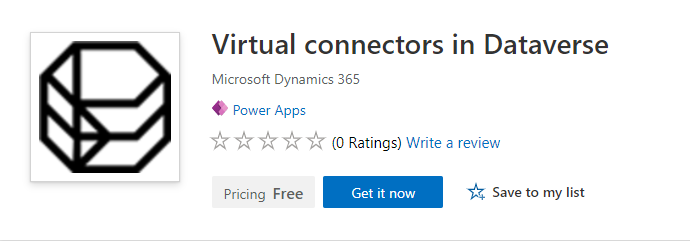
Seleccione Instálelo ahora. En el cuadro de diálogo de inicio de sesión, introduzca el correo electrónico de la cuenta profesional o educativa. Si acepta los términos y condiciones, seleccione Continuar. El centro de administración de Power Platform se abrirá automáticamente.
Seleccione el entorno en el que desea instalar la solución. Si acepta los términos y condiciones, seleccione Instalar. Cuando se haya completado la instalación verá la aplicación Conectores virtuales de Dataverse instalada en Entornos -> [nombre de su entorno] -> Aplicaciones de Dynamics 365.

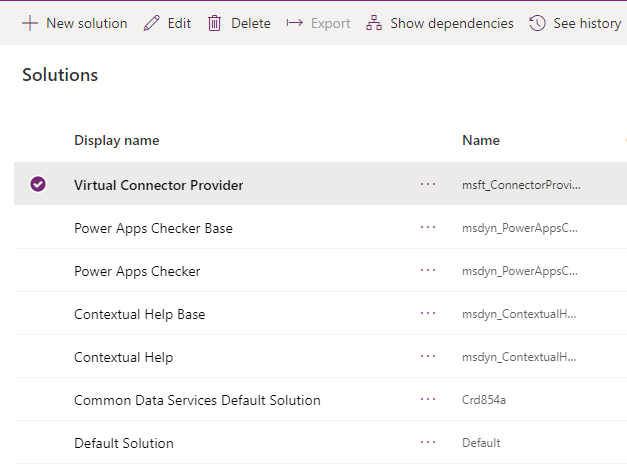
También debería ver la solución Proveedor de conector virtual y otras soluciones habilitadas en el entorno de Power Platform.
Crear la conexión para el proveedor de conector virtual de Excel
Vea un breve vídeo que muestra cómo crear una tabla virtual con el proveedor del conector virtual de Excel.
- Vaya a Power Apps (make.powerapps.com) y seleccione el entorno en el que desea configurar la tabla virtual.
- En el panel de navegación izquierdo, seleccione Conexiones y, a continuación, seleccione Nueva conexión. Si el elemento no se encuentra en el panel lateral, seleccione …Más y, a continuación, el elemento que desee.
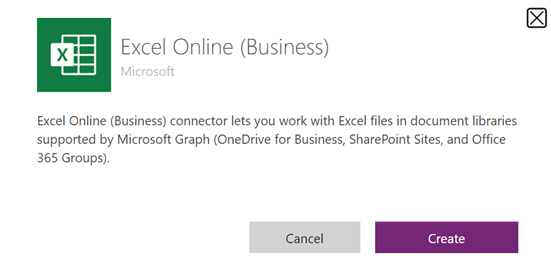
- Seleccione el Conector virtual de Microsoft Excel Online (Business) de la lista de conexiones.
- Se le pedirá que proporcione detalles adicionales para conectarse al origen de datos.
- Seleccione Crear, se utilizarán sus credenciales de inicio de sesión actuales.
Crear una referencia de conexión
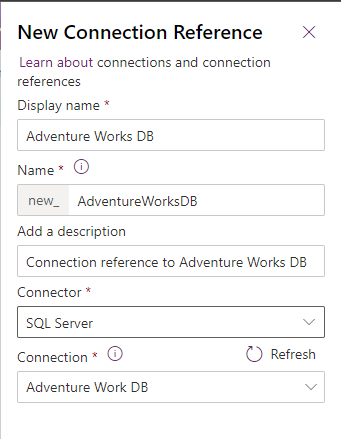
Debe crear su propia referencia de conexión cuando use el proveedor de conectores virtuales de Excel.
Vaya a Soluciones.
Selecciona la Solución predeterminada o cualquier otra solución existente que tenga en su entorno para crear la tabla virtual.
Seleccione Nuevo y después Referencia de conexión.
Indique el Nombre para mostrar, seleccione la conexión que acaba de crear para la opción Conectores y luego seleccione la conexión de datos que ha creado.
Crear el origen de datos
Ahora cree el origen de datos de la tabla virtual en Dataverse.
Nota
- Cuando utiliza el proveedor de conectores virtuales de Excel, el sistema genera una tabla Catálogo de entidades que proporciona una lista de todas las tablas disponibles utilizando las definiciones de tabla (metadatos) del origen de datos externo. El catálogo de entidades no conserva ninguna información y siempre representa el estado actual del origen de datos externo. Puede seleccionar tablas del catálogo de entidades para crear tablas virtuales. Si está trabajando con varios orígenes de datos externos, se genera un catálogo de entidades para cada origen externo. Más información: Catálogo de entidades
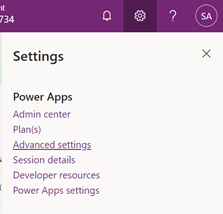
Seleccione el icono de engranaje -> Configuración avanzada.
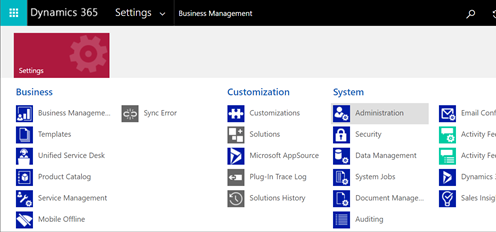
En la barra de navegación superior, seleccione Configuración y, a continuación, seleccione Administración.
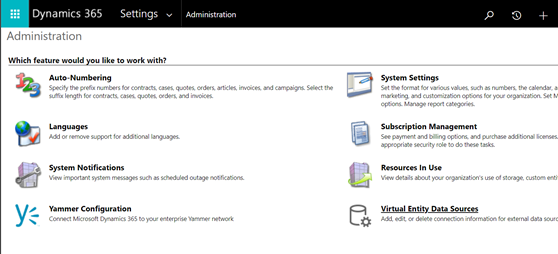
Seleccionar Origen de datos de entidad virtual.
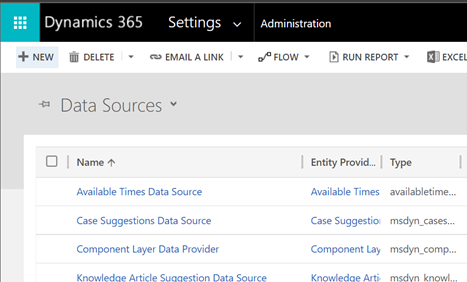
Seleccione Nuevo. En el cuadro de diálogo emergente, seleccione el Proveedor de datos del conector virtual.
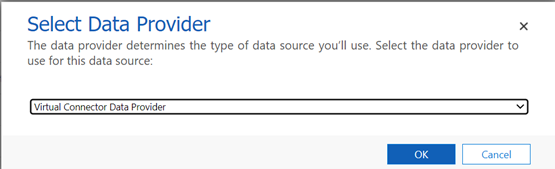
Asigne un nombre al Origen de datos y seleccione la Referencia de conexión que ha creado en la lista desplegable.

Agregar su valor de conjunto de datos
Pegue el nombre del archivo, incluida la extensión, en el Valor del conjunto de datos. Recuerde que el archivo debe estar en el OneDrive que se utilizó para la configuración de la conexión. (por ejemplo: SampleData.xlsx)
Seleccione Guardar.
Entidad de catálogo
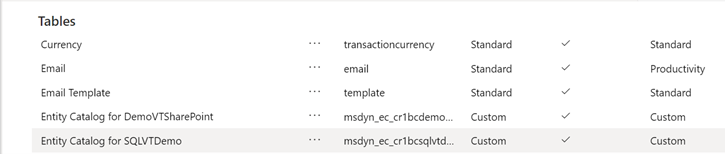
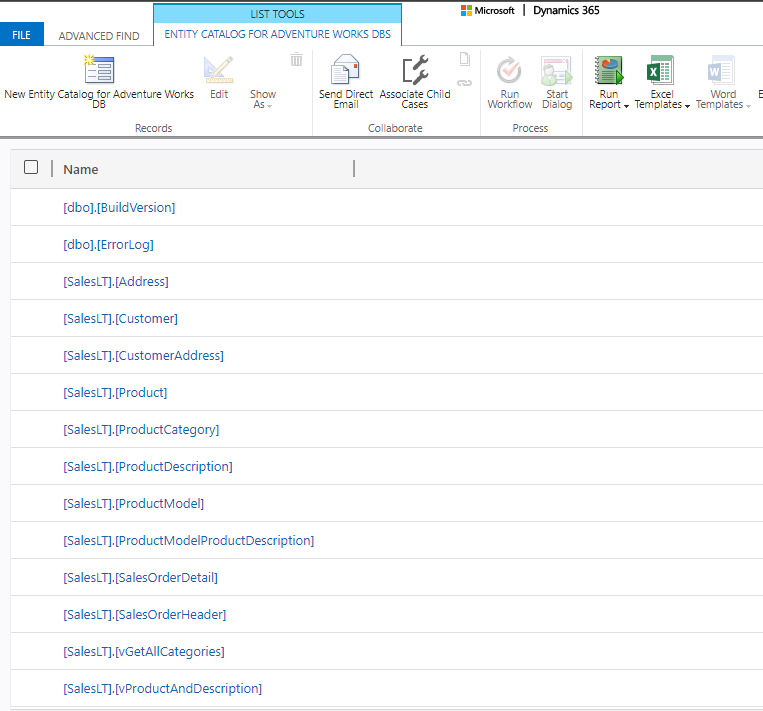
Con la referencia de conexión y la configuración del origen de datos de la tabla virtual, se genera automáticamente un Catálogo de entidades. El Catálogo de entidades es específico del origen de datos y enumerará todas las tablas que están en el origen de datos correspondiente.
Nota
- La creación del catálogo de entidades es un proceso asincrónico. En función del entorno, este proceso puede tardar unos minutos.
- Las tablas mostradas en el catálogo de entidades no son tablas virtuales en sí mismas. Debe seleccionar de esta lista de tablas que representan los datos externos para crear una tabla virtual en Dataverse.
Propina
Si la creación del catálogo de entidades tarda mucho, puede comprobar el estado de finalización del trabajo a través de la vista Configuración -> Trabajos del sistema.
Ver el catálogo de entidades
Seleccione Datos>Tablas y después, seleccione el catálogo de entidades que se creó.
Seleccione Búsqueda avanzada y use la columna Buscar:. El catálogo incluirá un prefijo Catálogo de entidad seguido de la referencia de conexión (por ejemplo, Entity Catalog para Adventure Works). Busque el catálogo de entidades para la conexión de datos correspondiente y seleccione el botón Resultados para ver todas las tablas del origen de datos externo.
Nota
Actualmente no se admite la creación masiva de tablas virtuales. Aunque el catálogo de entidades permite seleccionar varias tablas, para crear tablas virtuales hay que seleccionar una tabla a la vez.
Para crear una tabla virtual, se debe crear una aplicación basada en modelos para el catálogo de entidades. Seleccione la tabla del catálogo de entidades.
En la barra de navegación superior, seleccione Crear una aplicación.
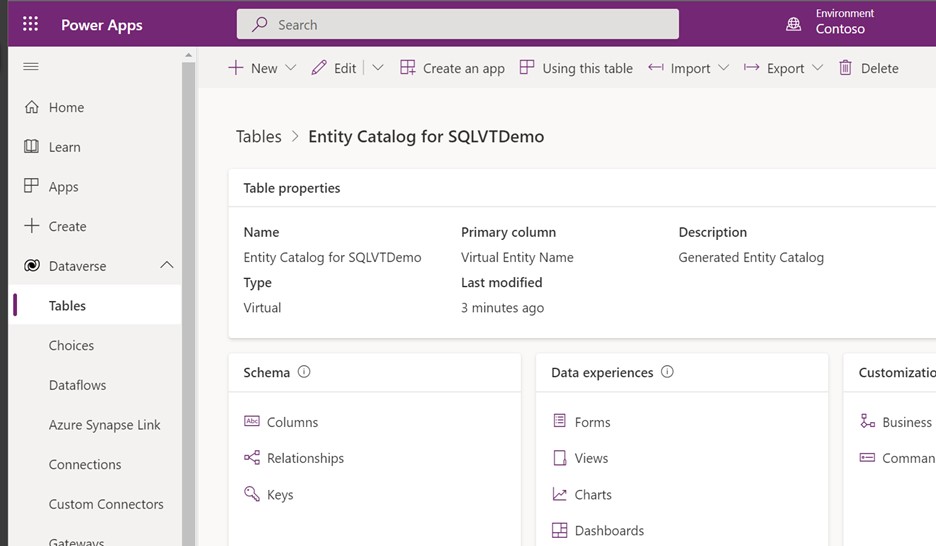
Asigne un nombre a la aplicación y seleccione Crear.
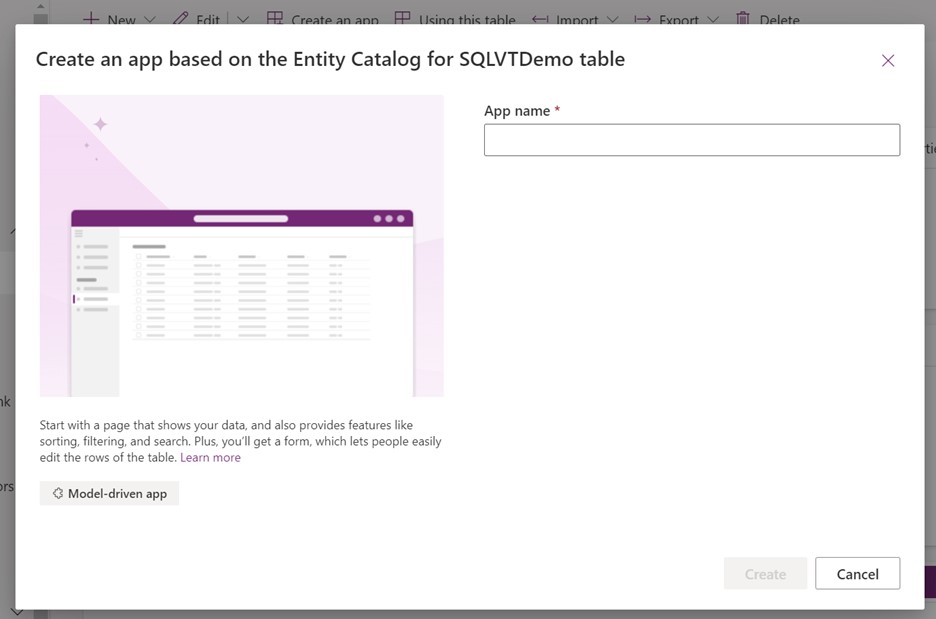
La aplicación se generará automáticamente usando la tabla del catálogo de entidades.
Una vez que se completa la aplicación, puede seleccionar Publicar para completar la aplicación y usarla más tarde, o puede seleccionar Reproducir para crear su mesa virtual ahora sin publicar la aplicación.
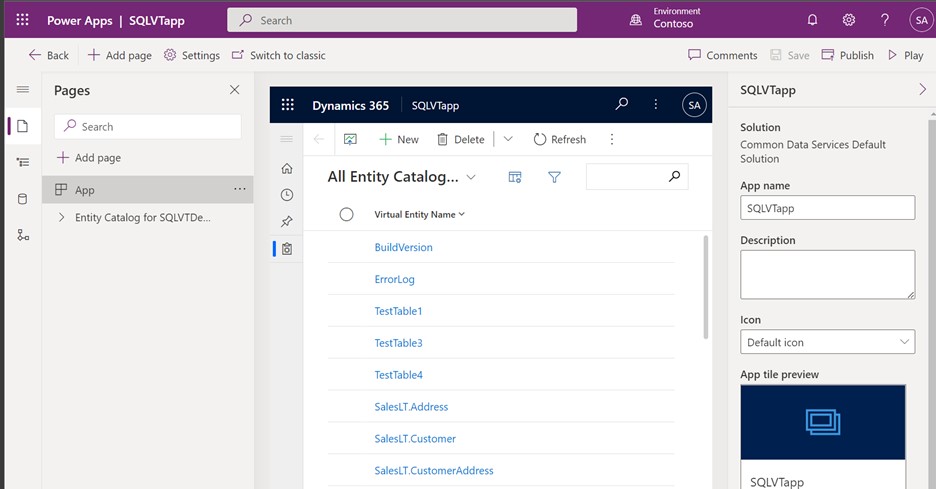
Todas las tablas del archivo de Excel se proporcionarán en la vista de la aplicación.
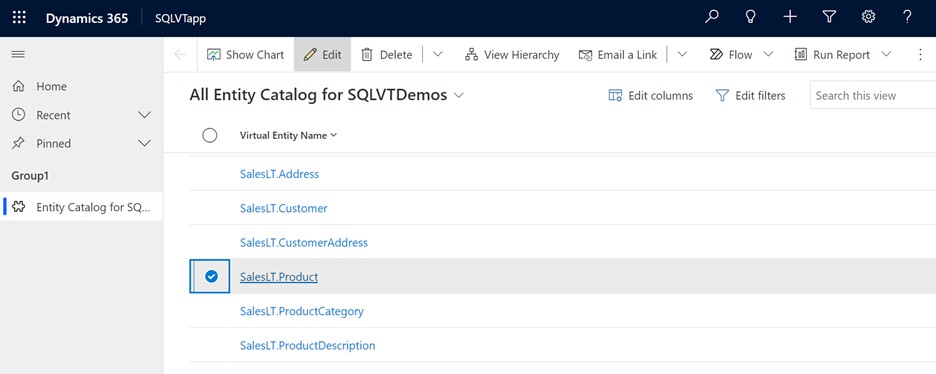
Seleccione el conjunto de datos que desea usar del catálogo de entidades y después seleccione Editar en la barra de navegación.
Espere a que el formulario se cargue por completo antes de editarlo. Cuando se cargue, el formulario se verá así:
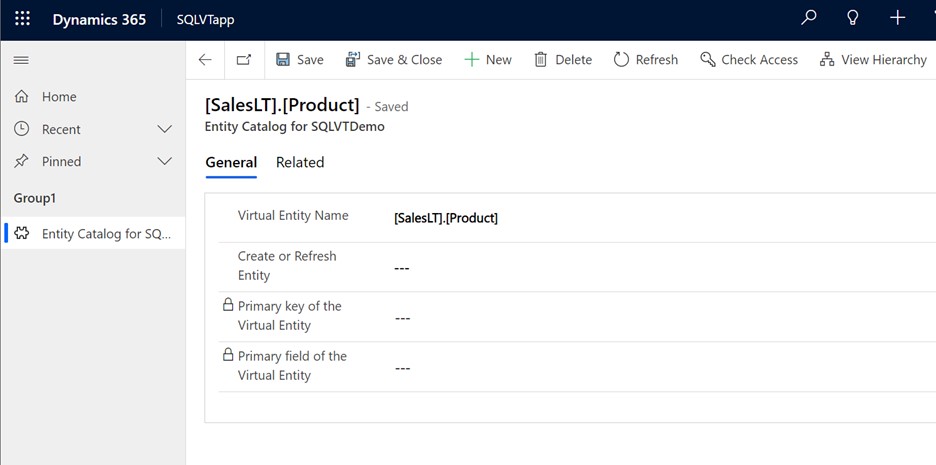
En el formulario provisto, establezca la columna Crear o Actualizar entidad en Sí.
Seleccione la Clave principal y el Campo principal de la entidad virtual usando las listas desplegables para encontrar las columnas que desea usar.
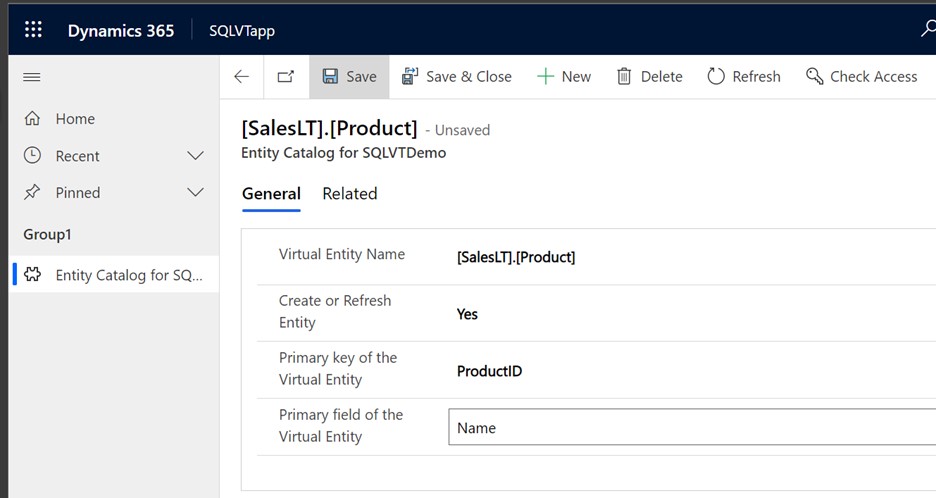
Guarde el registro para crear la tabla virtual.
Nota
Después de que se complete el guardado, el formulario se "restablecerá" con todos los campos en blanco, esto es normal.
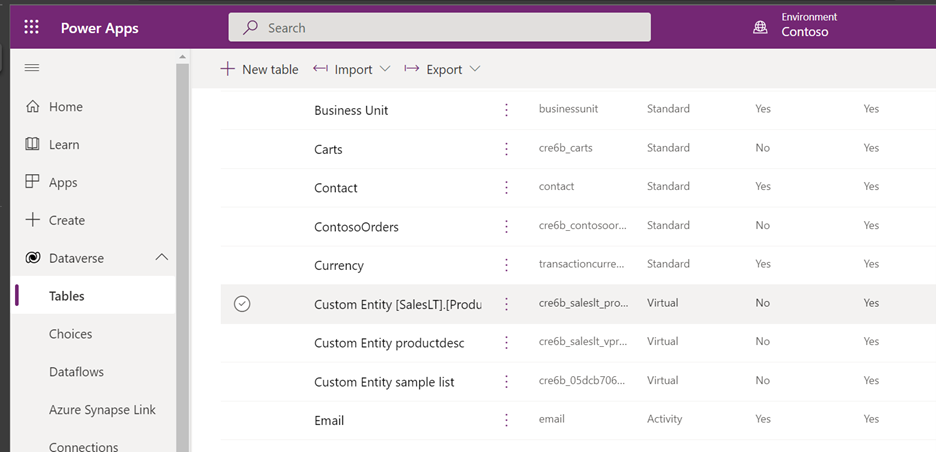
Vuelva a la página principal de Power Apps y seleccione Datos. Su tabla virtual ahora se crea con un prefijo de "Custom Entity". Puede tardar unos instantes en completarse.
Importante
- El proveedor asigna automáticamente la clave principal asociada al origen de datos externo al crear la tabla virtual. Todas las operaciones CRUD se pueden realizar en la tabla virtual generada.
- Todas las columnas de los datos externos se asignan automáticamente a tipos de Dataverse que son compatibles con el conector. Puede revisar los detalles de la tabla virtual y realizar cambios navegando a la vista Configuración -> Personalización - Entidades.
- Las tablas virtuales requieren que haya al menos un campo de cadena para usar como columna de Nombre principal.
Una vez que haya creado una tabla virtual, podrá trabajar con ella de la misma manera que con cualquier otra tabla. Puede empezar a definir relaciones con otras tablas en el entorno y usarlas en sus flujos de Power Apps y Power Automate.
Artículos relacionados
Crear tablas virtuales mediante el proveedor de conector virtual