Nota:
El acceso a esta página requiere autorización. Puede intentar iniciar sesión o cambiar directorios.
El acceso a esta página requiere autorización. Puede intentar cambiar los directorios.
En este artículo se proporcionan instrucciones detalladas sobre cómo habilitar, administrar, configurar y deshabilitar el servidor del Protocolo de contexto de modelo de Dataverse (MCP) para entornos del Centro de administración de Power Platform. Está pensado para los administradores de Power Platform que controlan entornos administrados y también cubre los requisitos previos para habilitar el servidor.
Prerequisites
- Rol de administrador de Power Platform para acceder a la configuración del entorno del servidor MCP de Dataverse, habilitar clientes MCP permitidos, crear o editar un grupo de entornos y cambiar las directivas de conector.
- El entorno debe ser un entorno administrado si desea administrar el servidor MCP de Dataverse mediante directivas de conector avanzadas.
- De forma predeterminada, el cliente de Microsoft Copilot Studio para Dataverse MCP está habilitado para todos los entornos. Debe habilitar los clientes adicionales en el Centro de administración de Power Platform para poder conectarse al cliente.
Configuración y administración del servidor MCP de Dataverse
De forma predeterminada, el servidor MCP de Dataverse está habilitado para Copilot Studio. Para habilitar clientes MCP que no son de Microsoft, como Visual Studio GitHub Copilot y Claude, siga estos pasos:
Note
La lista de permitidos de MCP solo se aplica al punto de entrada del agente /api/mcp. Las API personalizadas con nombre MCP son API de Dataverse normales y no están restringidas por esta configuración.
Vaya al Centro de administración de Power Platform. Seleccione Administrar>Entornos.
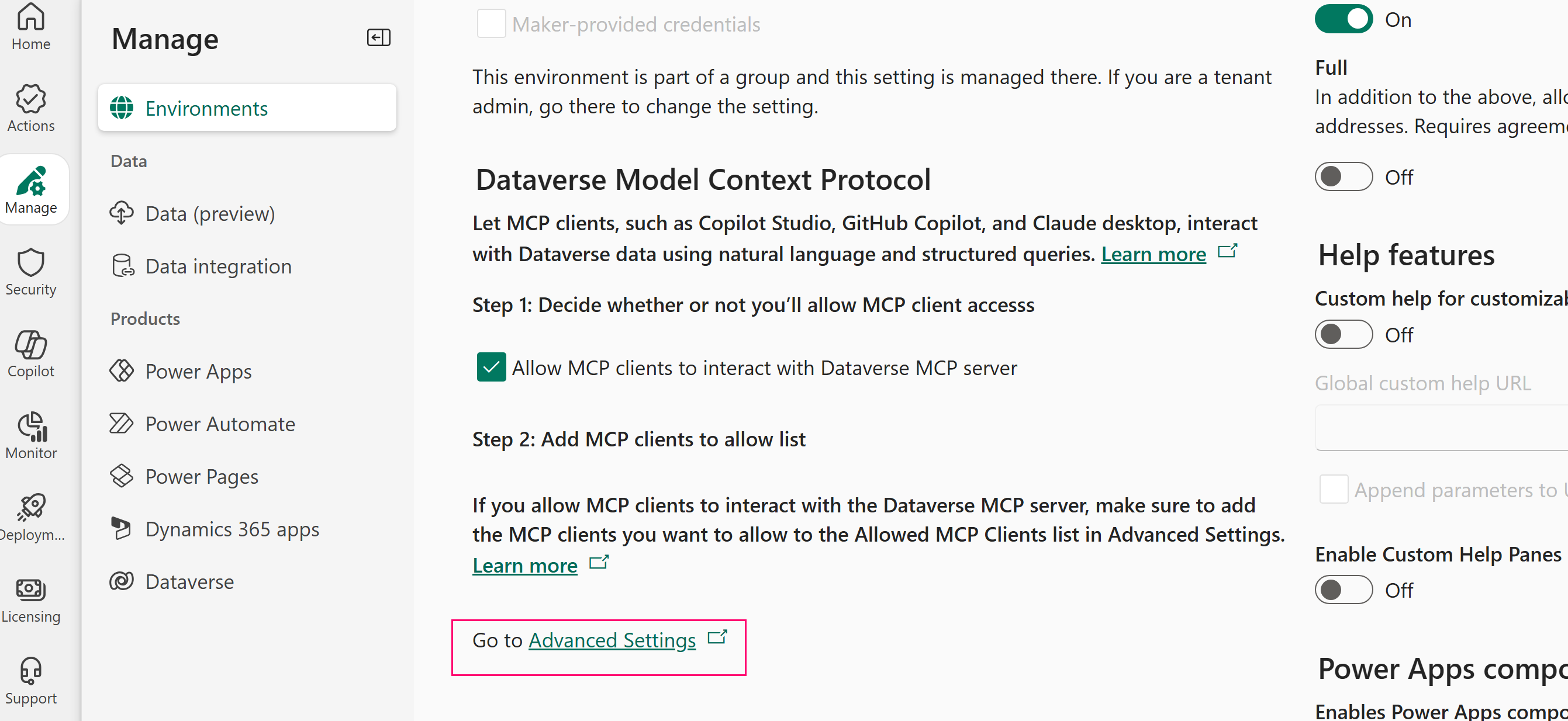
Seleccione el nombre del entorno en el que desea activar el servidor MCP de Dataverse y, a continuación, seleccione Configuración. En Configuración, seleccione Características del producto>. Desplácese hacia abajo para buscar el protocolo de contexto del modelo de Dataverse y asegúrese de permitir que los clientes MCP interactúen con el servidor MCP de Dataverse activado.
Seleccione Ajustes avanzados.
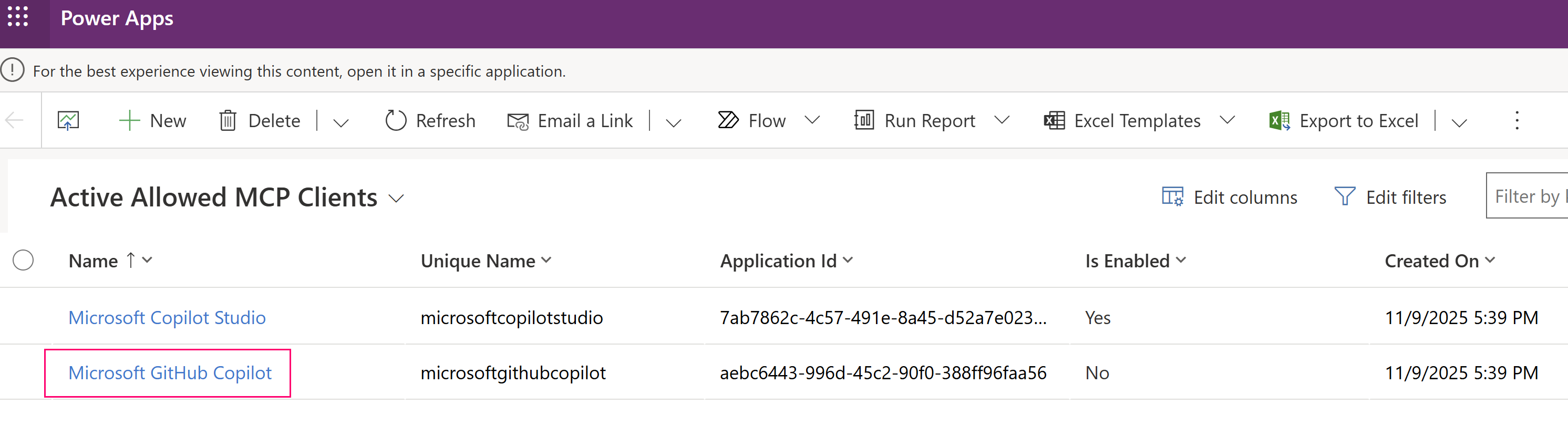
Se muestra la lista de clientes disponibles. Abra el registro de cliente que desee. En este ejemplo, el cliente Microsoft GitHub Copilot está habilitado.
En el registro de cliente MCP, establezca Está habilitado en Sí.
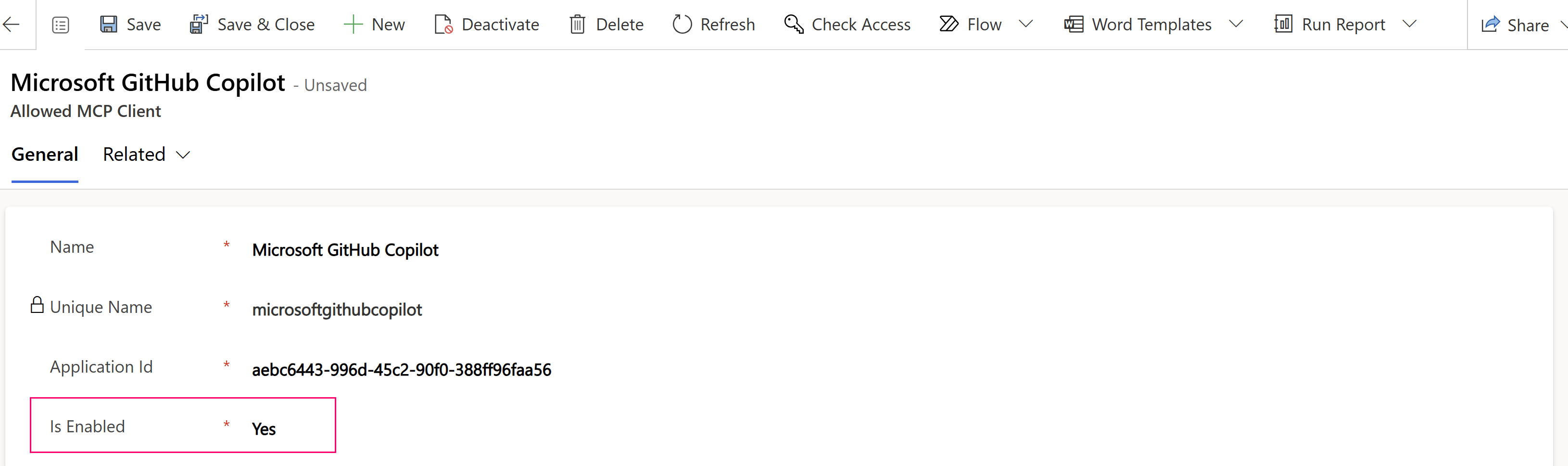
Seleccione Guardar y cerrar.
Repita los pasos del 4 al 7 para habilitar otros clientes según sea necesario.
Deshabilitar el servidor MCP de Dataverse para un entorno
De forma predeterminada, permitir que los clientes MCP interactúen con el servidor MCP de Dataverse está activado para Copilot Studio. Los administradores pueden deshabilitar MCP para Dataverse desactivando la configuración.
Advertencia
Al deshabilitar el servidor MCP de Dataverse, se detienen todas las herramientas y agentes que dependen de él. También se interrumpen las pruebas continuas de desarrollo o integración de IA mediante MCP.
Escribir instrucciones eficaces para un agente de servidor MCP de Dataverse
Al configurar el agente en Copilot Studio o Visual Studio Code para usar un servidor MCP de Dataverse, las instrucciones claras y bien estructuradas son clave para guiar cómo funciona el agente. Estas instrucciones ayudan al agente a comprender su rol, qué funcionalidades tiene a través de las herramientas del servidor MCP y cómo llevar a cabo flujos de trabajo de forma confiable y coherente.
Las instrucciones del agente son directivas de lenguaje natural que indican al agente qué debe hacer, cómo debe comportarse y cómo usar las herramientas de MCP disponibles. Proporcionan contexto importante para que el agente pueda:
- Seleccione y llame a las herramientas de MCP adecuadas.
- Rellene correctamente las entradas de la herramienta.
- Decida cuándo usar herramientas frente a generar respuestas directamente.
- Siga los patrones de comportamiento o tono deseados durante las conversaciones.
Principios para instrucciones eficaces
Al escribir instrucciones para un agente de servidor MCP de Dataverse, tenga en cuenta las instrucciones siguientes:
Defina claramente el propósito del agente.
Indique el rol del agente en términos simples. Por ejemplo: "Ayudar con consultas, actualizaciones y administración de registros de datos de clientes mediante herramientas de MCP de Dataverse".
Incluya el tono o las restricciones si procede, como "responder siempre en un tono profesional" o "no exponga campos confidenciales en las respuestas".
Esbozar habilidades y acciones de herramientas.
Indique al agente qué tareas de alto nivel puede realizar con las herramientas de MCP. Por ejemplo:
- Recupere o filtre los registros mediante la herramienta read_query.
- Cree o actualice registros con
create_recordyupdate_record. - Explore el esquema de tabla con
describe.
Frase estas como instrucciones accionables, como "Use la herramienta read_query para capturar registros cuando el usuario solicite la recuperación de datos".
Agregue instrucciones de flujo de trabajo.
Para los procesos comunes (como buscar un registro o actualizar un campo), agregue instrucciones paso a paso. Por ejemplo: "Al actualizar un registro, primero debe identificarlo mediante una llamada a read_query y, a continuación, usar update_record con los valores de campo adecuados".
Proporcionar este contexto ayuda al agente a organizar la secuencia correcta de llamadas a herramientas de MCP.
Adición de instrucciones en Visual Studio Code o Copilot Studio
Puede usar un bloque de instrucciones con formato markdown como base para las instrucciones de su propio agente.
Adición de instrucciones en Visual Studio Code
- Inicie Visual Studio Code.
- Abra el panel Chat .
- Seleccione Configuración>Instrucciones de chat.
- Seleccione Nuevo archivo de instrucciones.
- Copie y pegue el contenido de instrucciones en el nuevo archivo, como las instrucciones de ejemplo.
Adición de instrucciones en Copilot Studio
- Abra Copilot Studio.
- Seleccionar tu agente.
- Vaya a Instrucciones del sistema y pegue las instrucciones del agente, como las instrucciones de ejemplo.
Instrucciones para agentes de muestra
## Role
Act as an autonomous agent responsible for interacting with the Microsoft Dataverse app.

## Objective
Your objective is to respond to tasks provided by the user. First execute each step of the provided task workflow using your MCP tools. Check if you have achieved your objective after each tool call. If you have not achieved your objective then continue to execute the next step in the task workflow. Do not ask for user intervention,if you have to run an operation externally in case dataverse doesnt support that operation. you are allowed to run it without user confirmation. Also do not ask confirmation for delete table or delete record operation, you can delete.

## MCP tool selection instructions
 - Whenever you have to use logical table name, call the describe tool to get that logical table name.
 - Whenever you have to use column/attribute name, call the describe tool to get the column/attribute name.

## MCP tool usage instructions

- Before executing an MCP tool, always review the tool description and restrictions.
- Always strictly follow the description of each MCP tool and perform actions without any deviation from the tool description.
- Provide higher precedence to tool description over general knowledge.
- Always review the tool documentation and restrictions before running any query or operation. Strictly validate each planned action against the tool’s rules and supported features before execution.
- For read_query tool, there are restrictions on SQL conditions. Always refer to the tool description for supported and unsupported sql keywords before generating the sql query and ensure only supported conditions/keywords are used.

## Reasoning instructions

- Think out loud and reason step by step.
- Before each tool call, plan and verify the action conforms to the tool description.
- After each tool call, reflect on the result and determine the next step.
- If an exception, error, or warning is observed, communicate it clearly to the user and retry based on the error message.
- When answering questions about data, DO NOT rely on general knowledge - always use tools to retrieve accurate, current data.
- DO NOT stop reasoning until all tasks are complete or an unrecoverable error occurs.
- Only ask clarifying questions if the task requirements are ambiguous.
Artículos relacionados
Políticas avanzadas de conectores - Power Platform
Conexión a Dataverse con el protocolo de contexto del modelo
Preguntas más frecuentes sobre la conexión a Dataverse con el protocolo de contexto de modelo