Nota:
El acceso a esta página requiere autorización. Puede intentar iniciar sesión o cambiar directorios.
El acceso a esta página requiere autorización. Puede intentar cambiar los directorios.
Una columna de indicación es un tipo de datos con tecnología de IA de Microsoft Dataverse que le permite definir indicaciones en lenguaje natural vinculadas a otras columnas de la tabla. El modelo de IA procesa estas solicitudes para generar respuestas relevantes basadas en las columnas de entrada especificadas. El resultado se almacena inmediatamente en la columna de indicación y está listo para usarse en aplicaciones, flujos de trabajo o informes.
La función clave es que la columna de indicación contiene resultados de IA generativa almacenados en la tabla de forma persistente. Así es como los datos de los clientes se enriquecen utilizando IA generativa y aportan valor a sus datos.
Ejemplos de casos de uso:
- Asistencia al cliente: automatice las respuestas a las preguntas más frecuentes mediante el uso de indicaciones de IA para generar respuestas precisas y oportunas basadas en las consultas de los clientes almacenadas en Dataverse.
- Creación de contenido: utilice indicaciones para ayudar a escribir artículos, informes o materiales de marketing generando texto que se alinee con la entrada proporcionada.
- Análisis de datos: utilice indicaciones de IA para analizar conjuntos de datos complejos y generar información, sentimientos, extraer y clasificar contenido o resúmenes que ayuden a tomar decisiones informadas.
- Automatización de flujos de trabajo: integre indicaciones de IA en flujos de trabajo empresariales para realizar automáticamente tareas como programación, generación de informes y entrada de datos.
Requisitos previos
- Las columnas de indicación utilizan el mismo modelo de licencia que las indicaciones de AI Builder. Más información: Descripción general de los prompts
- Las características Copilot y Sugerencias de IA están activadas en la sección de características de la configuración del entorno. Más información: Administrar la configuración de características
Crear una columna de indicación
- Vaya a Power Apps. Seleccione Tablas en el panel de navegación izquierdo.
- Crear una tabla nueva o abrir una tabla existente. Más información: Crear una tabla
- En la página Tablas, seleccione Nueva>Columna.
- En la página de propiedades de columna, escriba un Nombre para mostrar y una Descripción para la columna.
- En la lista desplegable Tipo de datos, seleccione Indicación.
- Desactive la casilla Permitir la asistencia para rellenar formularios.
- Seleccione +Agregar nueva indicación. Puede crear hasta cinco columnas de indicaciones por tabla.
- En la página de la columna de solicitud, cree una solicitud. Más información: Escribir mensajes efectivos
- Seleccione Guardar en la página de indicación.
- Seleccione Guardar en la página de propiedades de columna para guardar la columna.
Escritura de mensajes eficaces
Elaborar solicitudes de IA eficaces es fundamental para obtener respuestas precisas y relevantes del modelo de IA. Puede utilizar la indicación rellenada previamente o escribir su propia indicación personalizada.
Estos son algunos procedimientos recomendados para escribir indicaciones:
- Escriba instrucciones claras. Asegúrese de que sus solicitudes sean claras y específicas. Evite la ambigüedad siendo preciso sobre lo que quiere que haga la IA. Por ejemplo, en lugar de escribir Hábleme del tiempo, escriba Proporciona un resumen del tiempo de hoy en París.
- Use un lenguaje estructurado. El lenguaje estructurado ayuda al modelo de IA a comprender mejor el contexto y la intención de la solicitud. Por ejemplo, Generar una lista de las 10 mejores estrategias de marketing para 2025 es más efectivo que Las mejores estrategias de marketing.
- Incluya información contextual. Proporcione el contexto necesario dentro de la indicación para ayudar al modelo de IA a que genere respuestas más precisas. Por ejemplo, Basándose en los datos de ventas del primer trimestre, sugiera formas de mejorar nuestra campaña de marketing. Agregue una columna de entrada en cada solicitud.
Agregar columnas de entrada
Reemplace la entrada predeterminada; para ello, selecciónela y, a continuación, seleccione Eliminar.
Seleccione +Agregrar contenido y, a continuación, seleccione la tabla.
La lista desplegable de columnas aparece. Seleccione la columna de entrada en la lista de columnas de la tabla y, a continuación, seleccione Agregar. En este ejemplo se selecciona la columna Comentarios del cliente.

- Puede utilizar más de una columna de entrada en cada solicitud.
- Las columnas de entrada no pueden ser columnas de fórmula, columnas de archivos, del tipo de datos de imagen u otra columna de solicitud. Si selecciona estos tipos de datos, su valor de entrada se ignorará.
Seleccione Guardar.
Probar y refinar indicaciones
Al crear una columna de solicitud, puede probar la solicitud con datos reales de la tabla antes de guardarla.
- Ejecute la prueba predeterminada. En el diseñador de mensajes, seleccione Probar. Se selecciona automáticamente un registro de la tabla y la respuesta del mensaje para ese registro aparece en la salida. Abra la pestaña Conocimientos utilizados para confirmar que la instrucción hacía referencia a la entrada que esperaba. Si no puede ejecutar la prueba predeterminada, pruebe a probar un registro específico como se indica en el paso siguiente.
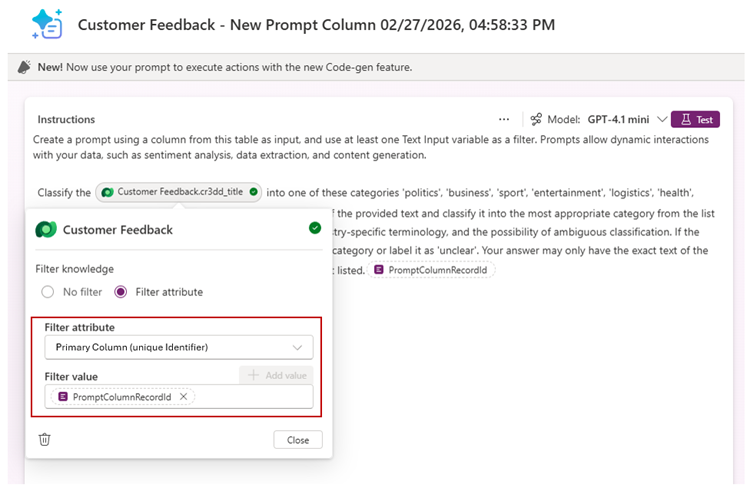
- Pruebe un registro diferente. Abra la variable de entrada de texto (
PromptColumnRecordIdde forma predeterminada) y escriba el identificador de registro del registro que desea probar como valor de ejemplo. Encontrará el identificador de registro en la columna principal de la tabla (el identificador único). Para más información sobre la variable de entrada de texto, consulte Variable de entrada de texto.
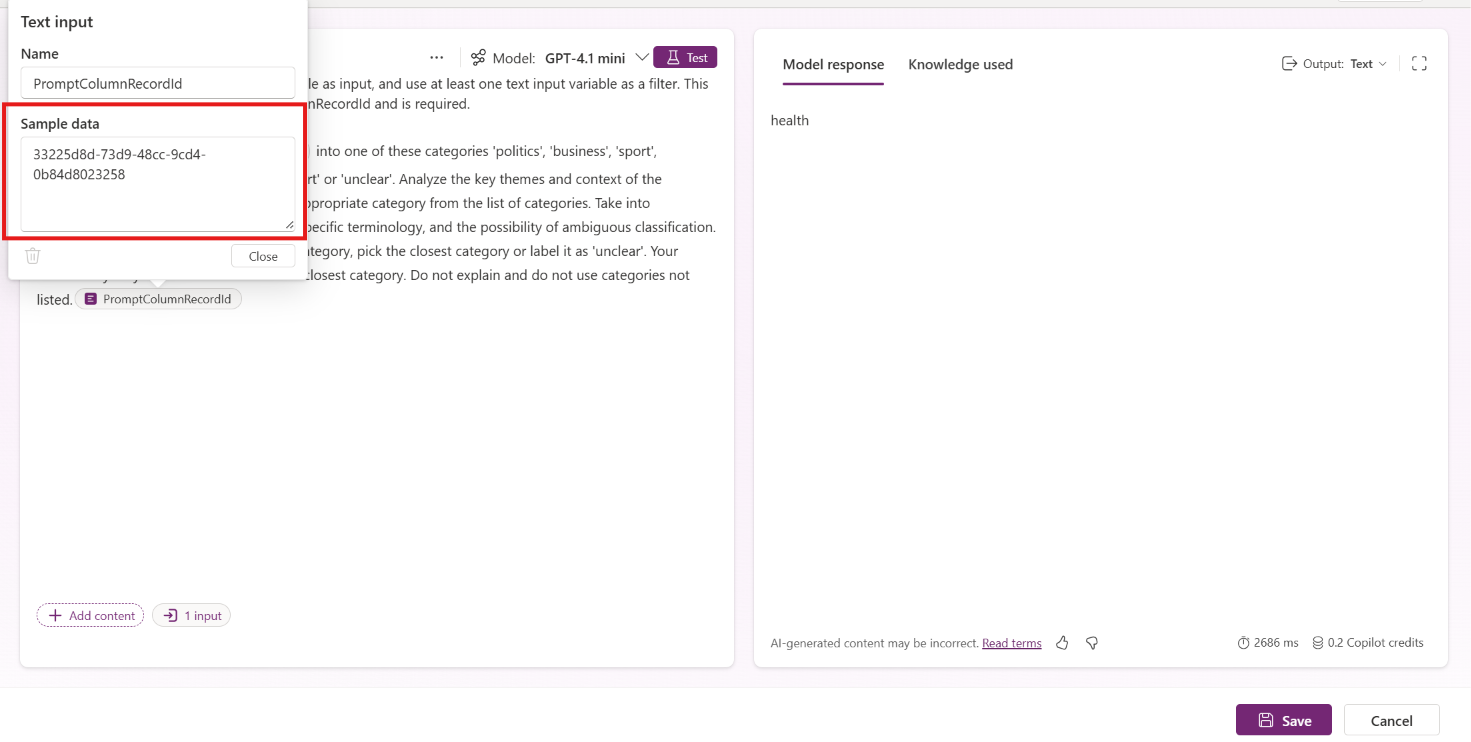
Probar un prompt es gratis. Los créditos en la esquina inferior derecha son estimaciones de una sola ejecución.
Cómo se ejecutan las columnas de indicaciones
Una instrucción se ejecuta cuando se crea un registro o se actualizan una o varias columnas a las que hace referencia la instrucción. Si no cambia ninguna de las columnas mencionadas, el prompt no se ejecuta y no se consumen créditos adicionales.
Las columnas de instrucciones consumen tanto créditos de AI Builder como créditos de Copilot. Los créditos de AI Builder dejarán de estar disponibles pronto. Para obtener más información, consulte Fin de los créditos de AI Builder.
Ver los resultados de la columna de indicación
Cree una aplicación impulsada por modelos para ver y validar los resultados de la columna de aviso.
- Vaya a Power Apps y después abra una aplicación para editarla o cree una aplicación nueva. Más información: Crear una aplicación basada en modelo
- En el diseñador de aplicaciones, seleccione Editar formulario para editar el formulario de la tabla que tiene las columnas de indicación.
- Se abre la herramienta de diseño de formularios. Seleccione todas las columnas de entrada e indicación que desee agregar al formulario.
- Seleccione Guardar y publicar.
- Vaya al área de Tablas en Power Apps y seleccione Vistas.
- Observe los valores de los registros, incluidos los registros nuevos que contienen valores de columna de indicación.
Visualización y supervisión del consumo de crédito
Las columnas de prompt consumen créditos cada vez que se ejecuta un prompt. Los créditos de Copilot son una moneda común para los servicios de Microsoft aptos con facturación basada en el uso. Los créditos de AI Builder también se utilizan para funciones de inteligencia artificial en los servicios de Microsoft Power Platform, como Power Automate, Power Apps y Power Pages.
Para ver el consumo de crédito para las ejecuciones de columnas de solicitud:
Inicie sesión en Power Automate.
En el panel de navegación izquierdo, seleccione Centro de automatización y, a continuación, seleccione Actividad de AI Builder.
Use el intervalo de tiempo y los filtros de herramientas en la parte superior para restringir la vista o seleccione Descargar .csv para exportar los datos.
Revise la columna Consumo estimado para ver los créditos consumidos en cada ejecución de prompt. Las ejecuciones de la columna de prompt aparecen junto a otras actividades de AI Builder y Copilot Studio, e indican si la ejecución consumió créditos de AI Builder o Créditos de Copilot.
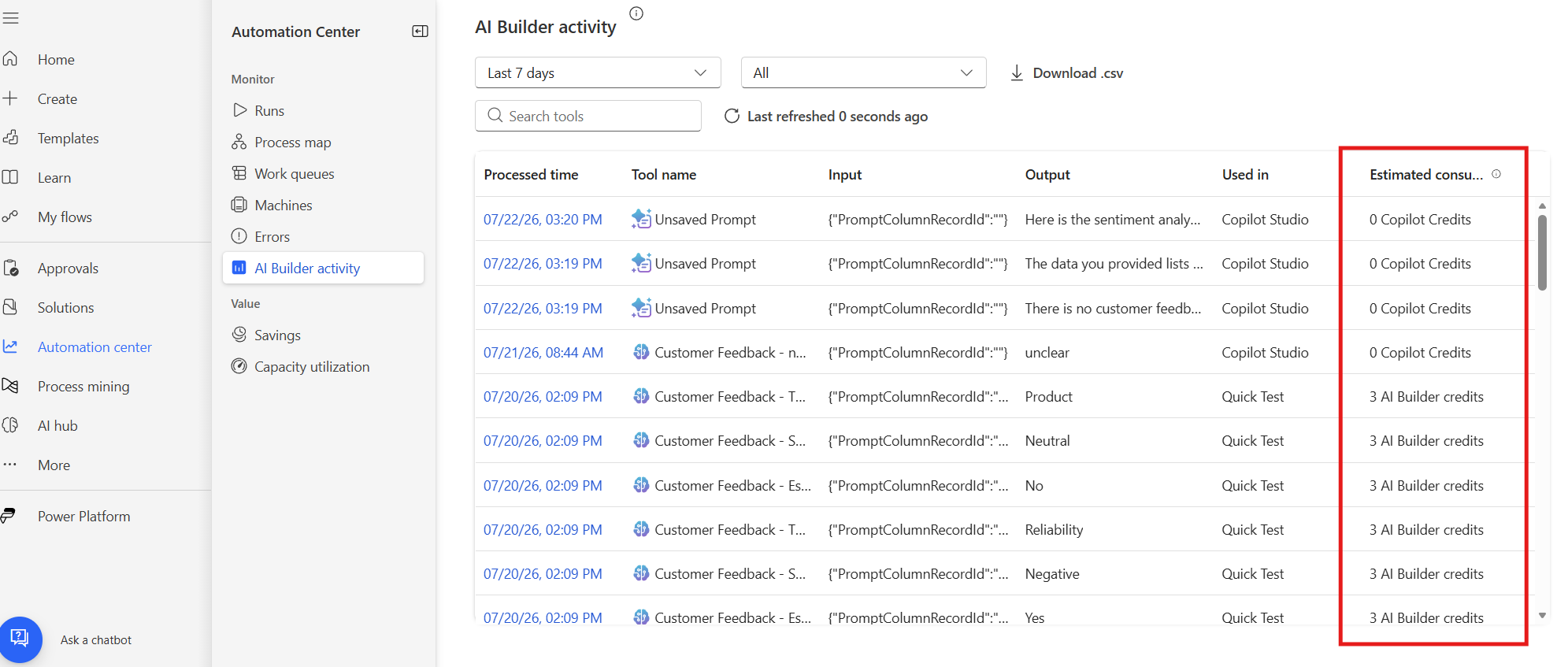
Mejoras en las características de la columna de indicaciones
Nota:
Esta funcionalidad se está implementando gradualmente en todas las regiones y es posible que aún no esté disponible en su región.
Las columnas de aviso aprovechan el cálculo asincrónico para que el procesamiento controlado por IA se desacople de las transacciones en tiempo real. Esto conserva la capacidad de respuesta del sistema, protege los flujos de trabajo críticos para la empresa y permite a las organizaciones adoptar funcionalidades de inteligencia artificial a escala sin poner en peligro la confiabilidad operativa.
Cómo saber cuándo los valores de indicador en las columnas de mensaje son asíncronos
Cuando se agrega una columna prompt a una tabla, aparece un mensaje de banner en la parte superior de la página que indica que el valor se genera de forma asincrónica.
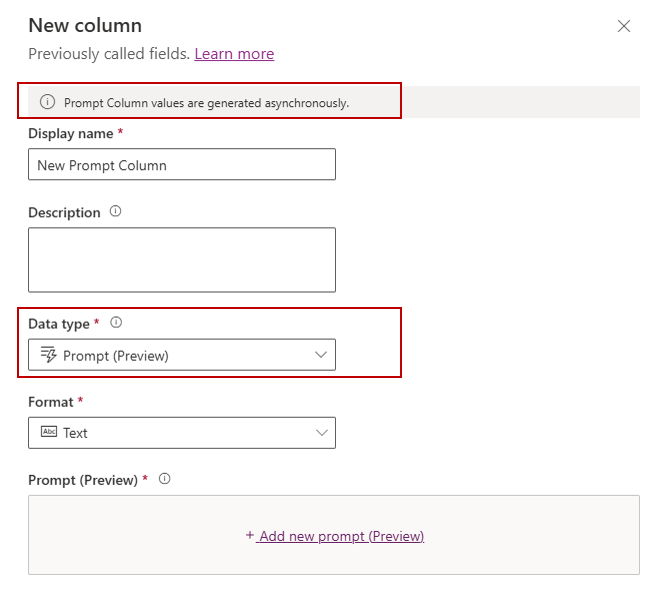
Nota:
Si el entorno no se actualiza a la versión más reciente, es posible que el mensaje de banner no esté visible. Las columnas de solicitud creadas en versiones anteriores seguirán funcionando sin cambios hasta que se produzca la actualización. Como parte del proceso de actualización, las definiciones de solicitud existentes se actualizan para admitir la ejecución asincrónica.
Variable de entrada de texto
Se agrega automáticamente una variable de entrada de texto predeterminada a la definición de aviso. Esta variable se usa como filtro en la columna principal del origen de datos y es necesaria para guardar la definición del aviso.
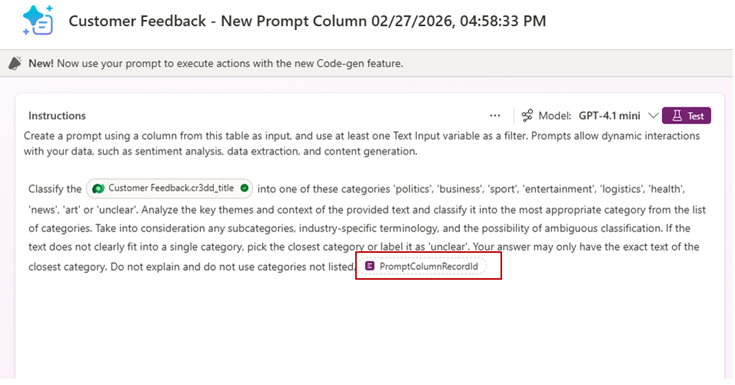
Esta variable se usa como filtro en la columna principal del origen de datos y es necesaria para guardar la definición del aviso.
La plataforma requiere una sola variable de entrada de texto. Esta variable se agrega y aplica automáticamente como filtro en la columna principal del origen de datos. Los usuarios pueden editar la definición del aviso o agregar columnas adicionales, siempre que la variable de entrada de texto necesaria permanezca incluida en la definición del aviso. Cuando se guarda la columna, la plataforma valida este requisito y muestra un error si falta la variable de entrada de texto o no se aplica como filtro en la columna principal.
Mostrar columna con condición de filtro
Las condiciones de filtro garantizan que las solicitudes solo se ejecuten cuando agregan valor.
Con la ejecución basada en filtros, las solicitudes solo se ejecutan cuando se cumplen las condiciones especificadas. Durante la creación o actualización de registros, la columna del indicador evalúa primero el filtro y luego ejecuta el indicador para los registros elegibles. Este enfoque reduce las ejecuciones innecesarias y ayuda a optimizar el consumo de crédito de Copilot.
Adición de filtros a una columna de solicitud
Vaya a Power Apps y seleccione Soluciones en el panel de navegación izquierdo.
Abra la solución que tiene la tabla que desee, seleccione Tablas, abra la tabla que tenga la columna de solicitud que desea editar o crear una nueva y, a continuación, seleccione Columnas.
- Si crea una nueva columna, seleccione Nueva>columna. En la página de propiedades de la derecha, escriba un nombre para mostrar y una descripción para la columna, en Tipo de datos, seleccione Preguntar.
- Si edita un mensaje existente, vaya al paso 5 para aplicar un filtro.
Desactive la casilla Permitir la asistencia para rellenar formularios.
Seleccione +Agregar nueva indicación. Puede crear hasta cinco columnas de indicaciones por tabla. Si edita una columna existente, seleccione Editar junto al cuadro Preguntar .
Abra una variable de tabla, como
PromptTest.cr3dd_nameen este ejemplo, y seleccione Aplicar filtro.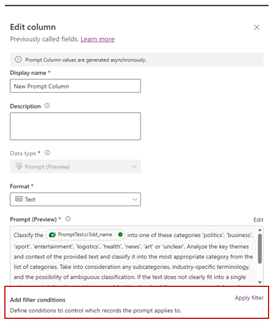
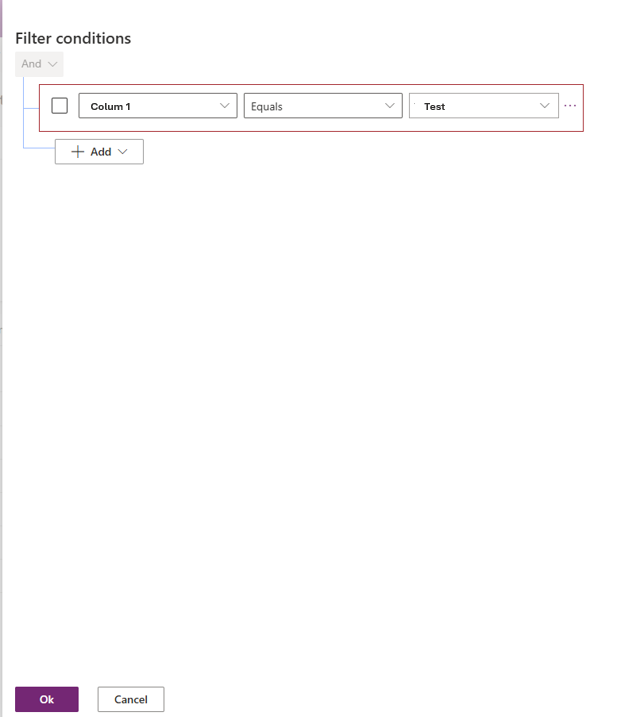
En el panel Condiciones de filtro, seleccione Agregar filtro y, a continuación, seleccione Aceptar.
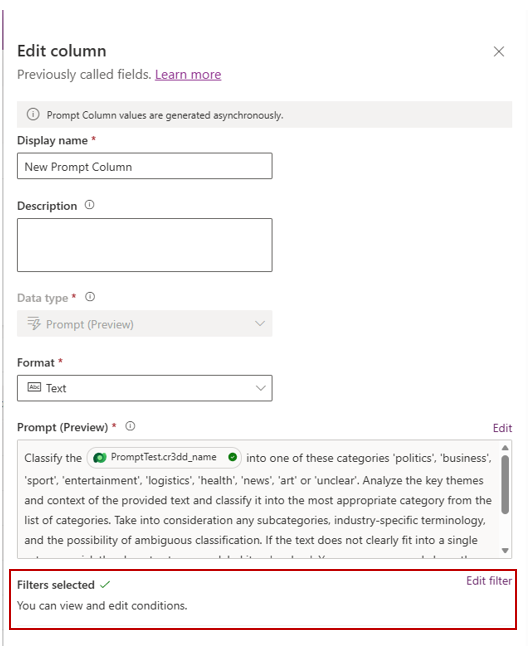
En el panel Editar columna , observe que se aplican filtros seleccionados . Seleccione Guardar.
Visualización del estado de la columna de indicador
Cuando se crea una columna de solicitud, la tabla incluye automáticamente dos columnas correspondientes, Estado y Detalles, para esa columna de solicitud.
- Vaya a Power Apps y seleccione Tablas en el panel de navegación izquierdo.
- Abra la tabla que tiene la columna prompt donde desea ver el estado.
- En la página Tablas , en la lista de columnas y datos, seleccione el encabezado +n más para agregar columnas adicionales.
- En la lista Mostrar columna existente , busque el nombre de la columna de solicitud.
- Busque y seleccione las columnas denominadas:
(columnName) _PromptColumnStatus(columnName)_PromptColumnDetails
- Seleccione Guardar.
- Seleccione Editar a la derecha de la lista para abrir la lista de columnas con registros en una vista independiente.
Cuando se inicia la ejecución de la instrucción, estas columnas se rellenan para registrar el estado de ejecución y los detalles de cualquier fallo.
En este ejemplo se muestra una columna de solicitud denominada testSummary y sus columnas Status y Details correspondientes.

Códigos de estado de indicador de columna:
| Estado | Nombre | Descripción |
|---|---|---|
| 0 | No iniciado | Registro creado. El análisis de IA aún no se ha iniciado. |
| 1 | En Progreso | El análisis rápido de la inteligencia artificial está actualmente en progreso. La columna Detalles muestra la fecha y hora de inicio. |
| 2 | Completado | La ejecución rápida se completó correctamente. La columna Detalles muestra la última fecha y hora con éxito. |
| 2000 | Completado | Se completó la columna de indicación pero no se ejecutó porque el registro no cumple las condiciones de filtro configuradas. |
| 2001 | Completado | Se completó la columna de prompt, pero no se ejecutó porque no se actualizó ninguna de las columnas de entrada a las que hace referencia el prompt. |
| 3 | Con error | Error en la generación de IA de la indicación. La columna Detalle muestra los detalles del error en la última ejecución. |
Deshabilitación de la generación de IA para una columna de indicación
- Vaya a Power Apps. Seleccione Tablas en el panel de navegación izquierdo.
- Abra la tabla, seleccione Columnas y, a continuación, abra la columna que es del tipo de datos Prompt donde desea deshabilitar la generación de IA.
- En el panel Editar columna, desactive la casilla Permitir ejecución de la columna del indicador y, a continuación, seleccione Guardar.
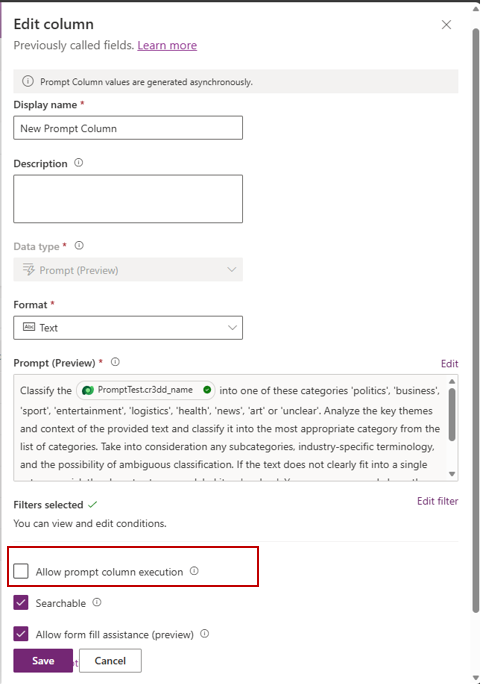
De forma predeterminada, la configuración Permitir ejecución de columna de indicación está habilitada. Cuando está deshabilitado, el análisis de IA no se realiza para la columna de solicitud.
Nota:
Para que se ejecuten las solicitudes, es necesario habilitar la configuración en el nivel de instancias y de columna.
Cuando falla la columna Prompt al generar el análisis de IA
Cuando el análisis de IA no se pudo generar, los usuarios ven un mensaje con errores de generación de campos de IA.
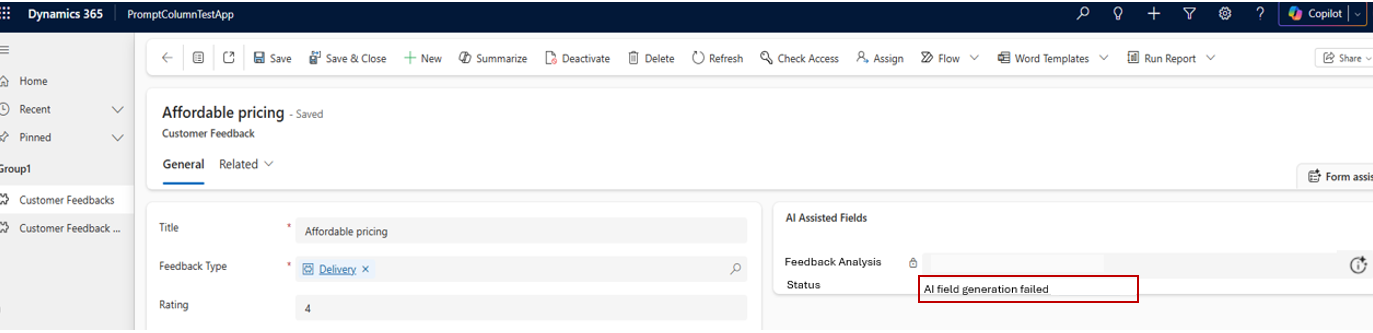
Se pueden producir errores de ejecución de columnas de indicación debido a varias condiciones. Los escenarios que se enumeran a continuación representan causas comunes, pero no cubren todos los casos posibles.
- El usuario no tiene permisos suficientes en una o varias columnas de entrada a las que se hace referencia en la definición de columna prompt.
- Falta de derechos y créditos en Copilot.
Compruebe las columnas Detalles y Estado de la tabla. Más información: Visualización del estado de la columna prompt
FAQs
¿Se admite reposición?
Las columnas prompt generan resultados de IA cuando se crea un registro nuevo o cuando se actualizan una o más columnas especificadas en la definición de la columna prompt.
Los registros existentes no se procesan de forma predeterminada. Sin embargo, la actualización de una columna definida en la definición rápida de columna desencadena el análisis de inteligencia artificial.
¿Se auditan las columnas de indicación?
Las columnas de indicación no se auditan.
¿Puedo realizar análisis de IA a petición sin actualizar un registro?
Las columnas de aviso se desencadenan automáticamente en las actualizaciones de registros; sin embargo, actualmente no está disponible la ejecución a demanda. Como resultado, la actualización de la definición de la solicitud no vuelve a calcular los valores existentes de solicitud hasta que se produzca una actualización posterior en una o varias columnas definidas en la solicitud.
¿Por qué no se ejecutó la columna prompt?
Escenarios comunes en los que la solicitud no se ejecuta, no se muestra ningún error y se omite la ejecución:
- La función de indicación de IA está deshabilitada. Más información: Requisitos previos
- La ejecución de la columna prompt está deshabilitada. Más información: Deshabilitar la generación de IA para una columna de indicación
- No se cumplen las condiciones de los filtros. Más información: Adición de filtros a una columna de solicitud
Consulte Las columnas Detalles y Estado de la tabla para obtener más información.
¿Es necesario deshabilitar "Bloquear personalizaciones no administradas" para crear o editar columnas de solicitud?
Para crear o editar columnas de solicitud, la configuración de entorno 'Bloquear personalizaciones no gestionadas' debe estar deshabilitada. Si esta configuración está habilitada, es posible que los usuarios encuentren el siguiente error al intentar crear o modificar una columna de solicitud:
"Este entorno en clúster no permite personalizaciones no administradas en el componente "msdyn_AIConfiguration". Esta fue una elección realizada por el administrador, y ciertas acciones no estarán disponibles o solo se verán". Para obtener más información sobre esta configuración de entorno, vaya a Bloquear personalizaciones no administradas.
Artículos relacionados
Para obtener información sobre cómo se utiliza la IA con esta característica, vaya a Preguntas frecuentes sobre capacidades de generación de texto e indicaciones