Nota:
El acceso a esta página requiere autorización. Puede intentar iniciar sesión o cambiar directorios.
El acceso a esta página requiere autorización. Puede intentar cambiar los directorios.
Este tutorial le ayuda a experimentar la funcionalidad de minería de datos de procesos con datos de ejemplo. En este tutorial, creará un proceso, importará datos y luego los analizará.
Nota
Si no puede ver todas las características descritas en este artículo y está utilizando su entorno predeterminado, cree un nuevo entorno y vuelva a intentarlo.
Descargue los datos de ejemplo
Para el tutorial de minería de procesos, descargue el archivo CSV de registro de eventos de muestra:
Los datos de muestra en este tutorial son solo para ilustración y son ficticios. No se pretende establecer ni inferir ninguna asociación real.
Crear un proceso
Nota
Si se produce un mensaje de error al intentar crear y analizar un proceso, podría deberse a que falta un rol de seguridad. Para resolver este problema, póngase en contacto con el administrador del entorno y solicite el rol de seguridad Environment Maker .
- Inicie sesión en Power Automate.
- Seleccione el entorno.
- En el panel de navegación de la izquierda, seleccione Process mining.
- En la sección Crear un nuevo proceso, seleccione Comenzar aquí.
- En la pantalla Crear un nuevo proceso, introduzca un nombre de proceso y, a continuación, seleccione Importar datos.
- (Opcional) Introduzca una descripción para su proceso.
- Seleccione Continuar.
- (Opcional) Seleccione un Power BI espacio de trabajo al que adjuntar su proceso y asigne un nombre a su informe.
- Seleccione Continuar.
Importar datos
En la ventana Elegir un origen de datos, seleccione Texto/CSV.
En el encabezado Configuración de conexión, seleccione Cargar archivo (versión preliminar).
Seleccione Examinar.
Busque y seleccione SampleData_AP_Refunds_Financial_EventLog.csv, que ha descargado previamente.
Seleccione Abrir.
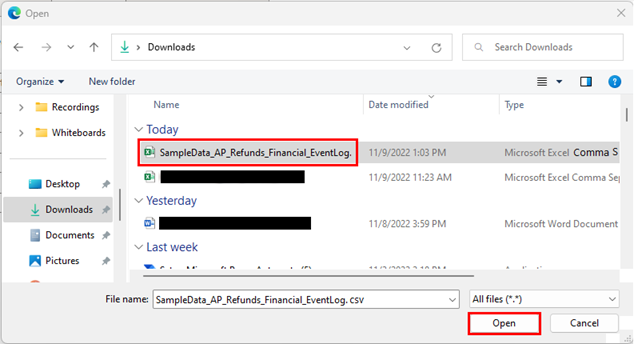
Si se le pide que se autentique, seleccione Iniciar sesión y siga las indicaciones.
Seleccione Siguiente.
Cuando vea Power Query, que le permite transformar sus datos, seleccione Siguiente.
Haga coincidir el Nombre del atributo de los datos de muestra con el Tipo de atributo según corresponda. En este ejemplo, los atributos de datos que cambia son InvoiceValue, Resource, StartTimestamp, EndTimestamp, CaseId y ActivityName.
Cuando haya terminado, la asignación de atributos debería tener el aspecto de la siguiente captura de pantalla.
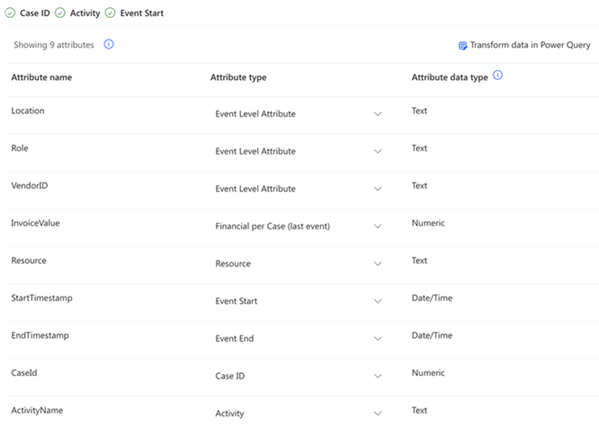
Seleccione Guardar y analizar. El análisis podría tardar unos minutos en ejecutarse.
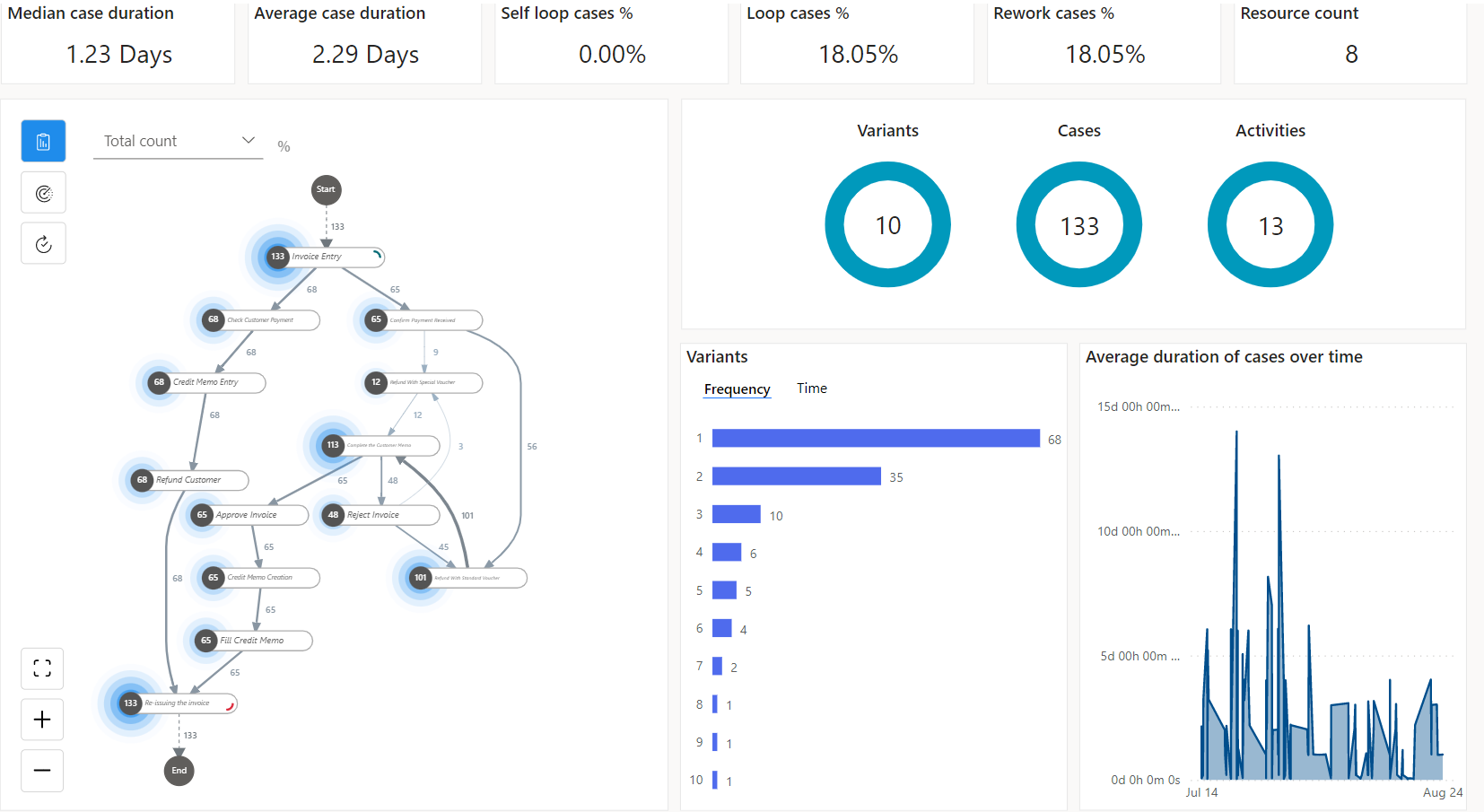
Cuando se complete el proceso de análisis, aparecerá una representación del proceso y un panel con otras perspectivas sobre su proceso. En el panel, podrá ver muchas métricas que le ayudarán a analizar su proceso. Para aprender a analizar el mapa de procesos y las métricas, vaya a Visualizar y obtener información valiosa de los procesos en la capacidad de minería de procesos.
Analizar un proceso
Llevemos el análisis de nuestro proceso más allá de los KPI. Use la aplicación de escritorio de minería de datos de procesos Power Automate, donde puede editar y analizar los procesos creados en la funcionalidad de minería de datos de procesos.
En la barra de comandos de la página del informe de análisis, seleccione Descargar la aplicación Process Mining para descargarla.
En la barra de herramientas, seleccione el entorno en la parte superior derecha.
Busque el proceso que creó con la capacidad de minería de procesos en Power Automate (Proceso de reembolso de AP).
Seleccione Default (Valor predeterminado ) para mostrar la vista predeterminada.
En función de su configuración, el modelo de proceso es:
- Descargado en su equipo local y analizado localmente
- Conservado y analizado en la nube (versión preliminar). Se le notificará sobre la disponibilidad de esta opción con un mensaje en la parte superior de la aplicación.

Obtenga más información sobre cómo configurar la nueva opción en Configuración de la aplicación.
Está listo para usar las capacidades avanzadas de la aplicación de escritorio Process Mining.
En la barra de herramientas del panel Personalizar, seleccione Frecuencia (el primer icono) y luego seleccione Recuento de casos en el menú desplegable Métrica.
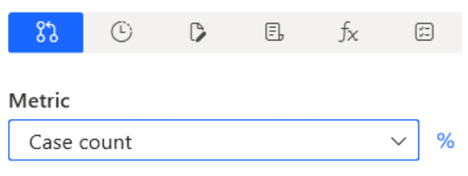
La representación del proceso muestra el número de casos del proceso que incluyen la actividad especificada en cada nodo.
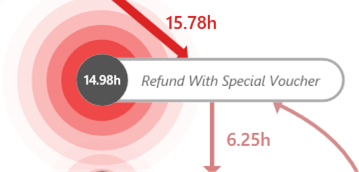
En el panel Personalizar, seleccione el icono de reloj y, a continuación, elija Duración media en el menú desplegable.
Tenga en cuenta que el paso Reembolso con vale especial tiene una larga duración media en comparación con los otros pasos.
En el panel Personalizar, seleccione Finanzas (el icono del papel) y, a continuación, elija Media en el menú desplegable Métrica.
Tenga en cuenta que el mismo paso Reembolso con vale especial implica solo 631,11 $ en el valor de la factura, que es menos de la mitad de la mayoría de los otros pasos.
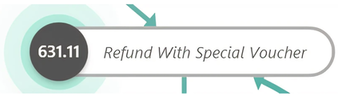
Este paso podría ser un buen candidato para una investigación adicional, así que seleccione el nodo de este paso.
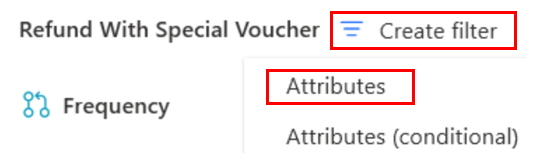
En el panel Personalización, seleccione Crear filtro>Atributos.
Comparar rutas con diferentes vistas
Quieres comparar las rutas que tienen este paso Reembolso con vale especial con las rutas que no tienen este paso, pero en su lugar tienen otro paso llamado Reembolso con vale estándar. Filtre las rutas de acceso que tienen reembolso con bono especial y noreembolso con vale estándar. Además, filtre las rutas de acceso conreembolso con bono estándar y sinreembolso con bono especial.
Crear la vista "Reembolso con vale especial"
En la página Filtros, asegúrese de que se haya seleccionado Reembolso con vale especial en el campo contiene cualquiera de los valores.
En la barra de comandos, seleccione Agregar filtro>Atributos.
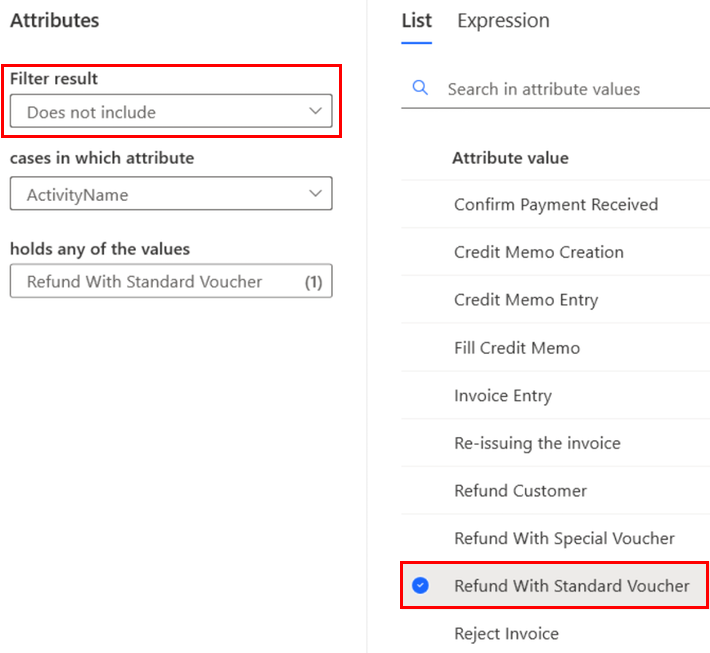
Seleccione No incluye en el menú desplegable Filtrar resultados .
En la pestaña Lista, seleccione Reembolso con vale estándar para colocarlo en el campo Contiene cualquiera de los valores.
Su pantalla Filtrado debería tener este aspecto:
Seleccione Aplicar en la esquina inferior derecha.
En la barra de comandos de la parte superior, seleccione Guardar>Guardar como y luego introduzca Reembolso con vale especial>Guardar.
Crear la vista "Reembolso con vale estándar"
Vuelva a la pantalla de filtro seleccionando el botón Filtrar en la parte inferior izquierda de la pantalla.
Borre el conjunto de criterios de filtro y repita los pasos 1 a 4 de la sección anterior, pero elija Reembolso con Vale estándar en el paso 1 y Reembolso con Vale especial en el paso 4.
En la barra de comandos de la parte superior, seleccione Guardar>Guardar como y luego introduzca Reembolso con vale estándar>Guardar.
Comparar vistas
Has creado dos vistas diferentes. Una vista muestra las rutas que tienen el paso Reembolso con vale especial pero no el paso Reembolso con vale estándar (Reembolso con vale especial). La otra vista es la inversa (Reembolso con vale estándar). Comparemos estas dos vistas.
En el panel izquierdo, seleccione Comparador de procesos.
Bajo el icono Comparar, seleccione Agregar capa.
En el menú desplegable Vistas, seleccione Reembolso con vale especial>Agregar capa.
La representación del proceso que se crea es una comparación de las dos vistas.
En el panel Personalizar, asegúrese de que se seleccione Duración media como métrica.
Guardar esta vista como Estándar vs Especial.
Comprenda el mapa del proceso con diferentes vistas
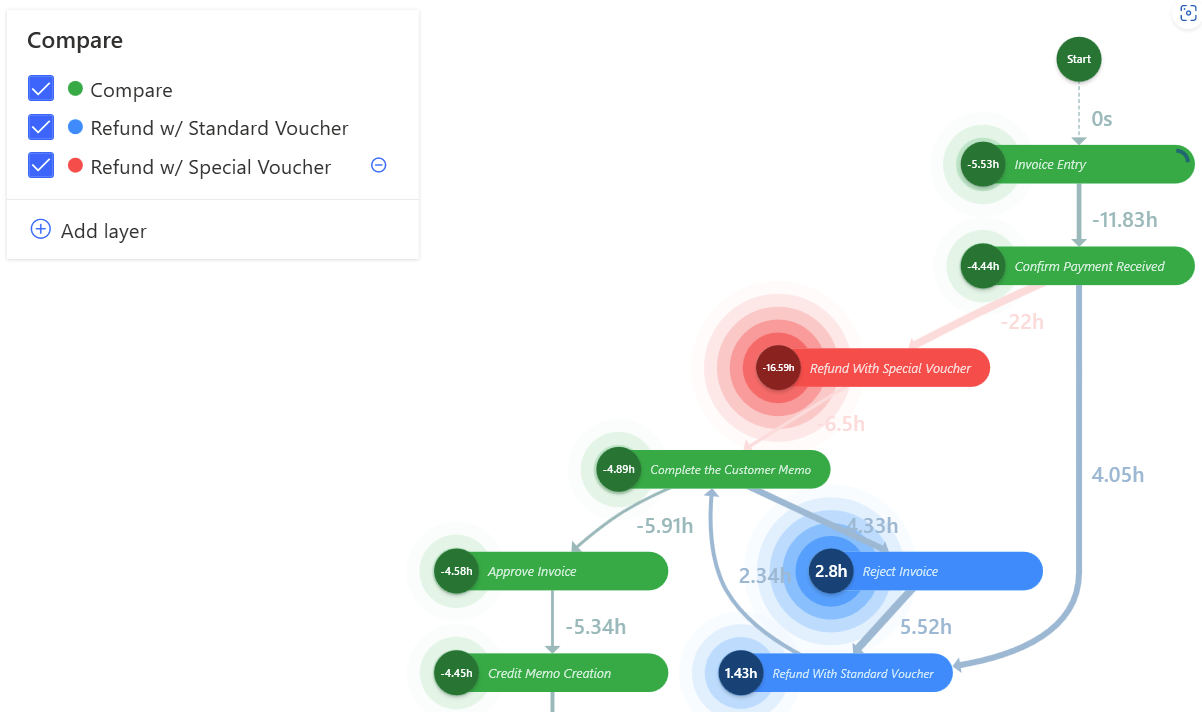
Los nodos verdes representan los pasos comunes a ambas vistas. Un nodo rojo representa el paso que se realiza únicamente en el proceso con un bono especial (como lo indica la leyenda Comparar). Los nodos azules representan pasos que tienen lugar solo en las rutas que incluyen un vale estándar.
Expanda el panel Personalizar seleccionando Personalizar en la barra de navegación derecha.
Seleccione Rendimiento (el icono del reloj).
En el menú desplegable Métrica, seleccione Duración media.
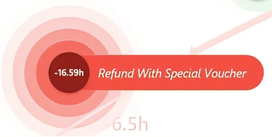
Del procedimiento en Analizar un proceso (anteriormente en este artículo), solo hubo nueve casos con Reembolso con vale especial. En promedio, el proceso se alarga en casi 17 horas según el mapa de comparación de procesos en esta sección.
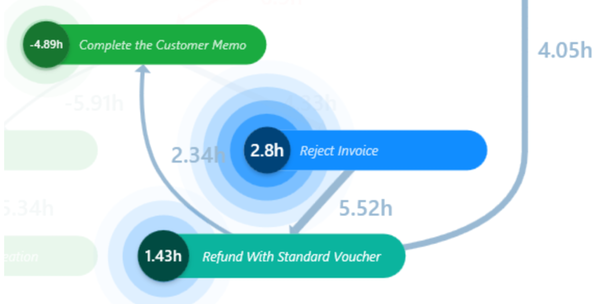
Observe que los casos que tienen el paso Reembolso con vale estándar también tienen la posibilidad de que las facturas se rechacen como sugiere el nodo azul que representa el paso Rechazar factura. Este paso Rechazar factura aporta solo 2,8 horas de media al proceso.
Con base en los conocimientos que obtuvimos de este análisis, resumamos nuestros hallazgos, extraigamos una conclusión y ofrezcamos algunas recomendaciones para este proceso.
Resumen de conclusiones
Reembolso con vale especial:
- Se produce solo unas pocas veces en el proceso en comparación con otros pasos.
- Tiene una cantidad relativamente baja de dinero que fluye a través de él.
- Aumenta significativamente la duración media de todo el proceso.
Reembolso con vale estándar:
- Los casos con este paso también tienen las facturas siendo posteriormente rechazadas. Este rechazo provoca reprocesamiento y agrega tiempo a la duración media del proceso.
Consideraciones para elegir un bono especial o estándar
Esta organización tiene dos maneras de realizar reembolsos mediante cupones: Reembolso con bono especial o reembolso con vale estándar. Este último puede provocar a veces retrabajo debido a que algunas de esas facturas se rechazan posteriormente. Alternativamente, el uso del comprobante especial nunca provoca el rechazo de la factura. Esta condición podría hacer que parezca que el uso de un vale especial debe ser el curso de acción coherente.
Sin embargo, tener la posibilidad de que la factura sea rechazada a través de un comprobante estándar ahorra a la organización más tiempo que utilizando un comprobante especial. Esta condición nunca hace que se rechace la factura; la diferencia en la duración media es de aproximadamente 13,79 horas.
Recomendación
Las organizaciones deben orientarse a usar vales estándar en lugar de vales especiales, porque unos pocos vales especiales pueden agregar mucho tiempo al proceso.
Una organización debe realizar un análisis más detallado para determinar por qué el uso de la factura estándar a menudo provoca el rechazo de la factura. Si pueden descubrir un remedio para esta condición, la organización puede implementar este remedio para mejorar aún más el proceso.
Para obtener más información sobre cómo aprovechar las capacidades avanzadas de Power Automate Process Mining, vaya a Información general de Power Automate Process Mining.