Nota:
El acceso a esta página requiere autorización. Puede intentar iniciar sesión o cambiar directorios.
El acceso a esta página requiere autorización. Puede intentar cambiar los directorios.
Puede ejecutar scripts de R directamente en Power BI Desktop e importar los modelos semánticos resultantes en un modelo de datos de Power BI Desktop.
Instalar R
Para ejecutar scripts de R en Power BI Desktop, debe instalar R en el equipo local. Puede descargar e instalar R de forma gratuita desde muchas ubicaciones, incluido el repositorio CRAN. La versión actual admite caracteres Unicode y espacios (caracteres vacíos) en la ruta de instalación.
Ejecutar scripts de R
Con solo unos pocos pasos en Power BI Desktop, puede ejecutar scripts de R y crear un modelo de datos. Con el modelo de datos, puede crear informes y compartirlos en el servicio Power BI. El scripting de R en Power BI Desktop ahora admite formatos de números que contienen decimales (.) y comas (,).
Preparación de un script de R
Para ejecutar un script de R en Power BI Desktop, cree el script en el entorno de desarrollo de R local y asegúrese de que se ejecuta correctamente.
Para ejecutar el script en Power BI Escritorio, asegúrese de que el script se ejecuta correctamente en un área de trabajo nueva y sin modificar. Este requisito previo significa que todos los paquetes y dependencias deben cargarse y ejecutarse explícitamente. Puede usar source() para ejecutar scripts dependientes.
Al preparar y ejecutar un script de R en Power BI Desktop, hay algunas limitaciones:
- Dado que solo se importan marcos de datos, recuerde colocar en un marco de datos los datos que desea importar a Power BI.
- Las columnas tipadas como Complex y Vector no se importan y se reemplazan por valores de error en la tabla creada.
- Los valores de
N/Ase convierten en valores deNULLen Power BI Desktop. - Si un script de R se ejecuta durante más de 30 minutos, se agota el tiempo de ejecución.
- Las llamadas interactivas en el script de R, como esperar la entrada del usuario, detienen la ejecución del script.
- Al establecer el directorio de trabajo en el script de R, debe definir una ruta de acceso completa al directorio de trabajo, en lugar de una ruta de acceso relativa.
- Los scripts de R no se pueden ejecutar en el servicio Power BI.
Ejecución del script de R e importación de datos
Ahora puede ejecutar el script de R para importar datos en Power BI Escritorio:
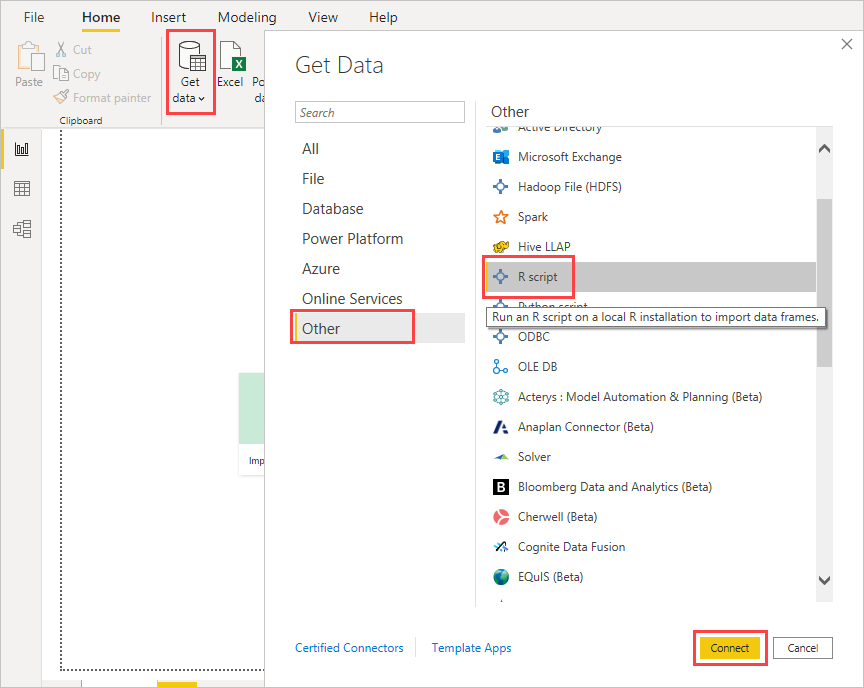
En Power BI Escritorio, seleccione Obtener datos, elija Otro>script de R y, a continuación, seleccione Conectar:
Si R está instalado en la máquina local, copie el script en la ventana de script y seleccione Aceptar. La versión más reciente instalada se muestra como tu motor R.
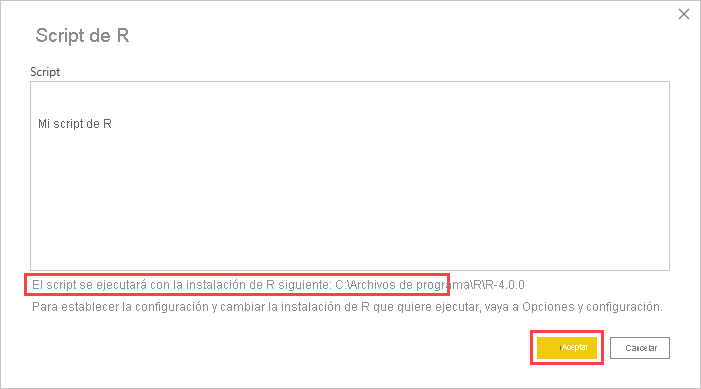
Seleccione Aceptar para ejecutar el script de R. Cuando el script se ejecute correctamente, podrá elegir los marcos de datos resultantes para agregarlos al modelo de Power BI.
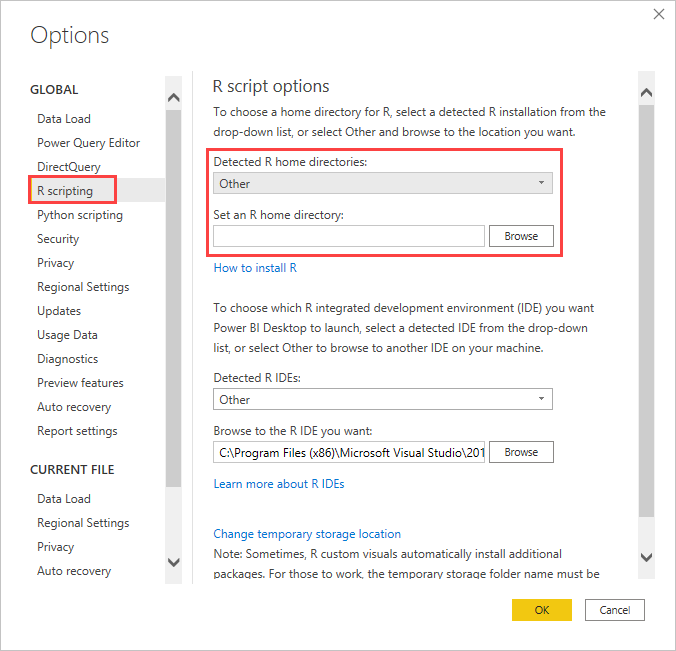
Puede controlar qué instalación de R se va a usar para ejecutar el script. Para especificar la configuración de instalación de R, elija Opciones de archivo>y opciones de configuración> y, a continuación, seleccione Scripting de R. En Opciones de script de R, en la lista desplegable Directorios principales de R detectados se muestran las opciones actuales de instalación de R. Si la instalación de R que desea no aparece, elija Otro y, a continuación, busque o escriba la carpeta de instalación de R preferida en Establecer un directorio principal de R.
Actualizar
Puede actualizar un script de R en Power BI Desktop. Al actualizar un script de R, Power BI Desktop vuelve a ejecutar el script de R en el entorno de Power BI Desktop.
Contenido relacionado
Eche un vistazo a la siguiente información adicional sobre R en Power BI.