Nota:
El acceso a esta página requiere autorización. Puede intentar iniciar sesión o cambiar directorios.
El acceso a esta página requiere autorización. Puede intentar cambiar los directorios.
Configure Power BI Desktop for Apps para crear y editar aplicaciones Fabric desde el equipo. Este artículo le guía a través de los requisitos previos, la instalación y el proceso para iniciar sesión.
Prerequisites
- Power BI Escritorio: use la versión de noviembre de 2026 o posterior. Para instalarlo o actualizarlo, consulte Descargar Power BI Desktop. Para comprobar la versión instalada, seleccione Ayuda>acerca de.
- Sistema operativo: se requiere Windows 11.
- Inicio de sesión en Power BI: Inicie sesión en Power BI con una cuenta que pueda acceder al inquilino de Fabric de la organización.
- Licencia de GitHub Copilot: una cuenta de GitHub con una licencia de GitHub Copilot. Para obtener información general sobre licencias, consulte Planes para GitHub Copilot.
- Acceso de la organización: La configuración del inquilino Los usuarios pueden usar Power BI Desktop para aplicaciones está habilitada de forma predeterminada. Si el administrador lo deshabilita o le excluye del ámbito permitido, no puede instalar ni usar la aplicación. Póngase en contacto con el administrador de Fabric para solicitar acceso. Consulte la configuración de inquilino de Power BI Desktop para aplicaciones.
- Permisos de modelo semántico: Necesita permiso de compilación en cada modelo semántico que conecte a su aplicación.
La configuración del inquilino de Fabric Apps independiente también debe estar habilitada.
Los modelos semánticos deben hospedarse en el servicio Power BI. No se admiten conexiones a modelos semánticos locales.
Antes de publicar, compruebe la capacidad del área de trabajo de destino y los permisos de publicación. Consulte Antes de publicar.
Instalación e inicio de sesión
Abra Power BI Escritorio.
Abra Configuración> y habilite Power BI Desktop for Apps.
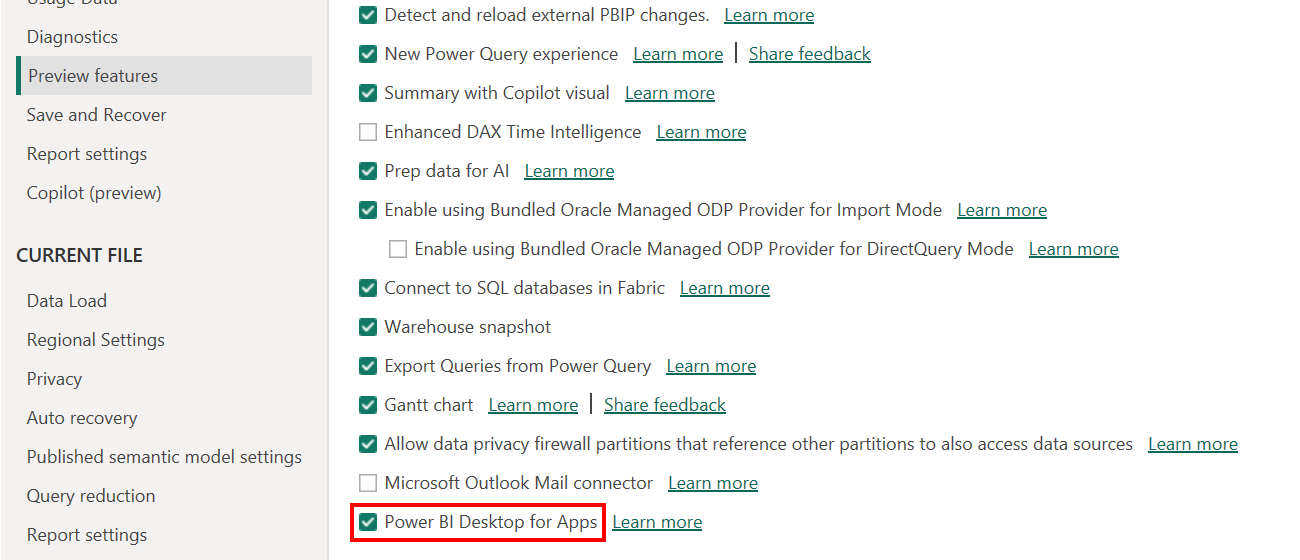
Inicie sesión en Power BI. Cuando la configuración de vista previa está activada, los puntos de entrada están visibles pero deshabilitados mientras se cierre la sesión.
Note
La configuración de inquilino Los usuarios pueden usar Power BI Desktop para aplicaciones también debe permitir el acceso a tu cuenta. Póngase en contacto con el administrador de Fabric si necesita acceso.
Abra un punto de entrada de creación de aplicaciones:
En la página de inicio, seleccione Nuevo>Aplicación de informe.

En un informe abierto, seleccione New report app en la cinta Inicio de la vista Informe o Modelo.

Si se le pide que instale Power BI Desktop para aplicaciones, confirme la instalación y espere hasta que finalice; a continuación, acepte la solicitud para abrir la aplicación.
En Power BI Desktop para aplicaciones, inicie sesión con sus cuentas de Power BI y GitHub.
Después de iniciar sesión, se abre la página principal. Puede iniciar una nueva aplicación Fabric o abrir un proyecto de aplicación local existente. Consulte Creación y edición de una aplicación de informe.
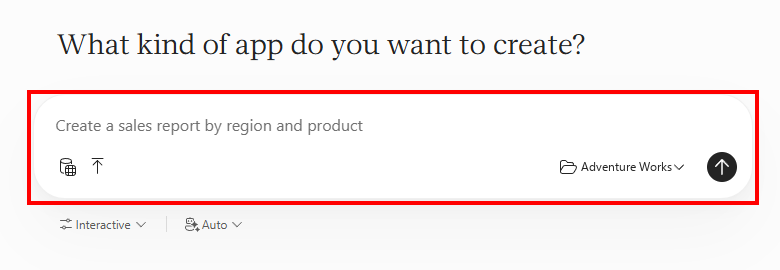

Si ve un mensaje que indica que la organización no habilitó el acceso, póngase en contacto con el administrador de Fabric y consulte la configuración del inquilino de Power BI Desktop for Apps.
Después de la instalación, abra Power BI Desktop for Apps desde los puntos de acceso de Power BI Desktop o abra directamente la aplicación independiente.
El punto de entrada de la página de inicio se abre sin un modelo semántico adjunto. En la página de inicio de Power BI Desktop for Apps, seleccione Obtener datos en la barra de chat y elija un modelo semántico. Consulte Empiece a crear una nueva aplicación.
Elegir dónde guardar proyectos
Tu proyecto local es el proyecto al que vuelves cuando sigues editando una aplicación. Elija una ubicación que pueda identificar y volver a abrir.
Para elegir la carpeta predeterminada para los proyectos, abra Configuración>General>Ubicación de carpeta predeterminada en Power BI Desktop para aplicaciones y seleccione una carpeta local.
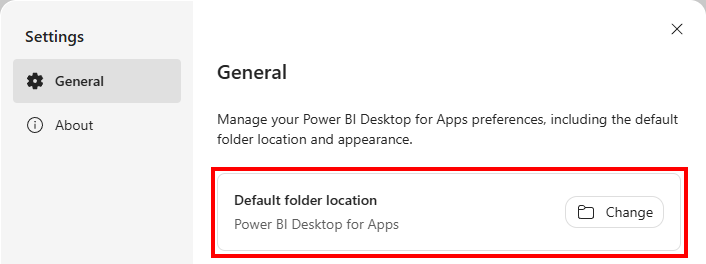
Para elegir otra ubicación para un nuevo proyecto, abra la lista desplegable junto al nombre de la aplicación y, a continuación, seleccione Ubicación para elegir una carpeta.
Note
actualmente no se admiten ubicaciones de OneDrive para proyectos de aplicaciones. Consulte Limitaciones conocidas.
Desinstalar Power BI Desktop para aplicaciones
Para desinstalar Power BI Desktop for Apps, usa el proceso estándar del sistema operativo para desinstalar una aplicación.
Después de desinstalar la aplicación, al abrir Power BI Escritorio para aplicaciones desde un punto de entrada de Power BI Escritorio, se le pedirá que lo instale de nuevo si la configuración de vista previa y el acceso al inquilino permanecen habilitados.
Para ocultar los puntos de entrada en Power BI Desktop, desactive Power BI Desktop for Apps en Configuración> de Power BI Desktop. Esta configuración solo afecta a los puntos de entrada en Power BI Desktop. No desinstala Power BI Desktop for Apps ni impide abrir y usar directamente la aplicación instalada, siempre y cuando el administrador del inquilino permita el acceso.