Nota:
El acceso a esta página requiere autorización. Puede intentar iniciar sesión o cambiar directorios.
El acceso a esta página requiere autorización. Puede intentar cambiar los directorios.
En este escenario se describe cómo usar la seguridad de nivel de columna de Dataverse.
Imagine que la directiva de su empresa es que los miembros de ventas tengan distintos niveles de acceso a los números de teléfono móvil de contactos como se describe aquí.
| Usuario o equipo | Acceso |
|---|---|
| Directores de ventas | Solo lectura Solo se pueden ver los números de teléfono móvil en forma enmascarada para los contactos. |
| Vicepresidentes | Completo. Pueden crear, actualizar, y ver los números de teléfono móvil de los contactos. |
| Comerciales y el resto de los usuarios | Ninguno. No pueden crear, actualizar ni ver los números de teléfono móvil de los contactos. |
Siga los siguientes pasos para asegurar esta columna.
Dar seguridad a la columna
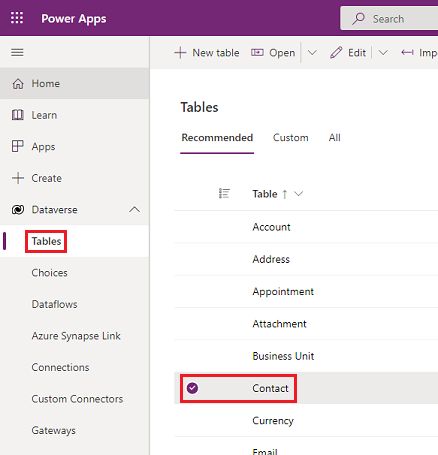
Inicie sesión en Power Apps.
Seleccione Tablas.
Seleccione la tabla Contacto.
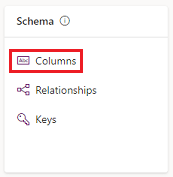
En Esquema, seleccione Columnas.
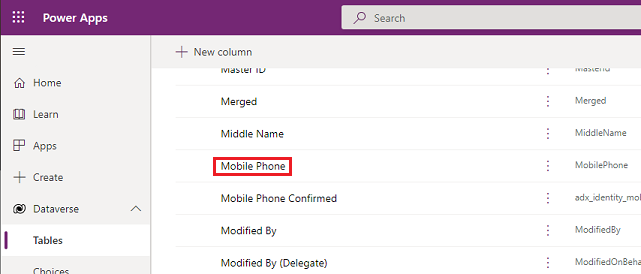
Desplácese hacia abajo en la lista Columnas y abra Teléfono móvil.
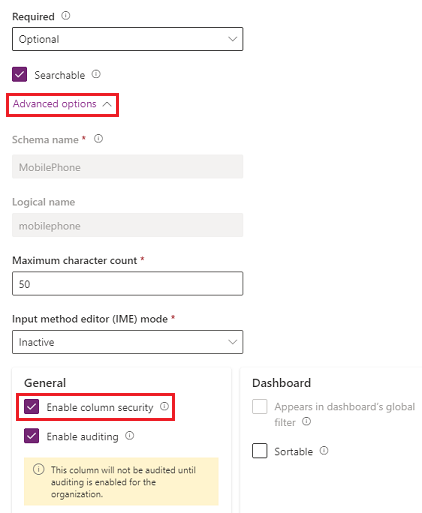
Expanda Opciones avanzadas y, en General, seleccione Habilitar la seguridad de columna.
Seleccione el menú desplegable Regla de enmascaramiento y elija una regla de enmascaramiento.
Seleccione Save.
Configure los perfiles de seguridad
Desde el centro de administración de Power Platform, seleccione el entorno para el que configurará los perfiles de seguridad.
Seleccione Configuración>Usuarios y permisos>Perfiles de seguridad de columna.
Seleccione Nuevo perfil, escriba un nombre, como Jefe de ventas, escriba una descripción y luego seleccione Guardar.
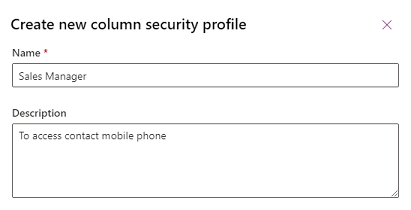
Seleccione Jefe de ventas, seleccione la pestaña Usuarios, seleccione + Agregar usuarios, seleccione los usuarios a los que desea conceder acceso de lectura al número de teléfono móvil en el formulario de contacto y, a continuación, seleccione Agregar.
Propina
En lugar de agregar cada usuario, cree uno o más equipos que incluyan todos los usuarios a los que desea conceder acceso.
Repita los pasos anteriores y cree un perfil de seguridad de columna para Vicepresidente.
Configurar permisos de columna
Seleccione la pestaña Perfiles de seguridad de columna y luego seleccione Jefe de ventas.
Seleccione la pestaña Permiso de columna, seleccione mobilephone y luego Editar. Establezca el ajuste Lectura en Permitido, deja los demás como No permitido y luego seleccione Guardar.
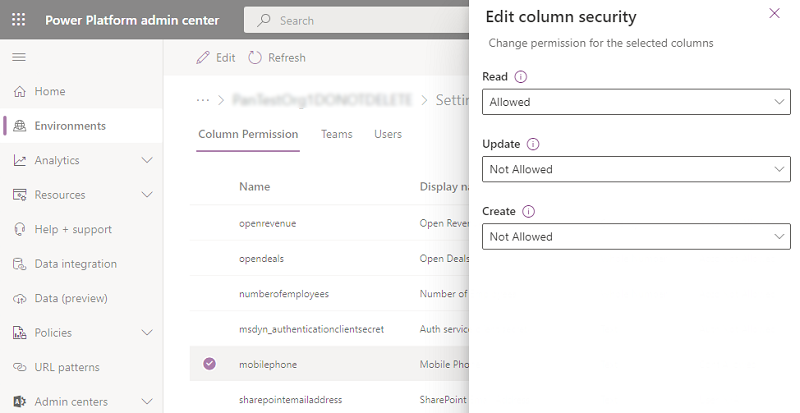
Seleccione la pestaña Perfiles de seguridad de columna y luego seleccione Vicepresidente.
Seleccione la pestaña Permisos de columna, seleccione mobilephone y luego Editar. Establezca el ajuste Lectura como Permitida, Lectura desenmascarada como Un registro y el resto como Permitida y, a continuación, seleccione Guardar.
Los usuarios no definidos en los perfiles de seguridad de campo creados previamente no tendrán acceso al campo de teléfono móvil en los formularios de contacto o las vistas. El valor de la columna muestra  ********, lo que indica que la columna está asegurada.
Información relacionada
Seguridad en el nivel de columna para controlar el acceso
Seguridad de jerarquía