Nota:
El acceso a esta página requiere autorización. Puede intentar iniciar sesión o cambiar directorios.
El acceso a esta página requiere autorización. Puede intentar cambiar los directorios.
[Este artículo es documentación preliminar y está sujeto a modificaciones].
Para conectar un entorno o solución de Dataverse a GitHub, cree una aplicación de GitHub, almacene la clave privada de la aplicación en Azure Key Vault, cree una conexión de Power Platform GitHub y, a continuación, conéctese desde la experiencia de control de código fuente de la solución.
Puede conectarse a la versión preliminar de la integración con GitHub desde la experiencia de soluciones en https://make.preview.powerapps.com, https://make.preview.powerautomate.com, https://copilotstudio.preview.microsoft.com o https://make.preview.powerpages.microsoft.com.
Importante
- Esta es una función de vista previa.
- Las características en versión preliminar no están pensadas para su uso en producción y pueden tener una funcionalidad limitada. Estas características están disponibles antes del lanzamiento oficial para que los clientes puedan tener un acceso anticipado y proporcionar comentarios.
Prerequisites
- La integración de Git de Dataverse es una característica de entornos administrados. Los entornos de desarrollo y destino deben estar habilitados como entornos administrados.
- Una cuenta de GitHub con acceso de administrador de la organización.
- Una suscripción Azure con permiso para crear recursos Key Vault. El Key Vault debe estar en el mismo inquilino de Microsoft Entra que el entorno de Dataverse.
- Necesita tener un entorno de Dataverse en el que tenga asignado el rol de seguridad de Administrador del sistema.
- Solución personalizada no administrada que desea conectar con el control de código fuente. Cree uno si aún no tiene uno.
Creación de una aplicación de GitHub
Abra GitHub en el explorador. Selecciona tu foto de perfil en la esquina superior derecha y, a continuación, ve a Configuración>Configuración de desarrollador.
Seleccione Nueva aplicación de GitHub.
También puede ir directamente a la página de registro de aplicaciones de GitHub para crear una aplicación GitHub nueva.
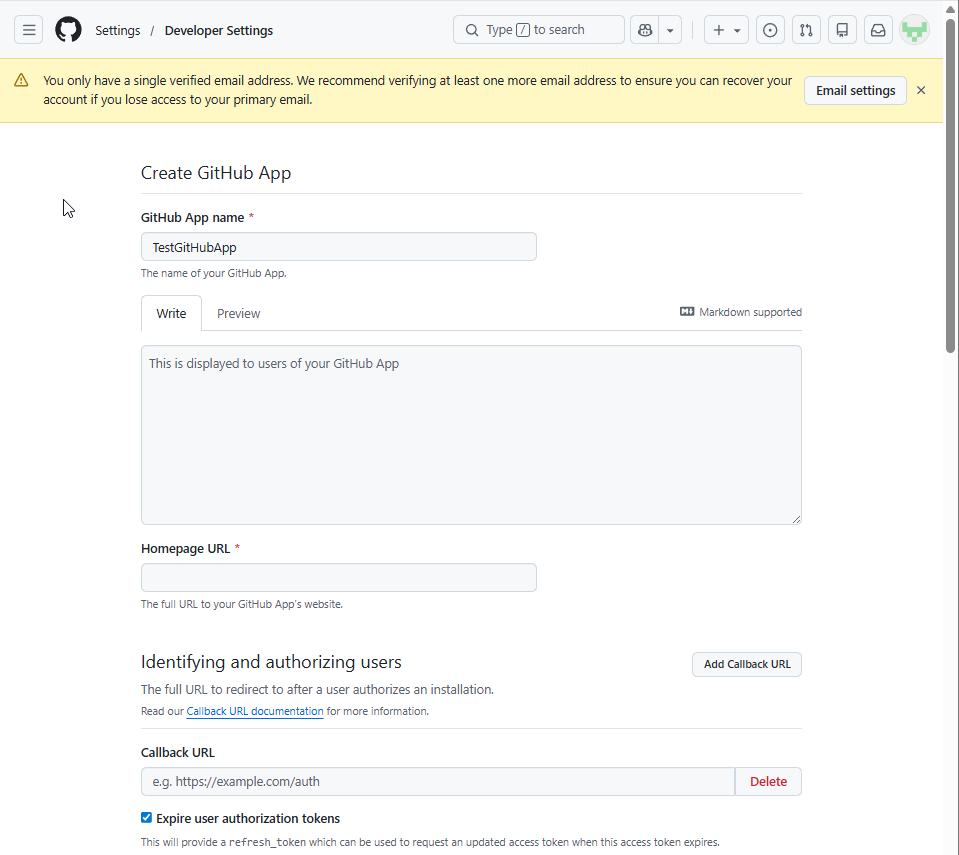
En la página Crear GitHub aplicación, escriba un nombre único para la aplicación GitHub en el campo Nombre de la aplicación GitHub. Por ejemplo, escriba
MyOrgGitHubIntegrationApp.Rellene el campo Url de la página principal . Puede usar el sitio web de la organización o la dirección URL del repositorio de GitHub.
Si no necesita notificaciones de webhook, desactive la casilla Activo en la sección Webhook .
Configuración de permisos de repositorio
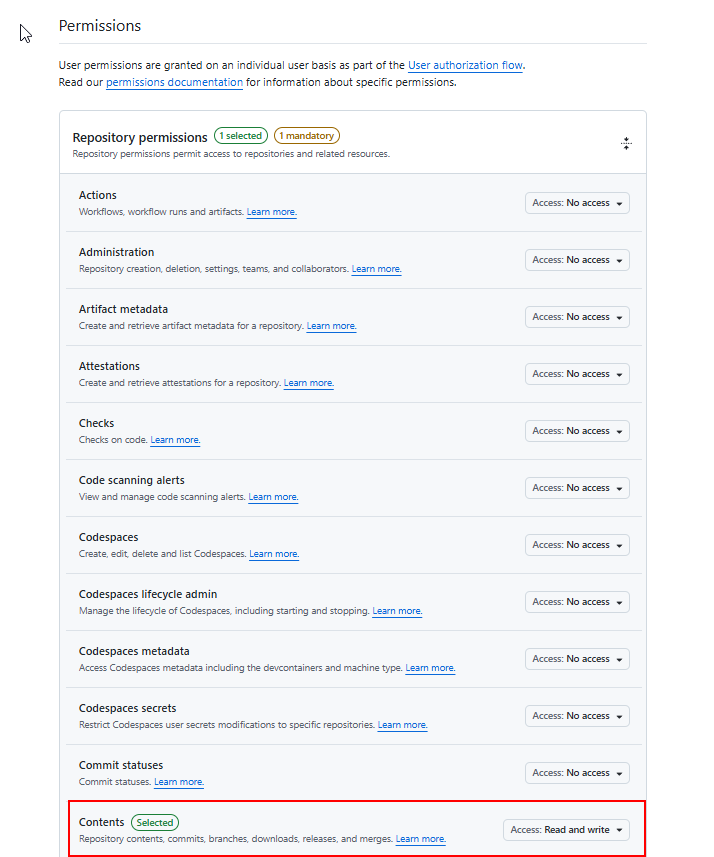
Desplácese hacia abajo hasta la sección Permisos .
Expanda Permisos del repositorio y, a continuación, establezca Contenido en Lectura y escritura. Este permiso permite a la aplicación leer y escribir contenido del repositorio para la integración del control de código fuente.
Desplácese hacia abajo y seleccione Crear GitHub aplicación.
En la página GitHub Configuración de la aplicación, copie el identificador de cliente. Necesita este valor al registrar la configuración de la aplicación en Dataverse. El identificador de cliente usa un formato como
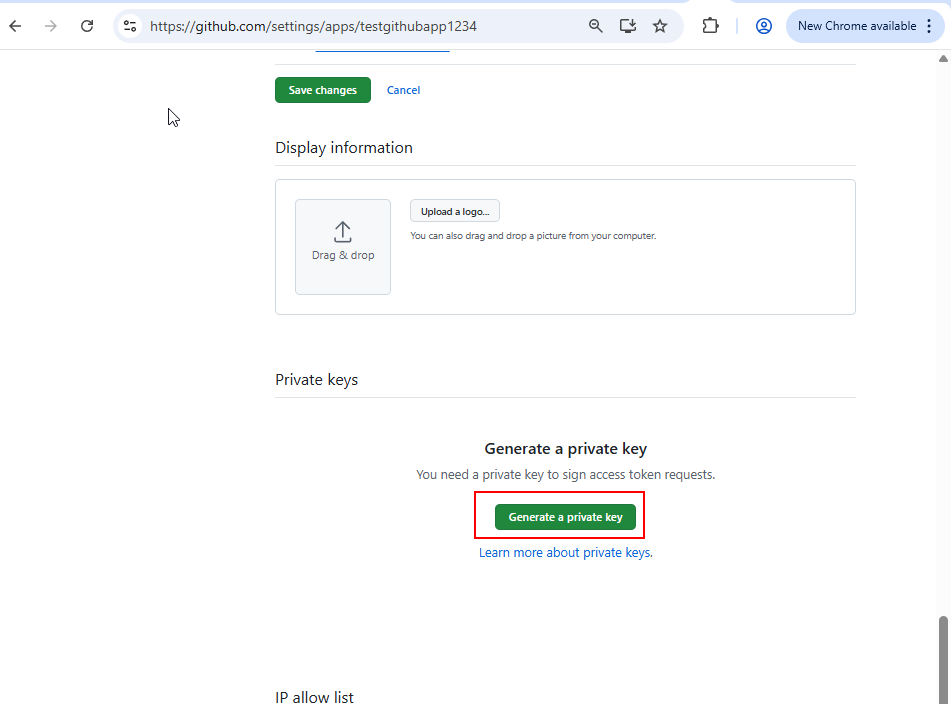
Iv23liBWoH6sf7xGrRe9.Genere y descargue una clave privada desde la página de configuración de la aplicación GitHub. Almacene la clave privada en Azure Key Vault en un paso posterior.
Instalación de la aplicación de GitHub en el repositorio de destino
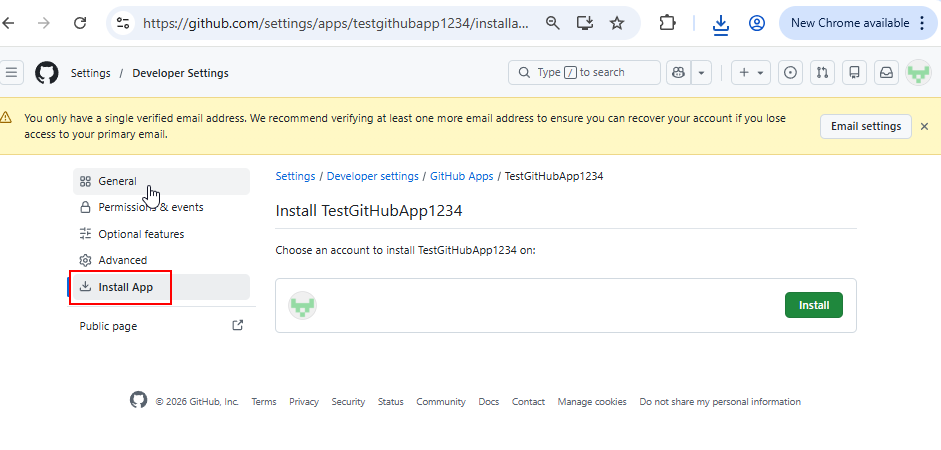
En la página de configuración de la aplicación de GitHub, seleccione Instalar la aplicación en el panel de la izquierda.
Seleccione Instalar junto a la cuenta o organización que posee el repositorio de destino.
Si el repositorio de destino pertenece a una organización de GitHub, es posible que el administrador de la organización tenga que aprobar la instalación de la aplicación. El administrador recibe una notificación para revisar y aprobar la solicitud.
Elija si quiere conceder a la aplicación acceso a Todos los repositorios o Seleccionar solo repositorios. Para conocer los procedimientos recomendados de seguridad, seleccione solo los repositorios específicos necesarios para la integración del control de código fuente.
Seleccione Instalar para completar la instalación.
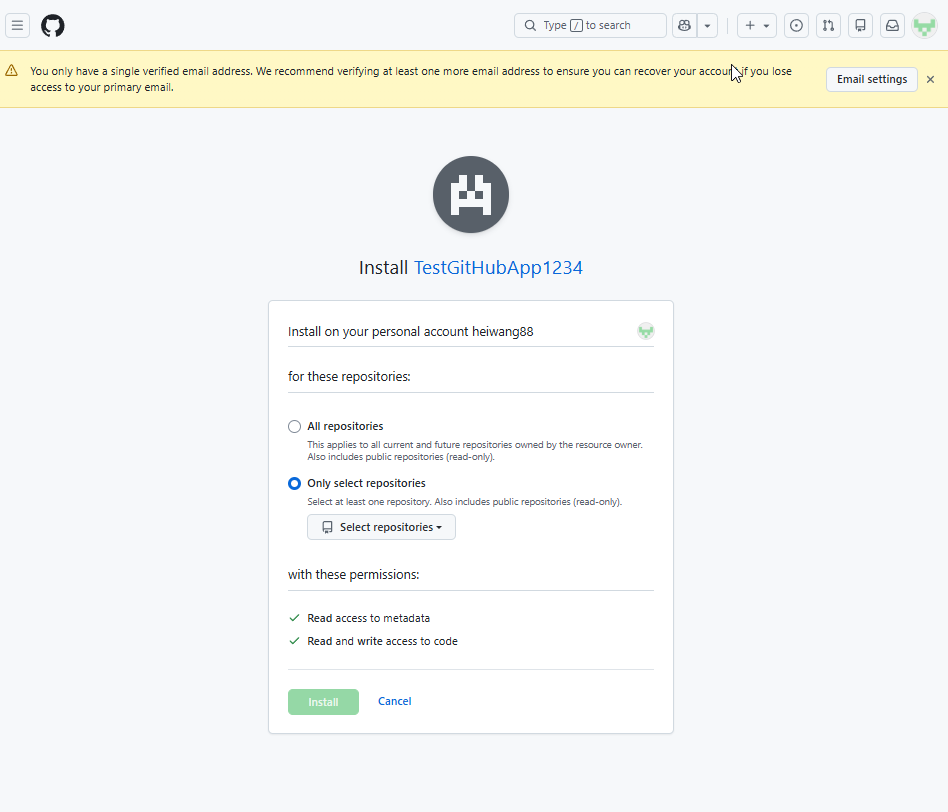
Configuración de Azure Key Vault
Abra el portal de Azure y vaya al recurso del almacén de claves. Si no tiene uno, cree primero un nuevo almacén de claves.
En el panel Key Vault, seleccione Claves en el panel de navegación izquierdo.
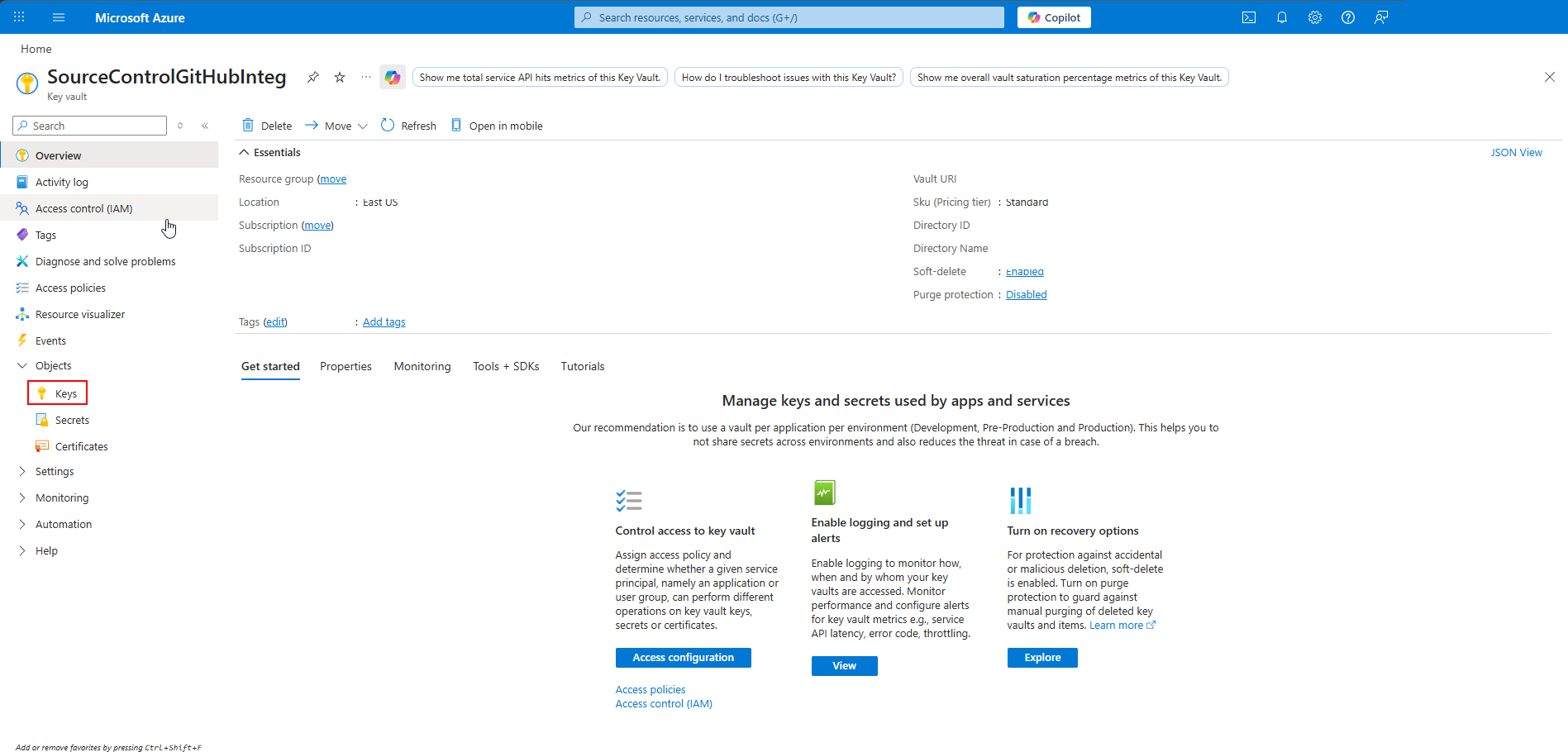
Seleccione Generar o importar.
En la lista desplegable Opciones , seleccione Importar.
Escriba un nombre para la clave, como
demoGitHubKey, y cargue el.pemarchivo que descargó de GitHub.Seleccione Crear para importar la clave.
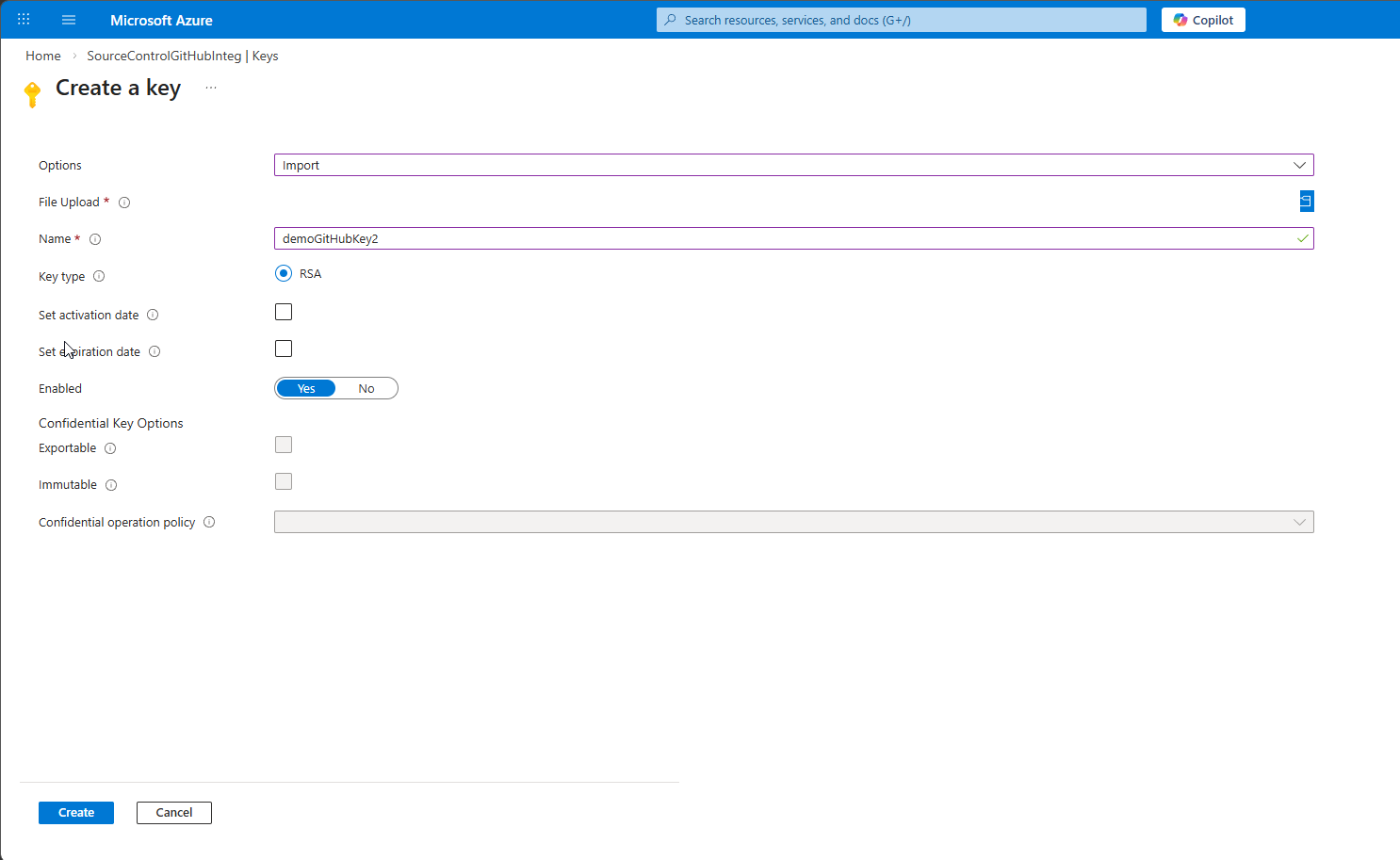
Nota:
Al conectar entornos posteriores de Dataverse a GitHub, no es necesario repetir los pasos anteriores de configuración de GitHub y Azure Key Vault. Puede reutilizar la misma aplicación de GitHub en varios repositorios y la misma configuración de Azure Key Vault en varios entornos.
Creación de una conexión de GitHub
Cree una conexión de OAuth con su cuenta de GitHub personal. Esta conexión comprueba que tiene acceso de administrador al repositorio de destino durante la instalación. En tiempo de ejecución, la aplicación GitHub controla la comunicación con GitHub, por lo que los usuarios individuales no necesitan crear conexiones GitHub.
Nota:
Como alternativa, puede utilizar un token de acceso personal de GitHub (PAT) en lugar de una conexión de GitHub. Use un PAT cuando la compatibilidad con la red virtual (VNET) esté habilitada para el entorno de Dataverse o cuando no se puedan crear GitHub conexiones.
Vaya a Power Apps versión preliminar y seleccione Conexiones.
Seleccione Nueva conexión.
Busque y seleccione el conector estándar GitHub.
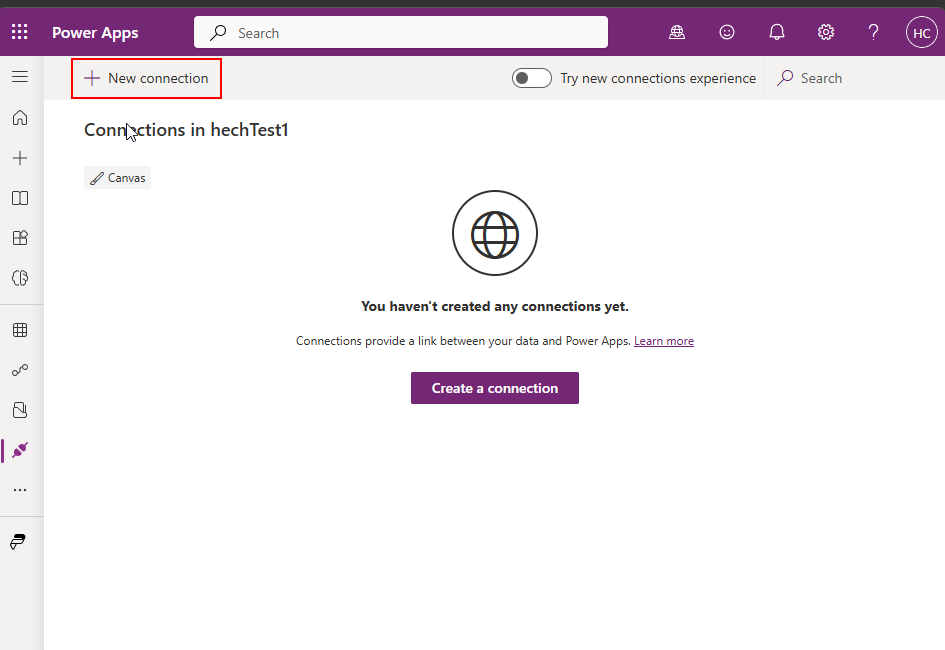
Inicie sesión con su cuenta de GitHub y conceda el acceso solicitado.
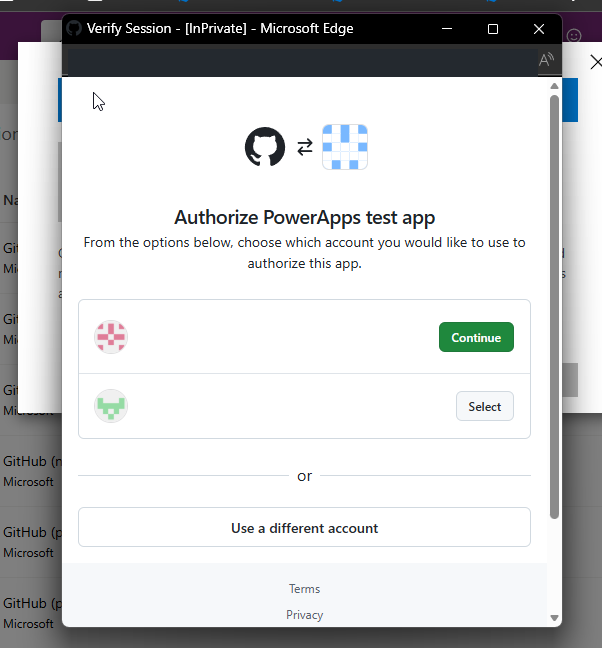
La cuenta de GitHub con la que inicia sesión debe tener acceso de administrador al repositorio de destino. La conexión de OAuth comprueba los permisos.
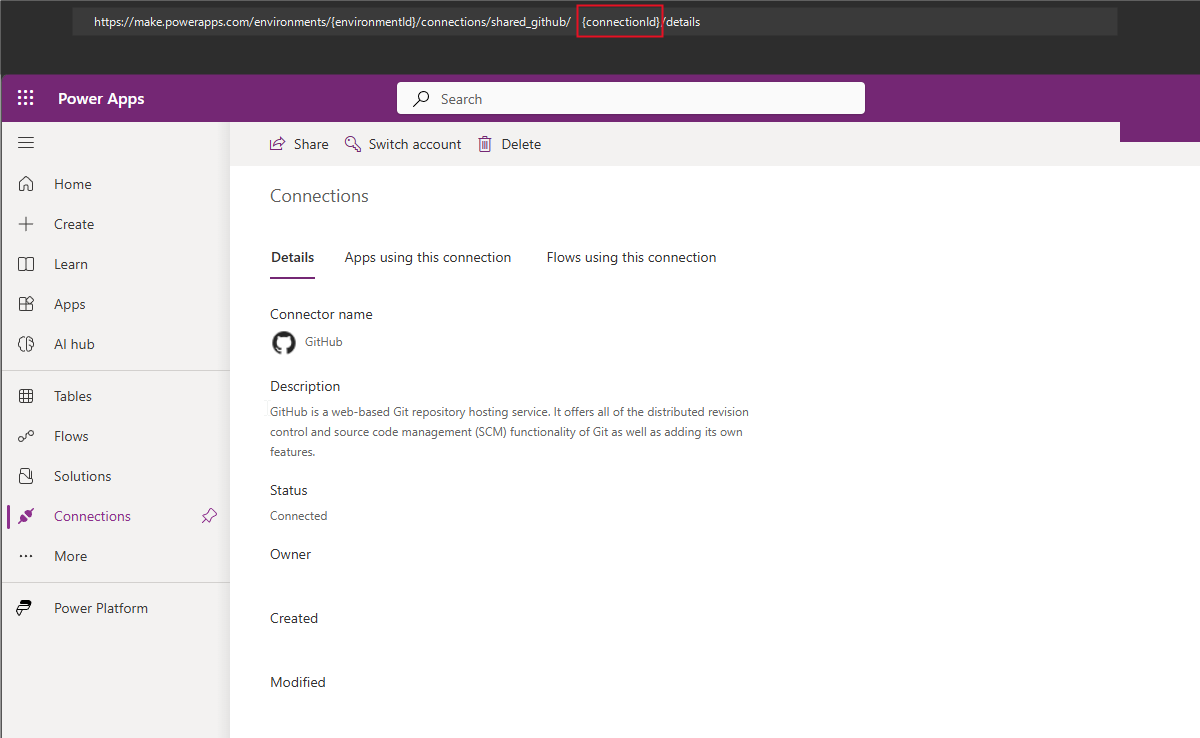
Después de crear la conexión, ábrala. Anote el identificador de conexión de la dirección URL en la barra de direcciones del explorador. Necesita este valor al configurar la conexión de Git.
El identificador de conexión aparece en la dirección URL al ver los detalles de conexión, como se muestra en el ejemplo siguiente:
https://make.preview.powerapps.com/.../connections/shared_github/{connectionId}/details
Aprobación del acceso a aplicaciones de OAuth para su organización
Si la organización de GitHub tiene habilitadas restricciones de acceso a aplicaciones que no son Microsoft, un administrador de la organización debe aprobar la aplicación OAuth que usa el conector de Power Apps GitHub. Compruebe la configuración de la organización en Configuración de> la organizaciónAcceso de terceros.
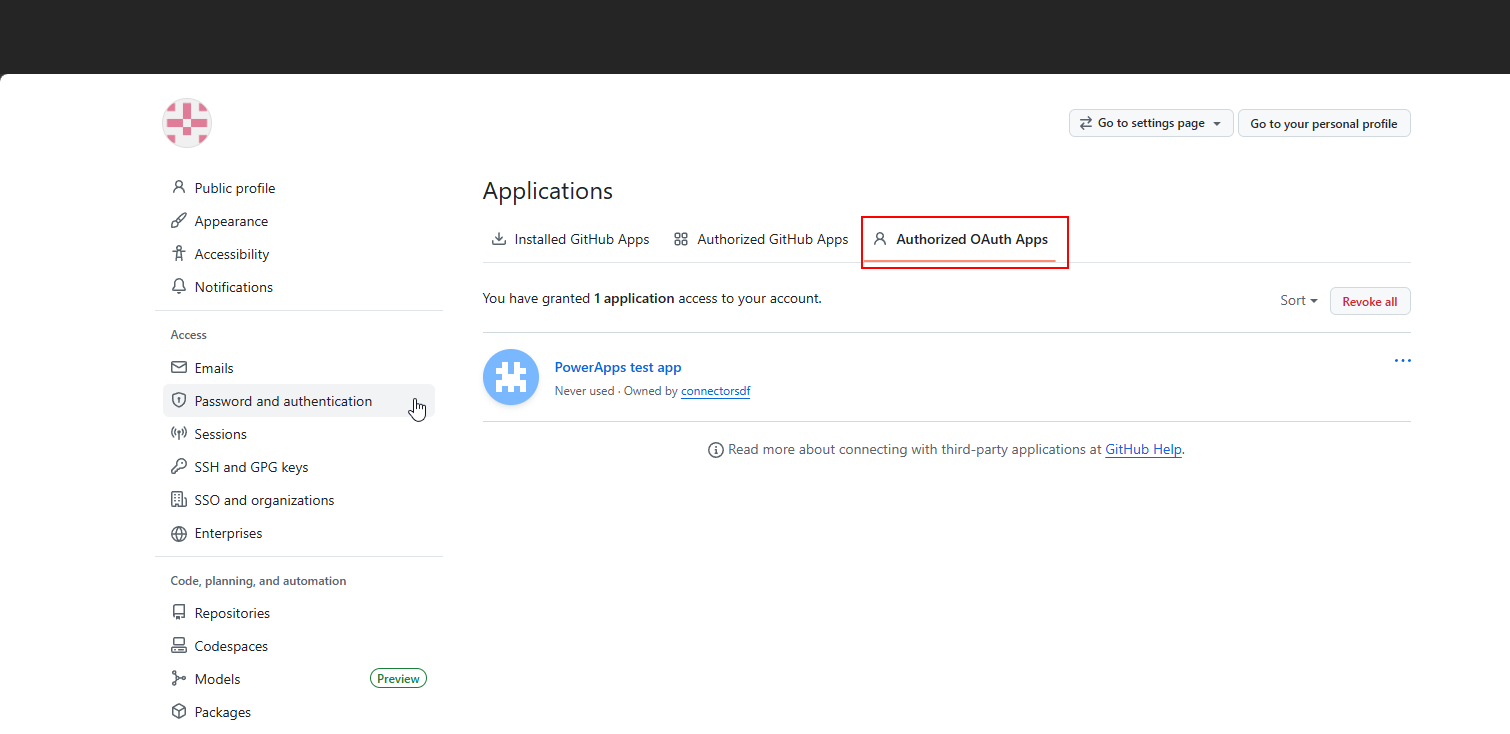
Para obtener más información, consulte Habilitación de restricciones de acceso a aplicaciones de OAuth y Aprobación de aplicaciones de OAuth para su organización.
Conexión a GitHub desde una solución
Vaya a Power Apps versión preliminar y cree una nueva solución no administrada o seleccione una solución personalizada no administrada existente.
En la página Control de código fuente , seleccione Conectar.
En el panel Conectar a Git, seleccione GitHub.
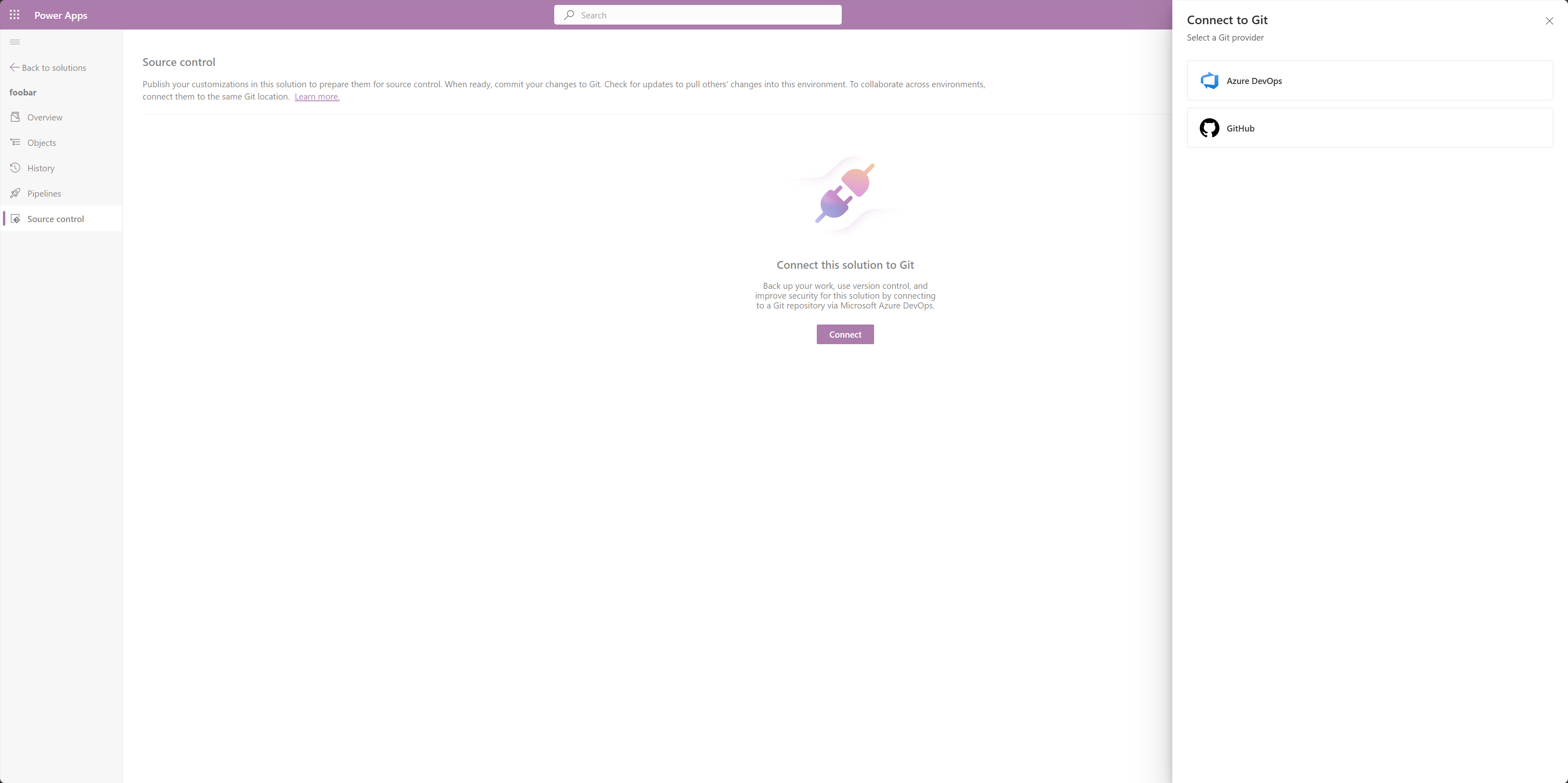
Introduzca la organización de GitHub, el repositorio, la rama, la carpeta de Git y la información de conexión de los pasos previos de configuración.
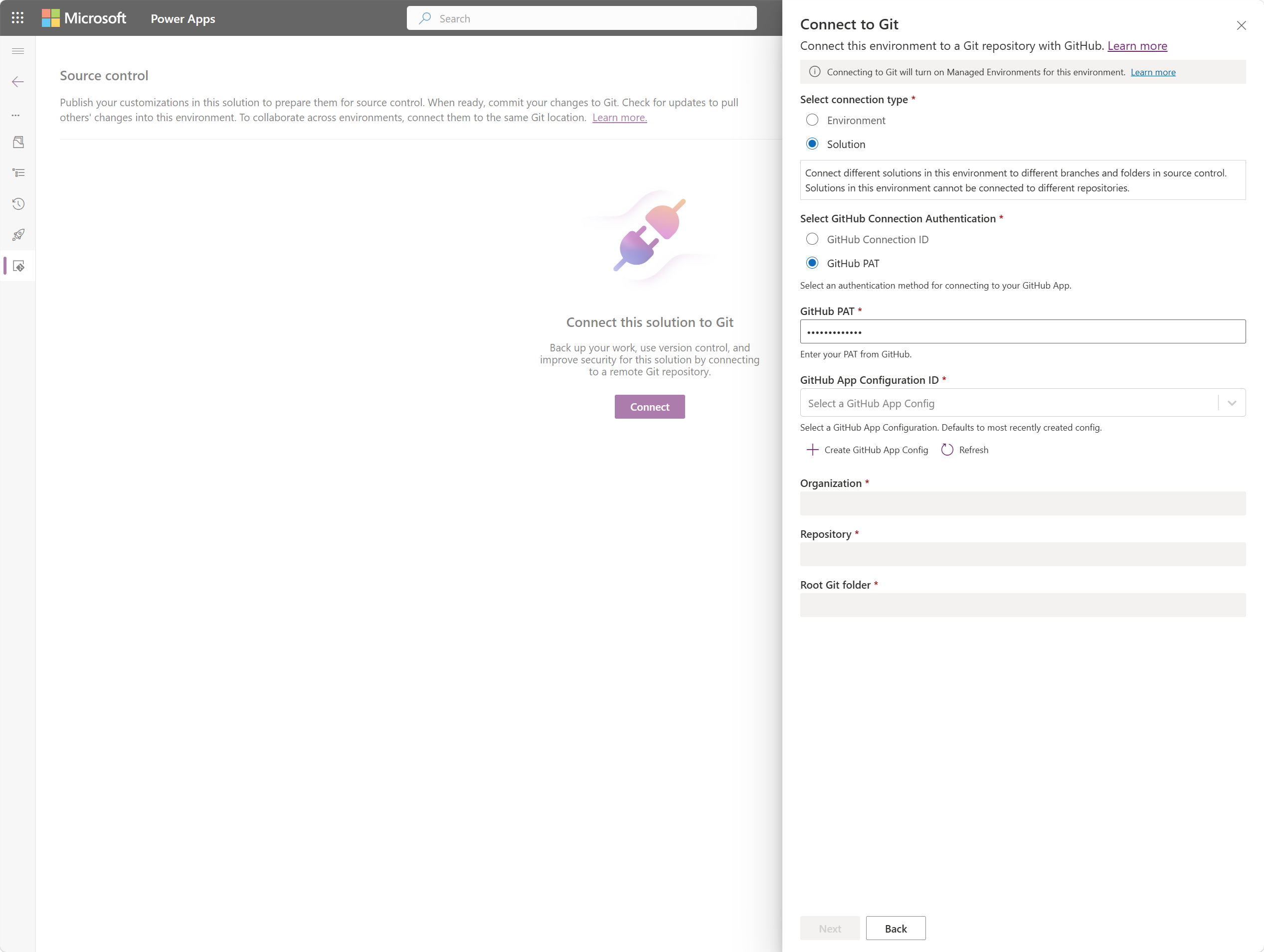
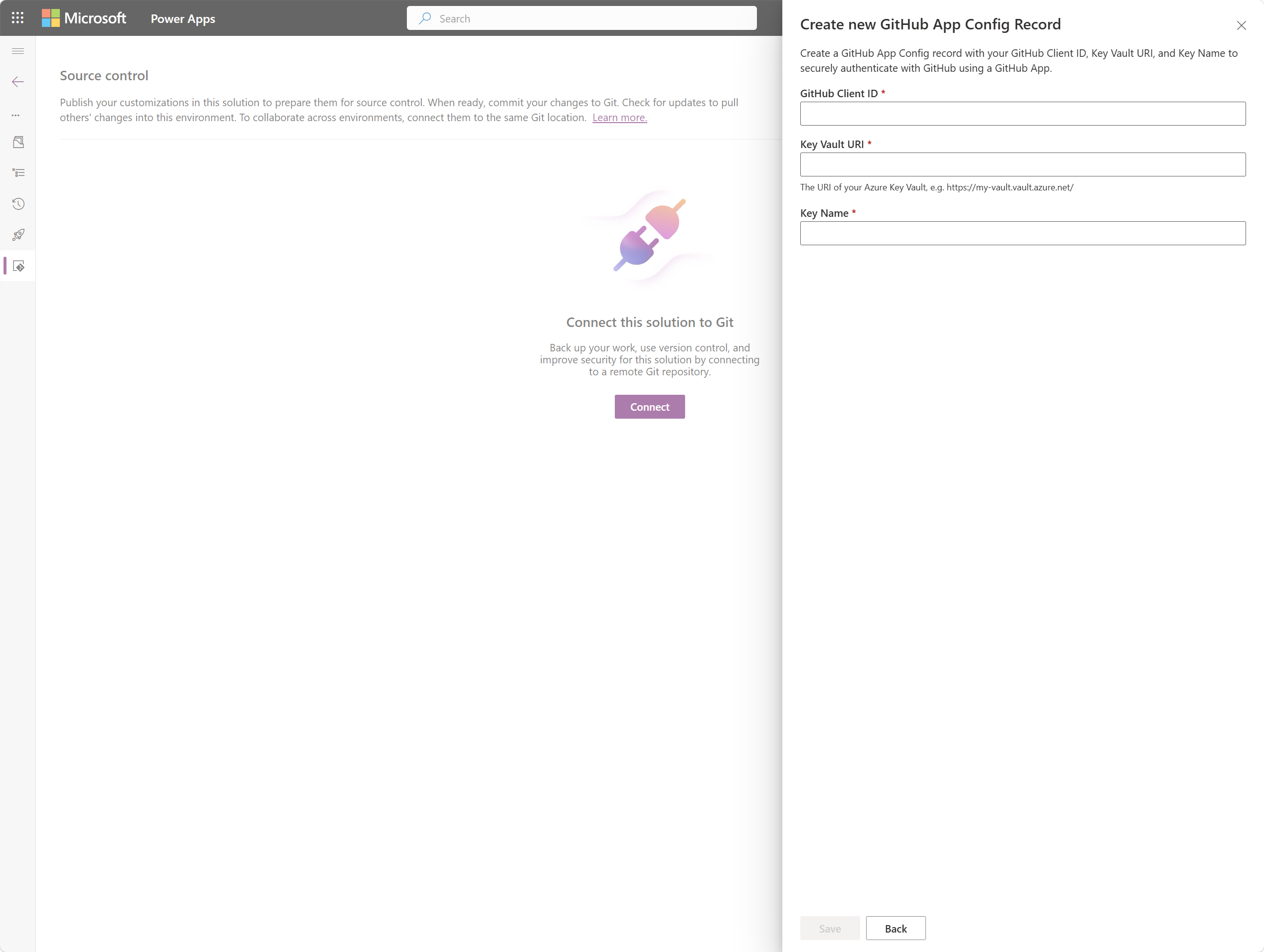
Cree una configuración de aplicación GitHub y escriba el identificador de cliente de la aplicación GitHub, Key Vault URI y el nombre de clave de los pasos de configuración anteriores.
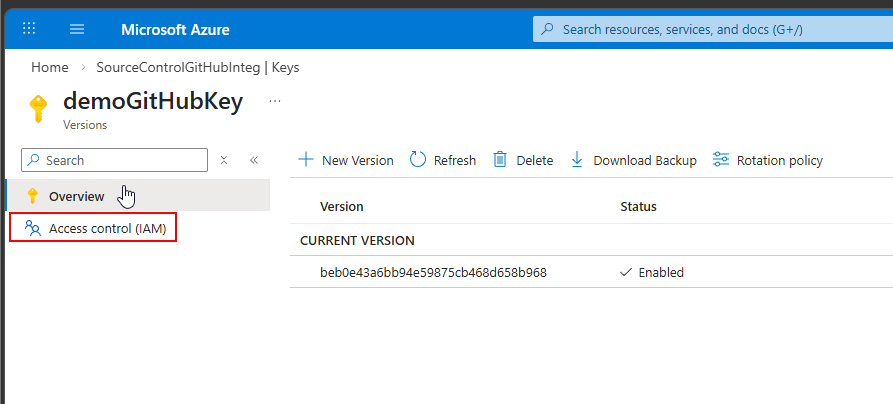
Configurar el control de acceso basado en roles (RBAC) de Key Vault
En Azure Portal, vaya al recurso de Key Vault.
Seleccione Control de acceso (IAM),Agregar y, después, Agregar asignación de roles.
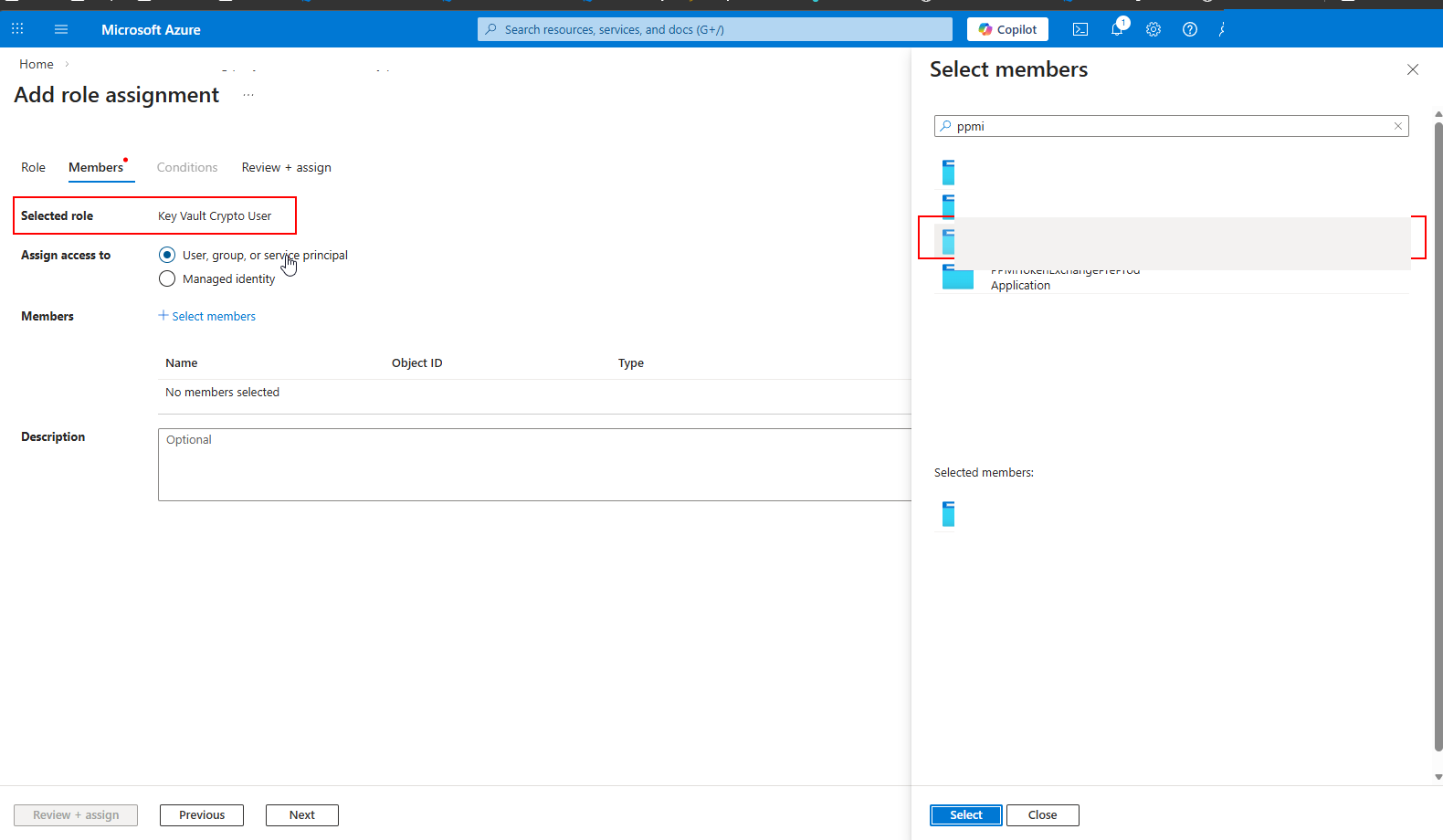
Busque y seleccione el rol Key Vault Crypto User.
Seleccione Seleccionar miembros y busque la identidad administrada de Dataverse asociada a la configuración de la aplicación de GitHub. El nombre de la identidad administrada usa el formato siguiente:
PPMI-githubappconfigmanagedidentity-{GUID}Seleccione la identidad administrada y, a continuación, seleccione Revisar y asignar.
Si la identidad administrada no aparece, vaya a Configuración> en el entorno de Dataverse y compruebe si hay errores relacionados con la creación de la configuración de la aplicación de GitHub. El registro se crea de forma asincrónica y puede tardar un momento en aparecer.
Una vez completada la asignación de roles, la identidad administrada de Dataverse tiene permiso para usar la clave de GitHub en este Key Vault.
Verifique la conexión y pruebe una confirmación
Abra una solución no administrada desde el área Soluciones . Si aún no tiene una, cree primero una nueva solución. La integración del control de código fuente solo funciona con soluciones no administradas.
Vaya a la página Control de código fuente y seleccione Conexión de Git. Compruebe que la conexión muestra GitHub como proveedor y que los detalles de la organización, el repositorio, la rama y la carpeta son correctos.
Para comprobar el flujo de un extremo a otro, seleccione Confirmar para insertar la solución en el repositorio de GitHub conectado.
Si la confirmación se realiza correctamente, la integración está operativa.
Conexión mediante código
Puede usar dataverse Web API o PowerShell para conectarse a GitHub mediante programación en lugar de usar la interfaz de usuario. Para obtener más información, consulte Conexión a un repositorio de GitHub.