Nota:
El acceso a esta página requiere autorización. Puede intentar iniciar sesión o cambiar directorios.
El acceso a esta página requiere autorización. Puede intentar cambiar los directorios.
Nota:
Este conector es propiedad de SingleStore y lo proporciona.
Resumen
| Elemento | Description |
|---|---|
| Estado de liberación | Disponibilidad general |
| Products | Power BI (modelos semánticos) Power BI (flujos de datos) Plataforma (Dataflow Gen2) |
| Tipos de autenticación admitidos | Básico Windows |
Capacidades soportadas
- Import
- DirectQuery (modelos semánticos de Power BI)
- Opciones avanzadas
- Declaración SQL nativa
Nota:
Los informes existentes creados mediante la llamada a la función SingleStoreODBC.Query (funcionalidad CustomSQL) siguen siendo compatibles. SingleStore recomienda usar consultas de base de datos nativas para nuevos informes.
Conexión a SingleStore
Para conectar Microsoft Power BI Desktop a SingleStore DB o servicio administrado:
En la cinta Inicio , en la lista Obtener datos , seleccione Más.
En el cuadro de diálogo Obtener datos , seleccione SingleStore Direct Query Connector.

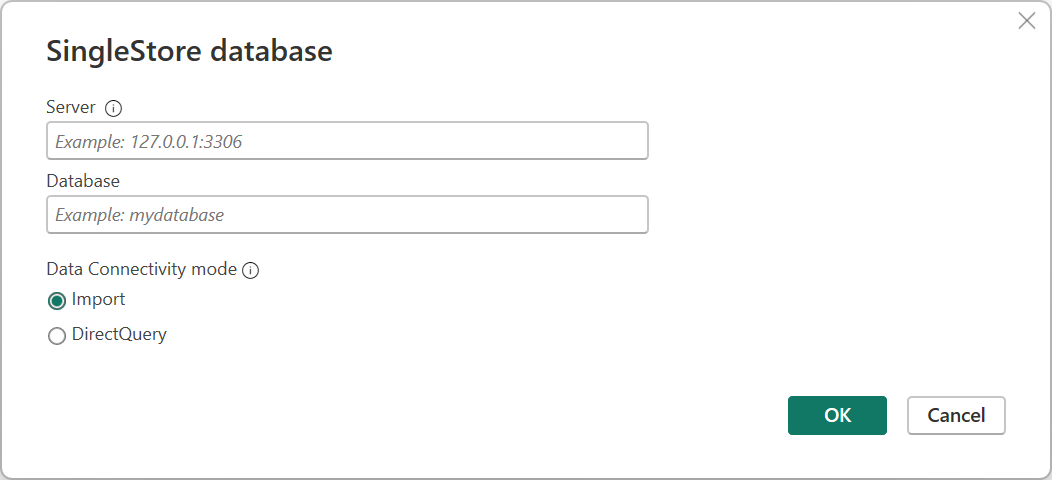
En el cuadro de diálogo configuración de conexión, escriba o seleccione los valores siguientes:
- Servidor: escriba la dirección IP o el nombre de host del clúster de SingleStore.
- Base de datos: escriba el nombre de la base de datos singleStore con la que conectarse.
- Modo de conectividad de datos: seleccione Importar o DirectQuery.
- (Opcional) Para ingerir datos mediante una consulta de base de datos nativa, escriba la consulta SQL en el cuadro Consulta nativa .
En el cuadro de diálogo Conector SingleStore Direct Query, en el panel izquierdo, seleccione el tipo de autenticación (Windows o Básico).
Nota:
Los usuarios de La nube de SingleStoreDB solo pueden usar la autenticación básica .
Para la autenticación de Windows , configure un servidor SingleStore para la autenticación Kerberos. A continuación, seleccione el botón Conectar .
Nota:
Necesita ejecutar Power BI con la cuenta de usuario que se corresponde con el usuario de SingleStore. Por lo tanto, si el usuario de Windows es
administrator@domain, el usuario de base de datos debe seradministrator. Es posible que tenga que crear el usuario de la base de datos.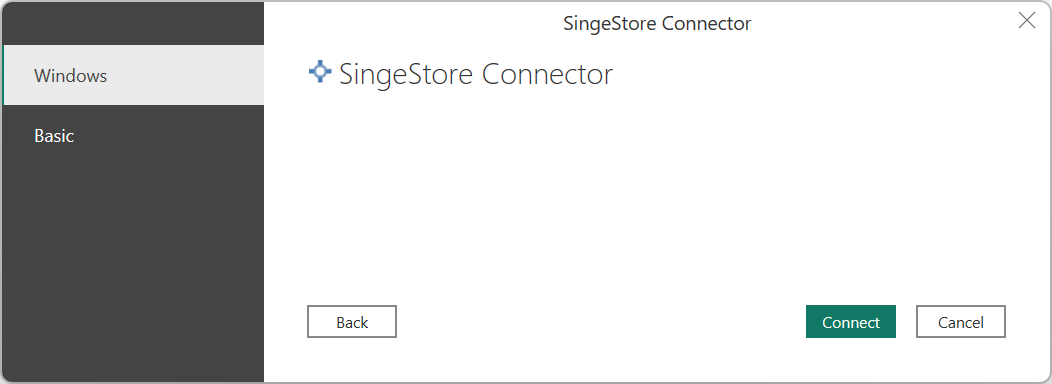
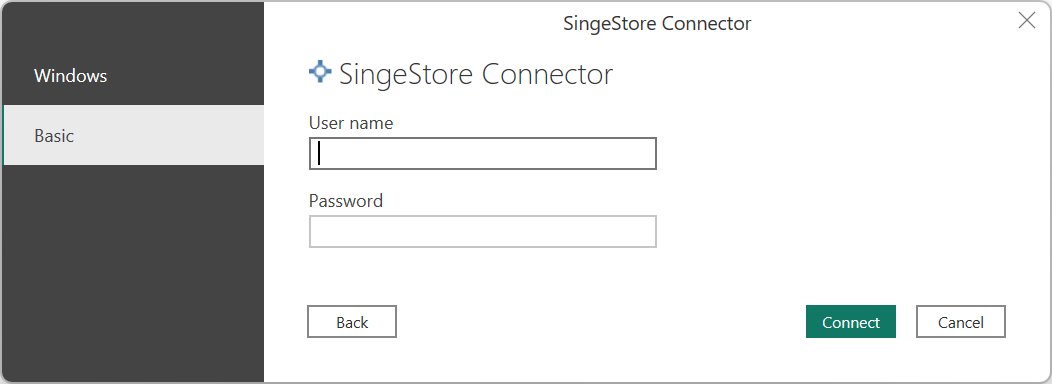
En Autenticación básica , escriba el nombre de usuario y la contraseña usados para conectarse a SingleStore y, a continuación, seleccione el botón Conectar .
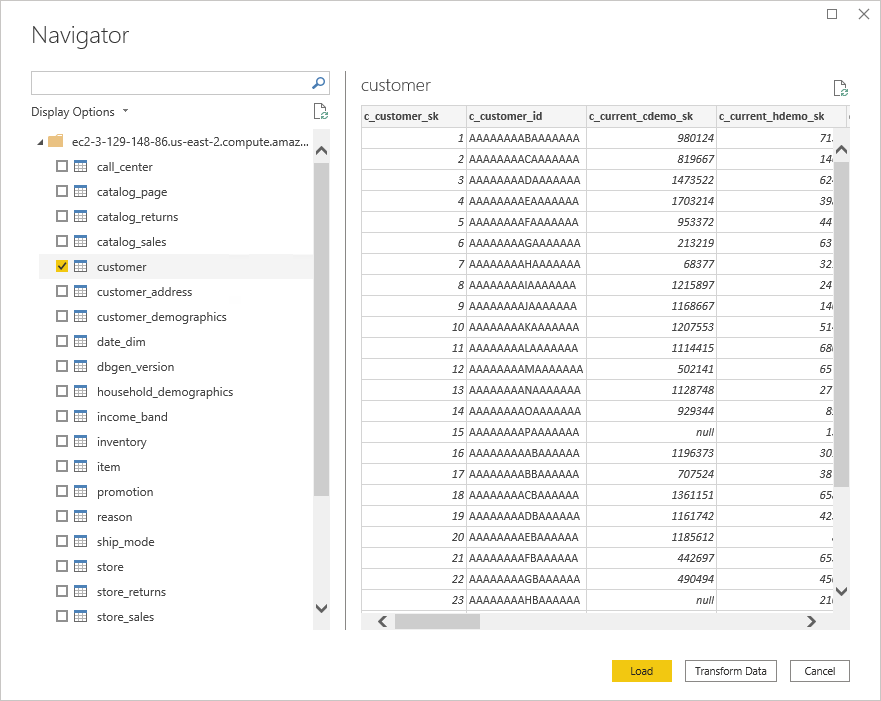
Después de autenticarse, en modo Importar o DirectQuery, en el cuadro de diálogo Navegador , elija las tablas que desee y seleccione el botón Cargar .
Ahora puede usar Power BI para explorar los datos de SingleStore.
Limitaciones de las consultas nativas de base de datos
- Para ejecutar una consulta nativa de base de datos mediante el conector, debe tener acceso de solo lectura a las bases de datos de SingleStore.
- No se admiten consultas DDL.
- Si especifica la consulta SQL fuera del cuadro de diálogo del conector (el paso de configuración de conexión), Power BI puede solicitarle que apruebe la consulta de sus credenciales.
Para obtener más información, consulte Limitaciones y problemas.
Modificación de credenciales
Para modificar las credenciales usadas para conectarse a SingleStore:
En la cinta archivo , seleccione Opciones y configuración>Configuración del origen de datos.
En el cuadro de diálogo Configuración del origen de datos, seleccione SingleStore Direct Query Connector y, a continuación, seleccione Editar permisos.