Nota:
El acceso a esta página requiere autorización. Puede intentar iniciar sesión o cambiar directorios.
El acceso a esta página requiere autorización. Puede intentar cambiar los directorios.
Sugerencia
Power BI Dataflow Gen1 está ahora en un estado heredado y no recibirá inversiones en nuevas características. Para los clientes Premium con acceso a Fabric, Dataflow Gen2 es la ruta recomendada, que ofrece mejoras en el rendimiento, la escala, la confiabilidad, la funcionalidad y la inteligencia artificial integrada. Los clientes de Pro/PPU pueden seguir usando Gen1 ya que la orientación de Gen2 para estos escenarios está evolucionando. Consulte Upgrade from Dataflow Gen1 to Dataflow Gen2 (Actualización de Dataflow Gen1 a Dataflow Gen2 ) para obtener instrucciones de actualización.
En este tutorial se muestra cómo usar un archivo de Excel y el conector de flujos de datos de Power Automate para crear un informe de supervisión de flujos de datos en Power BI.
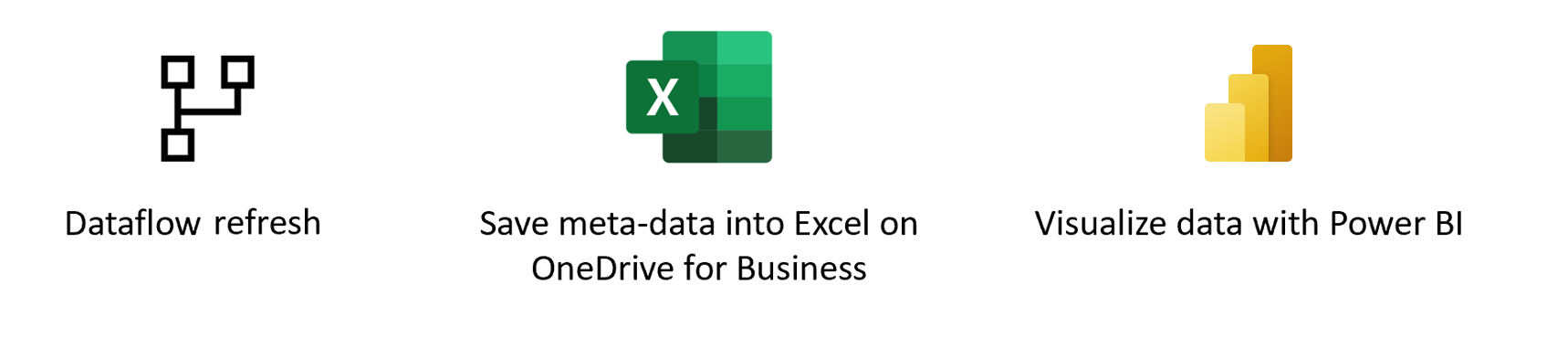
En primer lugar, descargue el archivo de Excel y guárdelo en OneDrive para trabajo o escuela o SharePoint. A continuación, cree un conector de Power Automate que cargue metadatos del flujo de datos al archivo de Excel en OneDrive para el trabajo o la escuela, o SharePoint. Por último, conectará un archivo de Power BI al archivo de Excel para visualizar los metadatos y empezar a supervisar los flujos de datos.
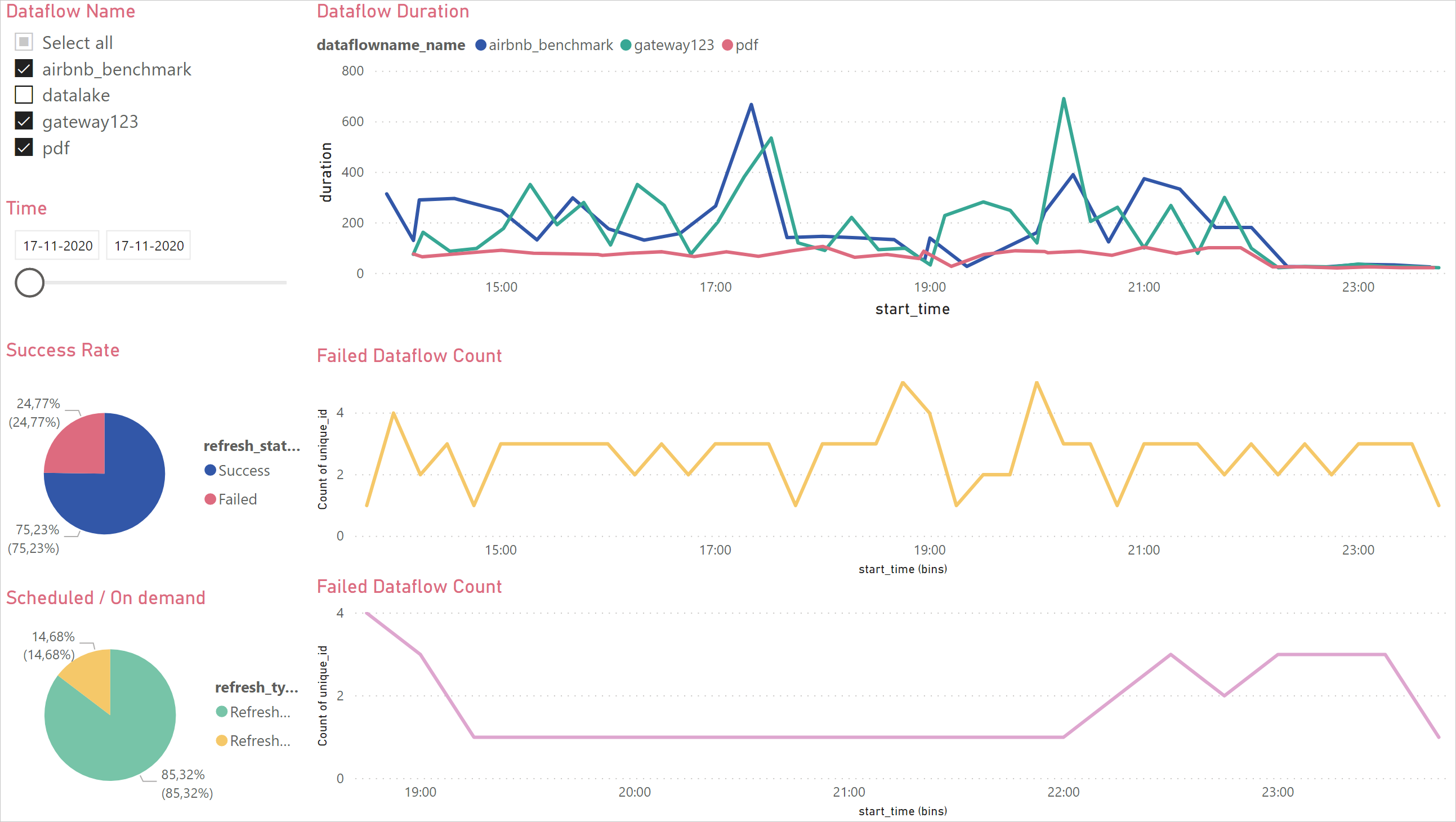
Puede usar este panel para supervisar la duración de la actualización y el recuento de errores de los flujos de datos. Con este panel, puede realizar un seguimiento de cualquier problema con el rendimiento de los flujos de datos y compartir los datos con otros usuarios.
Prerrequisitos
Descargue el archivo .pbit.
En primer lugar, descargue el archivo .pbit.
Descargar el archivo de Excel y guardarlo en OneDrive
A continuación, descargue el archivo.xlsx y guarde el archivo en una ubicación en OneDrive para trabajo o escuela o SharePoint.
Crear un flujo de datos
Si aún no tiene una, cree un flujo de datos. Puede crear un flujo de datos en flujos de datos de Power BI o flujos de datos de Power Apps.
Crear un flujo en Power Automate
Vaya a Power Automate.
Seleccione Crear>flujo de nube automatizado.
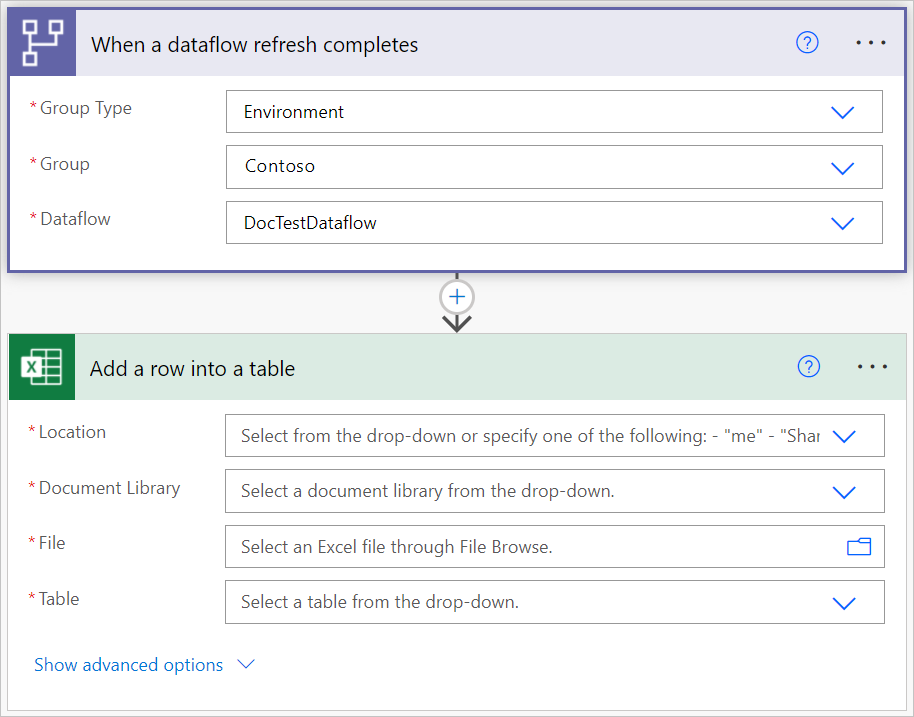
Escriba un nombre de flujo y busque el conector "Cuando se completa una actualización de flujo de datos". Seleccione este conector en la lista y, a continuación, seleccione Crear.
Personalice el conector. Escriba la siguiente información sobre el flujo de datos:
- Tipo de grupo: seleccione Entorno al conectarse a Power Apps y área de trabajo al conectarse a Power BI.
- Grupo: seleccione el entorno de Power Apps o el área de trabajo de Power BI en la que se encuentra el flujo de datos.
- Flujo de datos: seleccione el flujo de datos por nombre.
Seleccione Nuevo paso para agregar una acción al flujo.
Busque el conector "Agregar una fila a una tabla" de Excel Online (Empresa) y, a continuación, selecciónelo.
Personalice el conector. Escriba la ubicación del archivo de Excel y la tabla específica a la que se cargan los datos.
- Ubicación: seleccione la ubicación del archivo de Excel en OneDrive para trabajo o escuela o SharePoint.
- Biblioteca de documentos: seleccione la biblioteca del archivo de Excel.
- Archivo: seleccione la ruta de acceso del archivo al archivo de Excel.
- Tabla: seleccione "Dataflow_monitoring".
Agregue valores dinámicos a los campos obligatorios.
Para cada campo necesario, debe agregar un valor dinámico. Este valor es la salida de los metadatos de la ejecución del flujo de datos.
Seleccione el campo situado junto a dataflowname_name.
Seleccione Nombre de flujo de datos en el cuadro contenido dinámico de contexto.
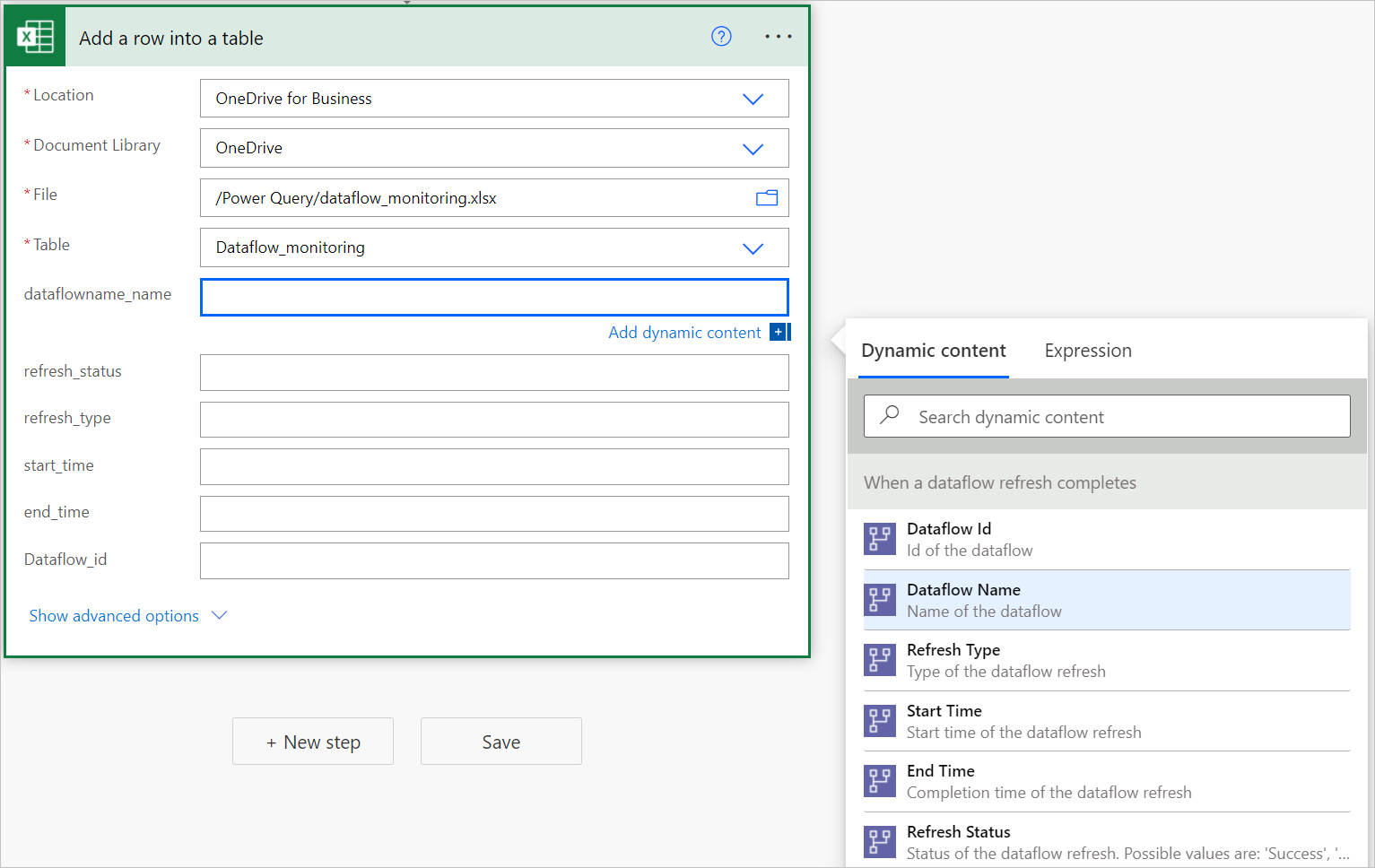
Repita este proceso para todos los campos obligatorios.
Guarde el flujo.
Creación de un informe de Power BI
Abra el archivo
.pbit.Conéctese al archivo de Excel.
En este panel, para cada flujo de datos en el intervalo de tiempo especificado, puede supervisar:
- Duración del flujo de datos
- Recuento de flujos de datos
- Recuento de errores de flujo de datos
Una combinación entre el nombre del flujo de datos y la hora de inicio del flujo de datos genera el uniqueID para cada flujo de datos.