Nota:
El acceso a esta página requiere autorización. Puede intentar iniciar sesión o cambiar directorios.
El acceso a esta página requiere autorización. Puede intentar cambiar los directorios.
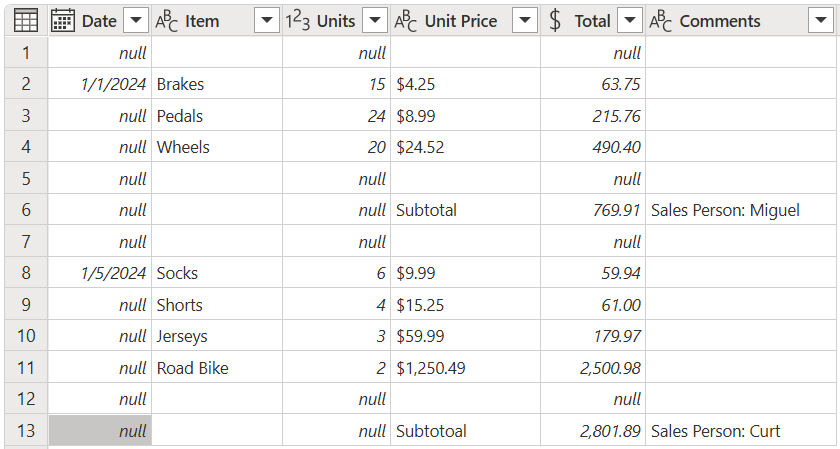
Puede usar rellenar hacia arriba y hacia abajo para reemplazar los valores NULL por el último valor no vacío de una columna. Por ejemplo, imagine la tabla siguiente donde desea rellenar la columna Fecha y rellenar la columna Comentarios .
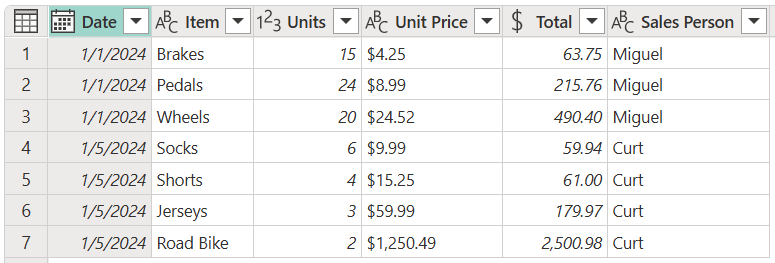
El resultado esperado se muestra en la imagen siguiente.
Rellenar
La operación de relleno toma una columna y recorre los valores que contiene para rellenar los valores NULL de las filas siguientes hasta que encuentre un nuevo valor. Este proceso continúa por fila hasta que no haya más valores en esa columna.
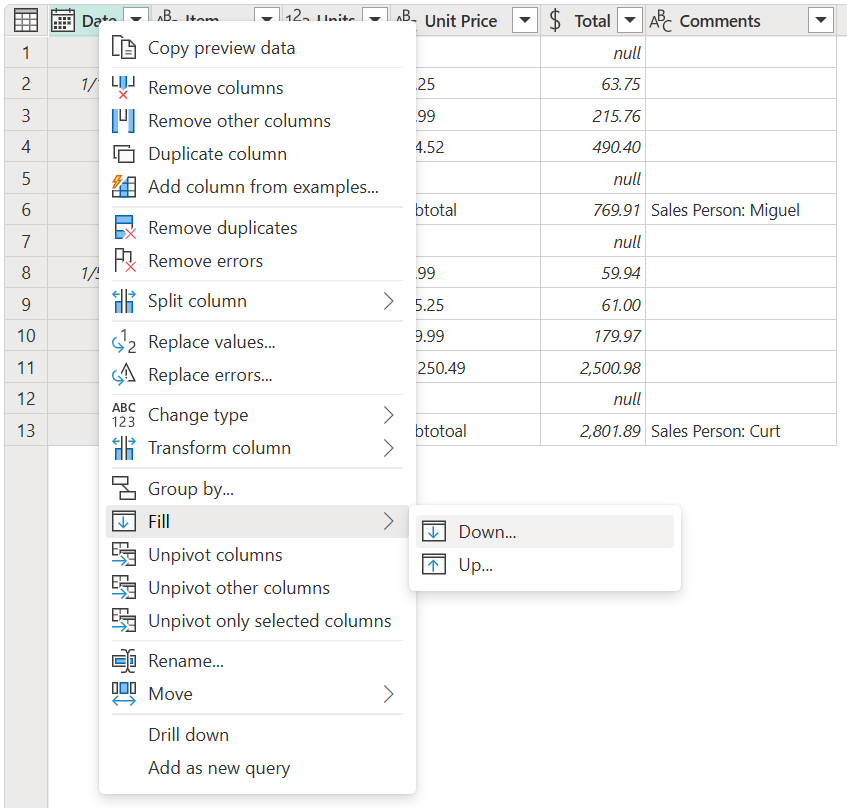
En el ejemplo siguiente, quiere rellenar la columna Fecha . Para ello, puede hacer clic con el botón derecho para seleccionar la columna Fecha y, a continuación, seleccionar Rellenar>Abajo.
El resultado de esa operación es similar a la siguiente imagen.

Llenar
De la misma manera que la operación de rellenar hacia abajo, el relleno hacia arriba funciona en una columna. Pero, por el contrario, fill up busca el último valor de la columna y rellena los valores NULL de las filas anteriores hasta que encuentra un nuevo valor. A continuación, se produce el mismo proceso para ese valor. Este proceso continúa hasta que no haya más valores en esa columna.
En el ejemplo siguiente, quiere rellenar la columna Comentarios desde la parte inferior hacia arriba. Observe que la columna Comentarios no tiene valores NULL. En su lugar, tiene lo que parece ser celdas vacías. Para poder realizar la operación de relleno, debe transformar esas celdas vacías en valores NULL: seleccione la columna, vaya a la pestaña Transformar y, a continuación, seleccione Reemplazar valores.

En el cuadro de diálogo Reemplazar valores , deje Valor para buscar en blanco. En Reemplazar por, escriba NULL.

Más información: Reemplazar valores
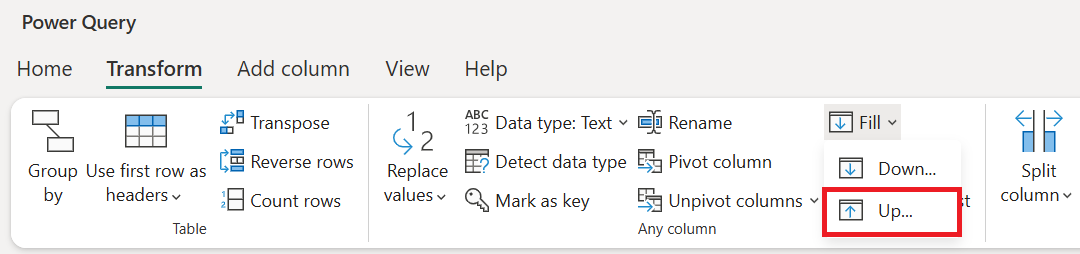
Después de reemplazar todas las celdas vacías por null, seleccione la columna Comentarios, vaya a la pestaña Transformar y, a continuación, seleccione Rellenar>.
El resultado de esa operación es similar a la siguiente imagen.

Limpieza de la mesa
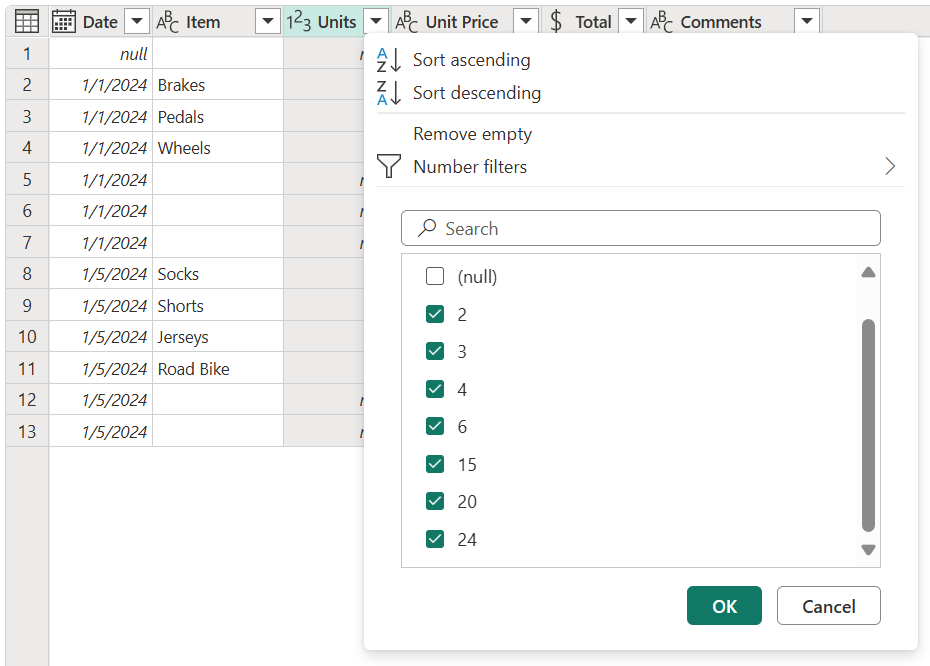
Filtre la columna Unidades para mostrar solo las filas que no son iguales a NULL.
Cambie el nombre de la columna Comentarios como Persona de ventas.
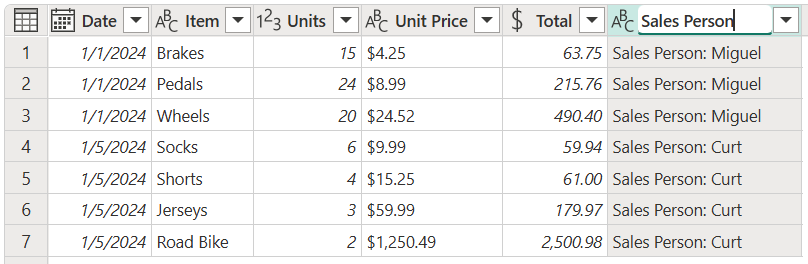
Quite los valores Sales Person (Persona de ventas): de la columna Sales Person (Persona de ventas ) para que solo obtenga los nombres de los vendedores.
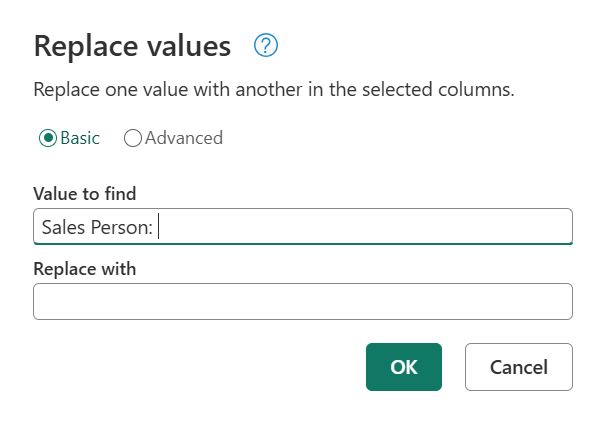
Ahora debería tener exactamente la tabla que estaba buscando.