Nota:
El acceso a esta página requiere autorización. Puede intentar iniciar sesión o cambiar directorios.
El acceso a esta página requiere autorización. Puede intentar cambiar los directorios.
Un parámetro sirve como una manera de almacenar y administrar fácilmente un valor que se puede reutilizar.
Los parámetros proporcionan flexibilidad para cambiar dinámicamente la salida de las consultas en función de su valor y se pueden usar para:
- Cambio de los valores de argumento para transformaciones concretas y funciones de origen de datos.
- Entradas en funciones personalizadas.
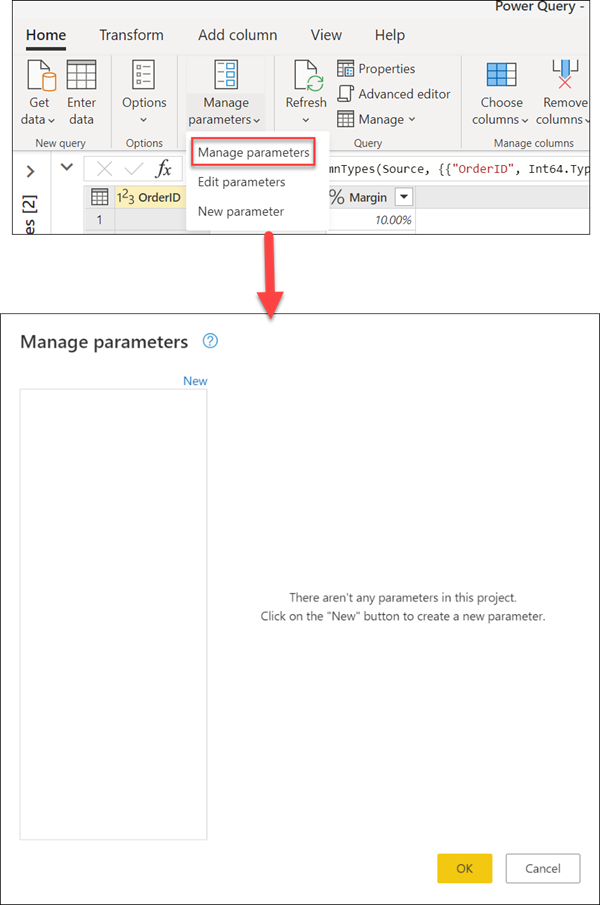
Puede administrar fácilmente los parámetros dentro de la ventana Administrar parámetros . Para ir a la ventana Administrar parámetros , seleccione la opción Administrar parámetros dentro de Administrar parámetros en la pestaña Inicio .
Creación de un parámetro
Power Query proporciona dos maneras sencillas de crear parámetros:
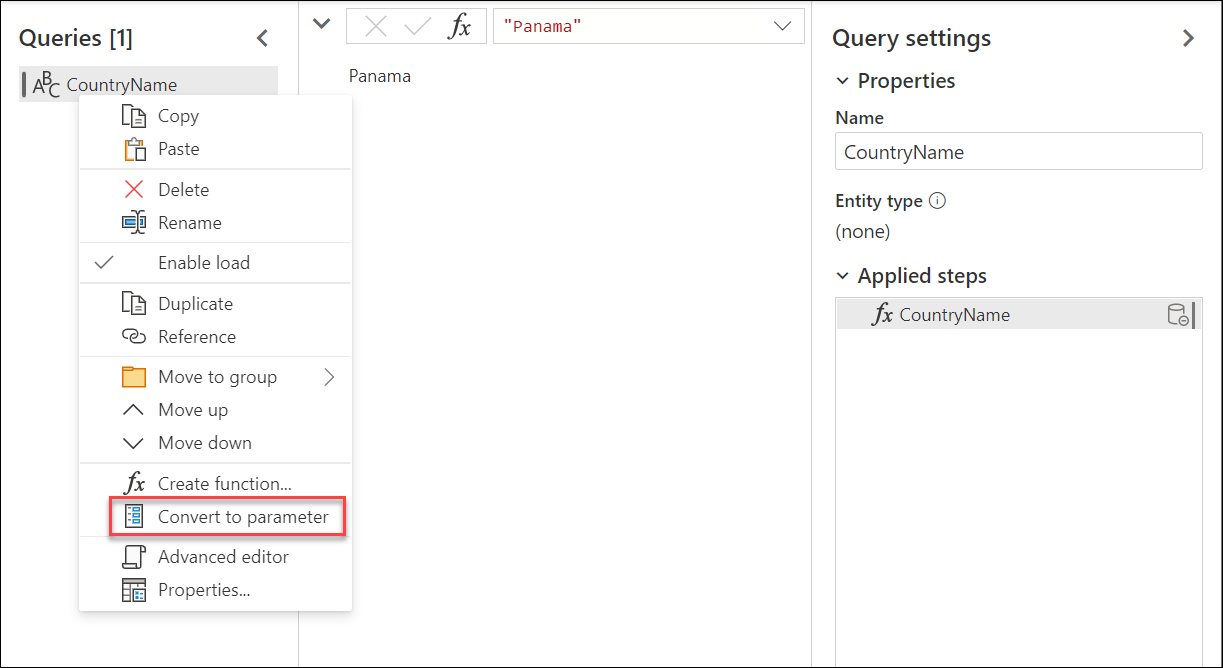
Desde una consulta existente: haga clic con el botón derecho en una consulta cuyo valor sea una constante simple no estructurada, como una fecha, texto o número y, a continuación, seleccione Convertir en parámetro.
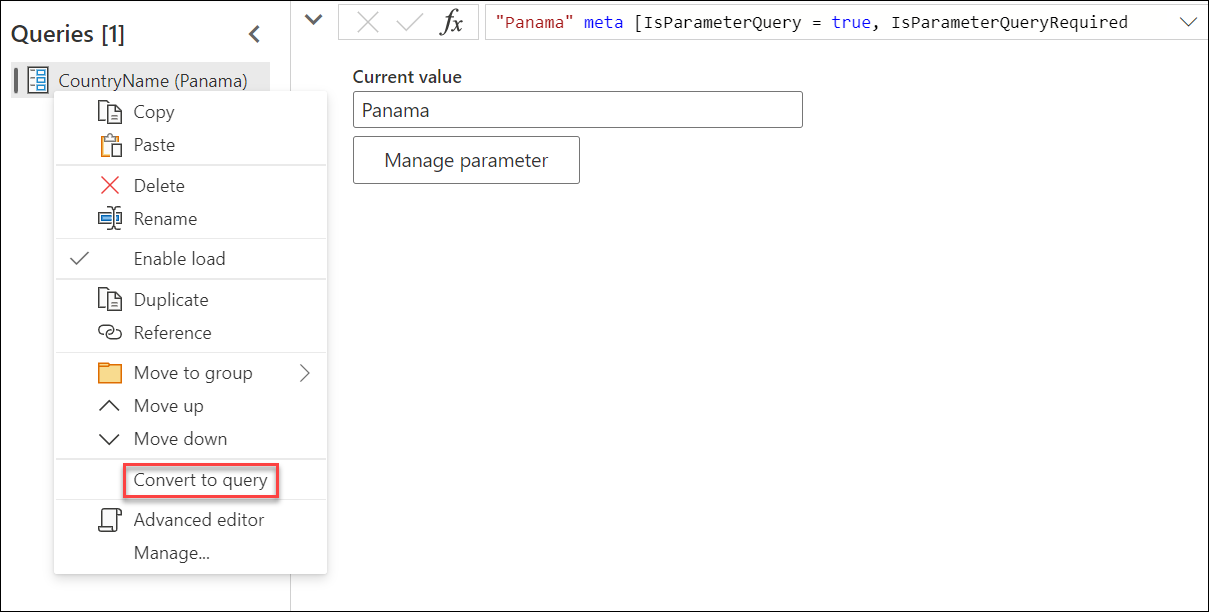
También puede convertir un parámetro en una consulta haciendo clic con el botón derecho en el parámetro y seleccionando Convertir a consulta.
Mediante la ventana Administrar parámetros: seleccione la opción Nuevo parámetro en el menú desplegable Administrar parámetros en la pestaña Inicio . O bien, inicie la ventana Administrar parámetros y seleccione Nuevo en la parte superior para crear un parámetro. Rellene este formulario y, a continuación, seleccione Aceptar para crear un nuevo parámetro.
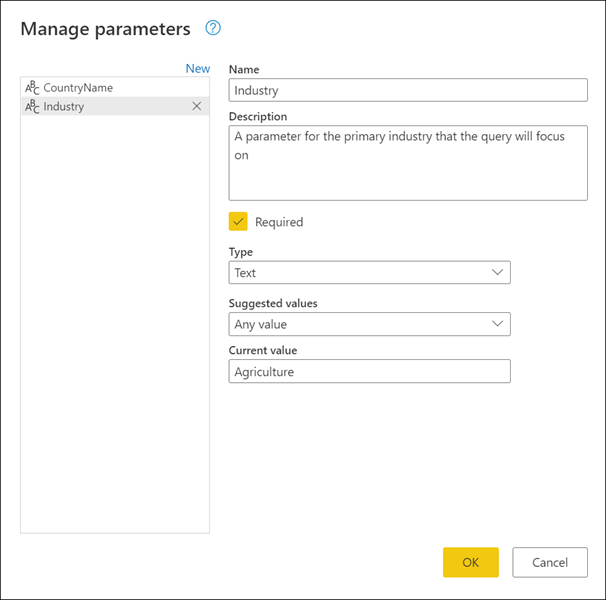
Después de crear el parámetro, siempre puede volver a la ventana Administrar parámetros para modificar cualquiera de los parámetros en cualquier momento.
Propiedades de parámetro
Un parámetro almacena un valor que se puede usar para las transformaciones en Power Query. Además del nombre del parámetro y el valor que almacena, también tiene otras propiedades que le proporcionan metadatos. Las propiedades de un parámetro son:
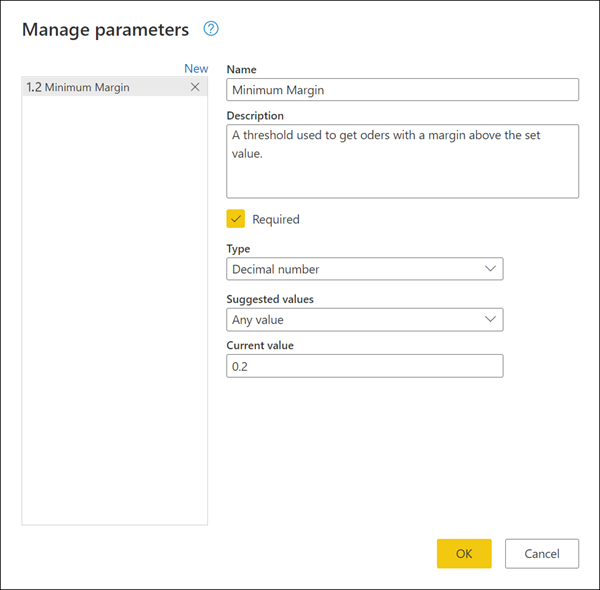
Nombre: proporcione un nombre para este parámetro que le permita reconocer y diferenciarlo fácilmente de otros parámetros que puede crear.
Descripción: la descripción se muestra junto al nombre del parámetro cuando se muestra la información del parámetro, lo que ayuda a los usuarios que especifican el valor del parámetro para comprender su propósito y su semántica.
Obligatorio: la casilla indica si los usuarios posteriores pueden especificar si se debe proporcionar un valor para el parámetro.
Tipo: especifica el tipo de datos del parámetro. Se recomienda configurar siempre el tipo de datos del parámetro. Para obtener más información sobre la importancia de los tipos de datos, vaya a Tipos de datos en Power Query.
Valores sugeridos: proporciona al usuario sugerencias para seleccionar un valor para el valor actual de las opciones disponibles:
Cualquier valor: el valor actual puede ser cualquier valor especificado manualmente.
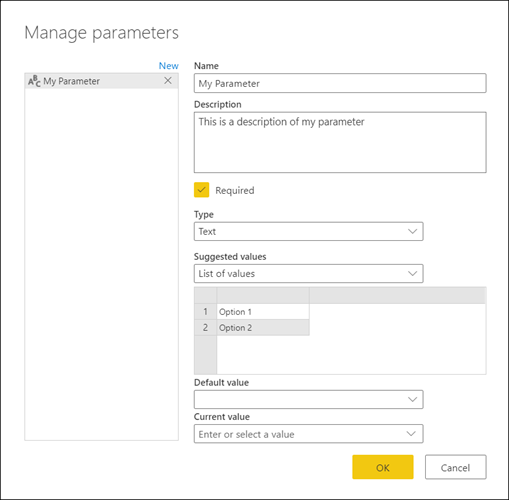
Lista de valores: proporciona una experiencia sencilla similar a una tabla para que pueda definir una lista de valores sugeridos que puede seleccionar más adelante para el valor actual. Cuando se selecciona esta opción, se pone a disposición una nueva opción denominada Valor predeterminado . Desde aquí, puede seleccionar cuál debe ser el valor predeterminado para este parámetro, que es el valor predeterminado que se muestra al usuario al hacer referencia al parámetro. Este valor no es el mismo que el valor actual, que es el valor almacenado dentro del parámetro y se puede pasar como argumento en las transformaciones. El uso de la lista de valores proporciona un menú desplegable que se muestra en los campos Valor predeterminado y Valor actual , donde puede elegir uno de los valores de la lista sugerida de valores.
Nota:
Todavía puede escribir manualmente cualquier valor que desee pasar al parámetro . La lista de valores sugeridos solo sirve como sugerencias sencillas.
Consulta: usa una consulta de lista (una consulta cuya salida es una lista) para proporcionar la lista de valores sugeridos que puede seleccionar más adelante para el valor actual.
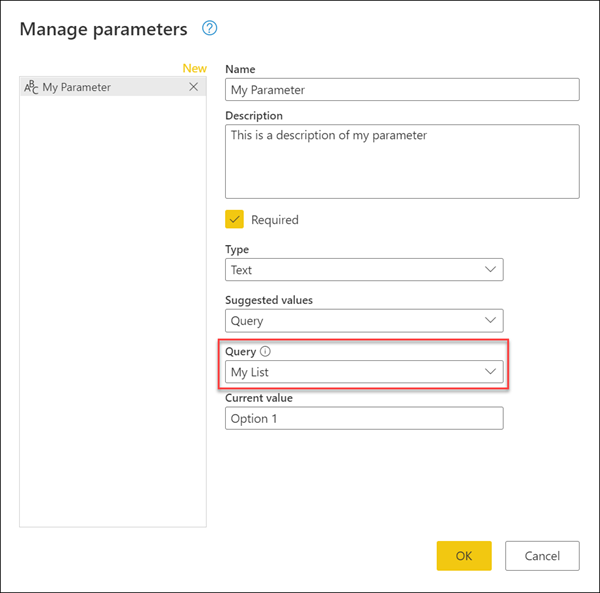
Valor actual: valor almacenado en este parámetro.
Dónde usar parámetros
Un parámetro se puede usar de muchas maneras diferentes, pero se usa con más frecuencia en dos escenarios:
- Argumento de paso: Puede utilizar un parámetro como argumento para varias transformaciones gestionadas desde la interfaz de usuario (UI).
- Argumento de función personalizada: Puede crear una nueva función desde una consulta y usar parámetros como argumentos referenciados de su función personalizada.
Las secciones siguientes contienen ejemplos para estos dos escenarios.
Argumento de paso
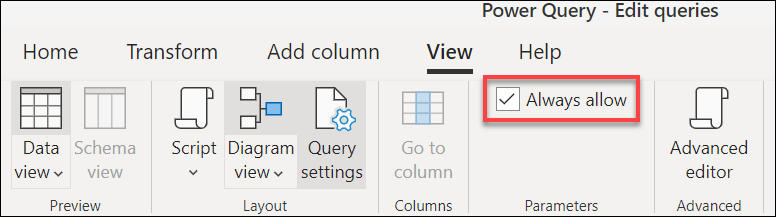
Para habilitar esta característica, vaya primero a la pestaña View en el editor de Power Query y seleccione la opción Always allow en el grupo Parameters.
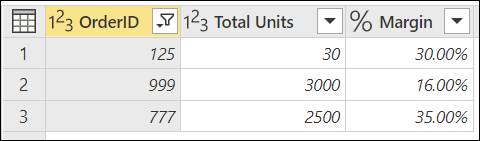
Por ejemplo, la tabla Orders siguiente contiene los campos OrderID, Total Units y Margin .
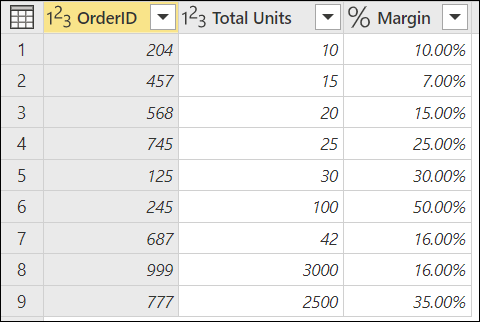
En este ejemplo, cree un nuevo parámetro con el nombre Margen mínimo con un tipo número decimal y un valor actual de 0,2.
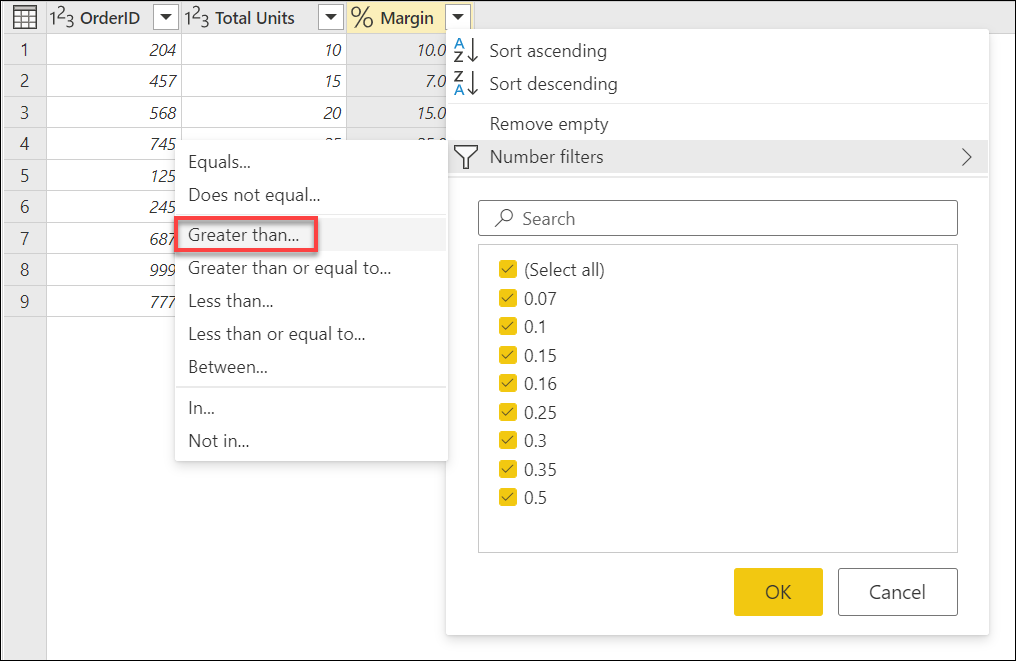
Vaya a la consulta Pedidos y, en el campo Margen , seleccione la opción Filtro mayor que .
En la ventana Filtrar filas , hay un botón con un tipo de datos para el campo seleccionado. Seleccione la opción Parámetro en el menú desplegable de este botón. En la selección de campo al lado del botón de tipo de datos, seleccione el parámetro que desea pasar a este argumento. En este caso, es el parámetro Minimum Margin .
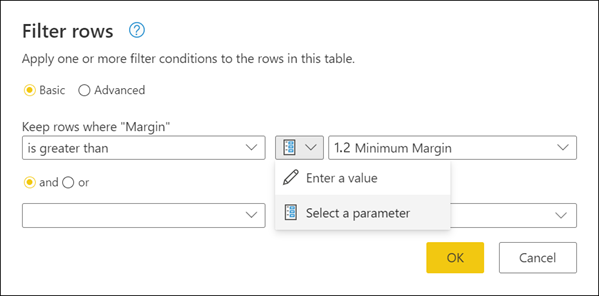
Después de seleccionar Aceptar, la tabla se filtra mediante el valor actual del parámetro.
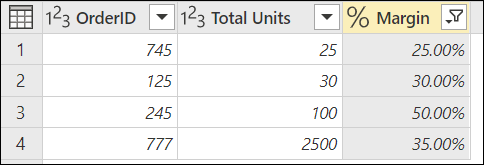
Si modifica el valor actual del parámetro Margen mínimo para que sea 0,3, la consulta de pedidos se actualiza inmediatamente y muestra solo las filas en las que el margen está por encima de 30%.

Sugerencia
Muchas transformaciones de Power Query permiten seleccionar el parámetro en una lista desplegable. Le recomendamos que siempre lo busque y aproveche los parámetros que puede ofrecer.
Argumento de función personalizada
Con Power Query, puede crear una función personalizada a partir de una consulta existente con una selección sencilla. Después del ejemplo anterior, haga clic con el botón derecho en la consulta Pedidos y seleccione Crear función. Esta acción inicia una nueva ventana Crear función . En esta ventana, asigne un nombre a la nueva función y le indicará los parámetros a los que se hace referencia en la consulta. Estos parámetros se usan como parámetros para la función personalizada.
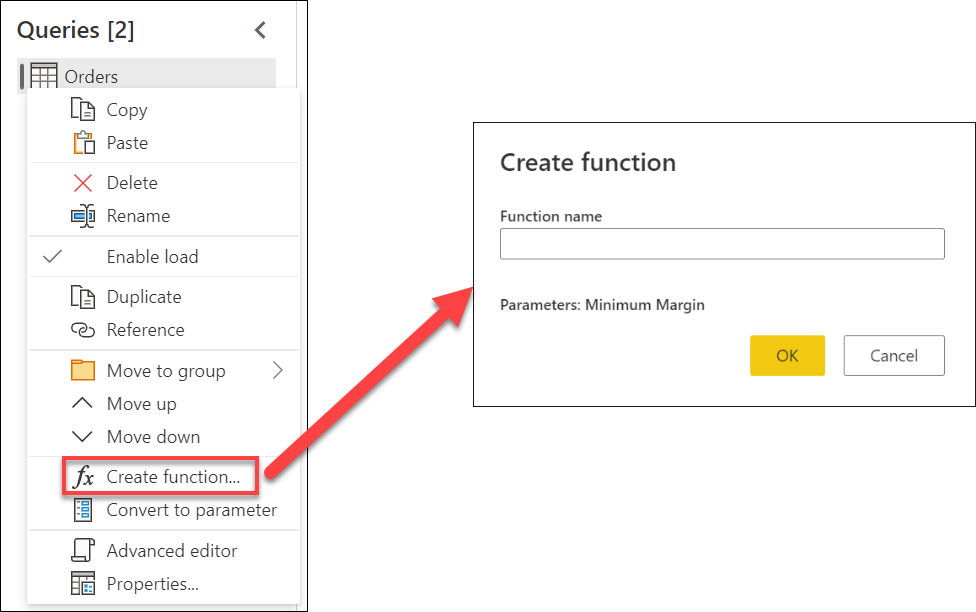
Puede nombrar esta nueva función como desee. Con fines de demostración, el nombre de esta nueva función es MyFunction. Después de seleccionar Aceptar, se crea un nuevo grupo en el panel Consultas con el nombre de la nueva función. En este grupo, encontrará los parámetros que se usan para la función, la consulta que se usó para crear la función y la propia función.
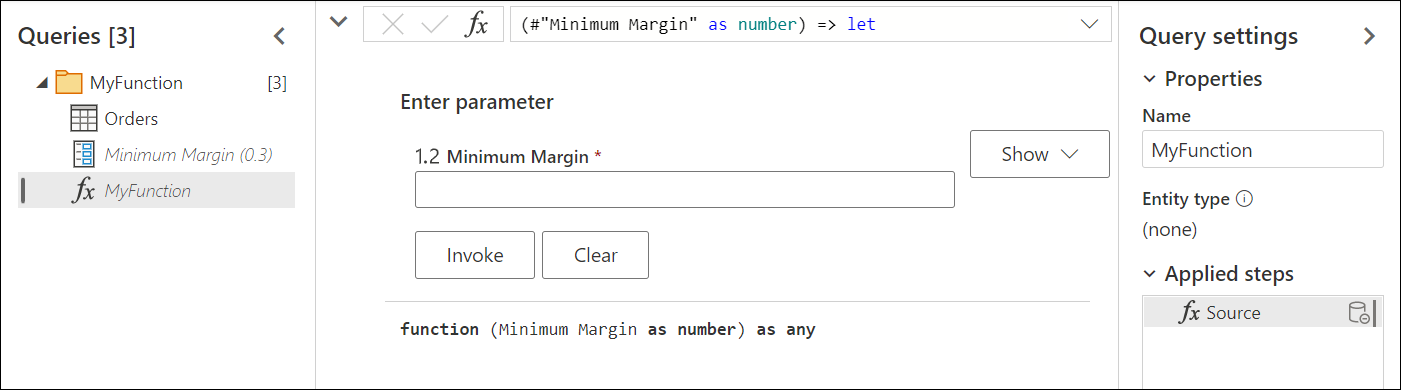
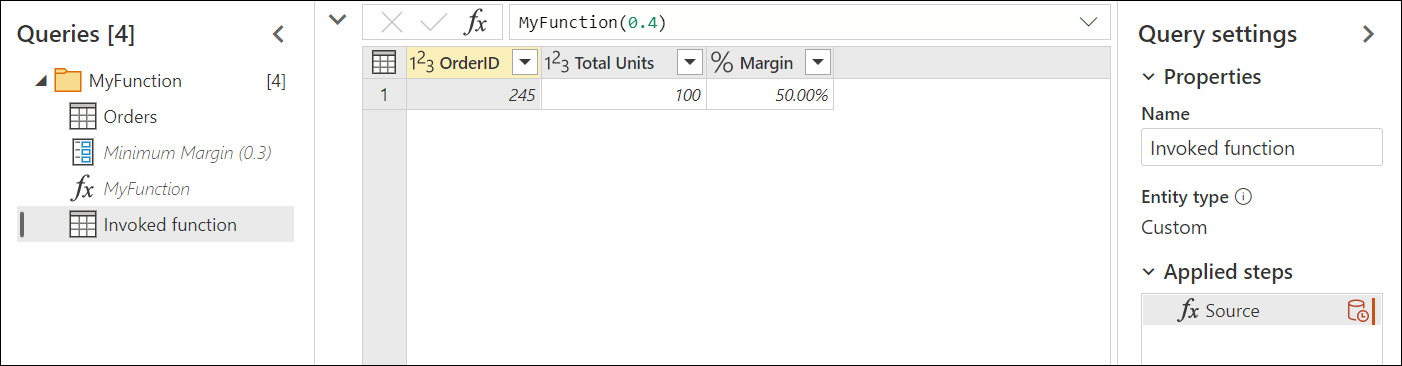
Para probar esta nueva función, escriba un valor, como 0,4, en el campo debajo de la etiqueta Margen mínimo . A continuación, seleccione el botón Invocar . Esta acción crea una nueva consulta con el nombre Invoked Function, pasando eficazmente el valor 0.4 que se va a usar como argumento para la función y proporcionando solo las filas en las que el margen está por encima de 40%.
Para más información sobre cómo crear funciones personalizadas, vaya a Uso de funciones personalizadas.
Parámetros multivalores o de lista
Un nuevo tipo de parámetro disponible solo en Power Query Online es de varios valores o parámetros de lista. En esta sección se describe cómo crear un nuevo parámetro de lista y cómo usarlo en las consultas.
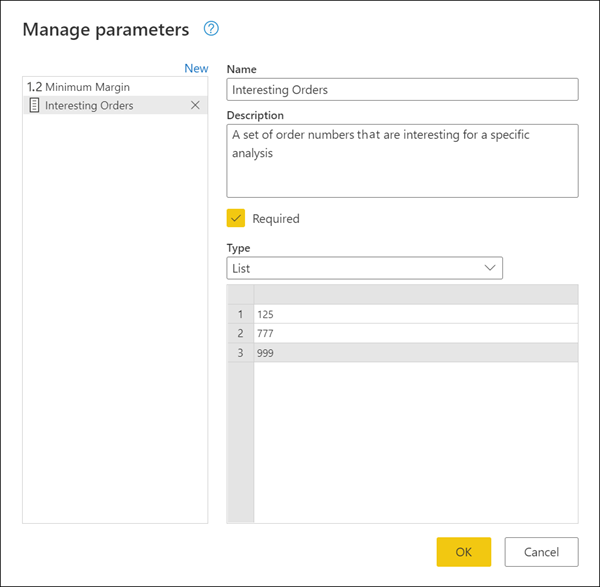
Después del ejemplo anterior, cambie el valor actual de Margen mínimo de 0,3 a 0,1. El nuevo objetivo es crear un parámetro de lista que pueda contener los números de pedido de los pedidos que le interesan analizar. Para crear el nuevo parámetro, vaya al cuadro de diálogo Administrar parámetros y seleccione Nuevo para crear un nuevo parámetro. Rellene este nuevo parámetro con la siguiente información:
- Nombre: Pedidos interesantes
- Descripción: Conjunto de números de orden que son interesantes para un análisis específico
- Obligatorio: Verdadero
- Tipo: Lista
Después de definir estos campos, aparece una nueva cuadrícula donde puede especificar los valores que desea almacenar para el parámetro. En este caso, esos valores son 125, 777 y 999.
Nota:
Aunque en este ejemplo se usan números, también puede almacenar otros tipos de datos en la lista, como texto, fechas, fecha y hora, etc. Más información: Tipos de datos en Power Query
Sugerencia
Si desea tener más control sobre qué valores se usan en el parámetro de lista, siempre puede crear una lista con valores constantes. A continuación, convierta la consulta de lista en un parámetro como se mostró anteriormente en este artículo.
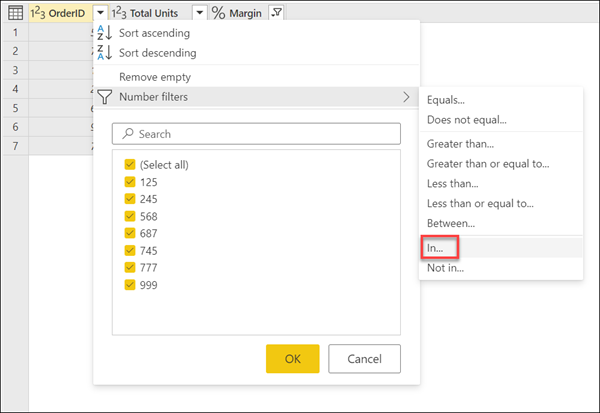
Con los nuevos parámetros de lista Órdenes interesantes establecidos, regrese a la consulta Pedidos. Seleccione el menú de filtro automático del campo OrderID . Seleccione Filtros de número>En.
Sugerencia
Para algunos de los otros tipos de datos, es posible que el filtro En no aparezca en el menú de filtro principal. Seleccione cualquier otra opción de filtro y, a continuación, edite el filtro en Configuración de consulta. A continuación, en la lista desplegable de filtro del editor, seleccione In.
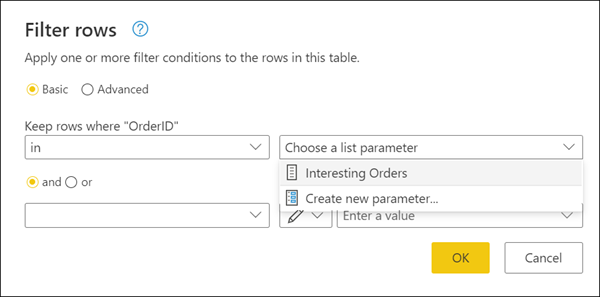
Después de seleccionar esta opción, aparece un nuevo cuadro de diálogo Filtrar filas . Desde aquí, puede seleccionar el parámetro de lista en un menú desplegable.
Nota:
Los parámetros de lista pueden funcionar con las opciones In o Not in . En permite filtrar solo por los valores de la lista. No en hace exactamente lo contrario e intenta filtrar la columna para obtener todos los valores que no son iguales a los valores almacenados en el parámetro.
Después de seleccionar Aceptar, se le llevará de nuevo a su consulta. Allí, la consulta se filtra mediante el parámetro de lista que creó, con el resultado de que solo se guardaron las filas en las que OrderID era igual a 125, 777 o 999 .